


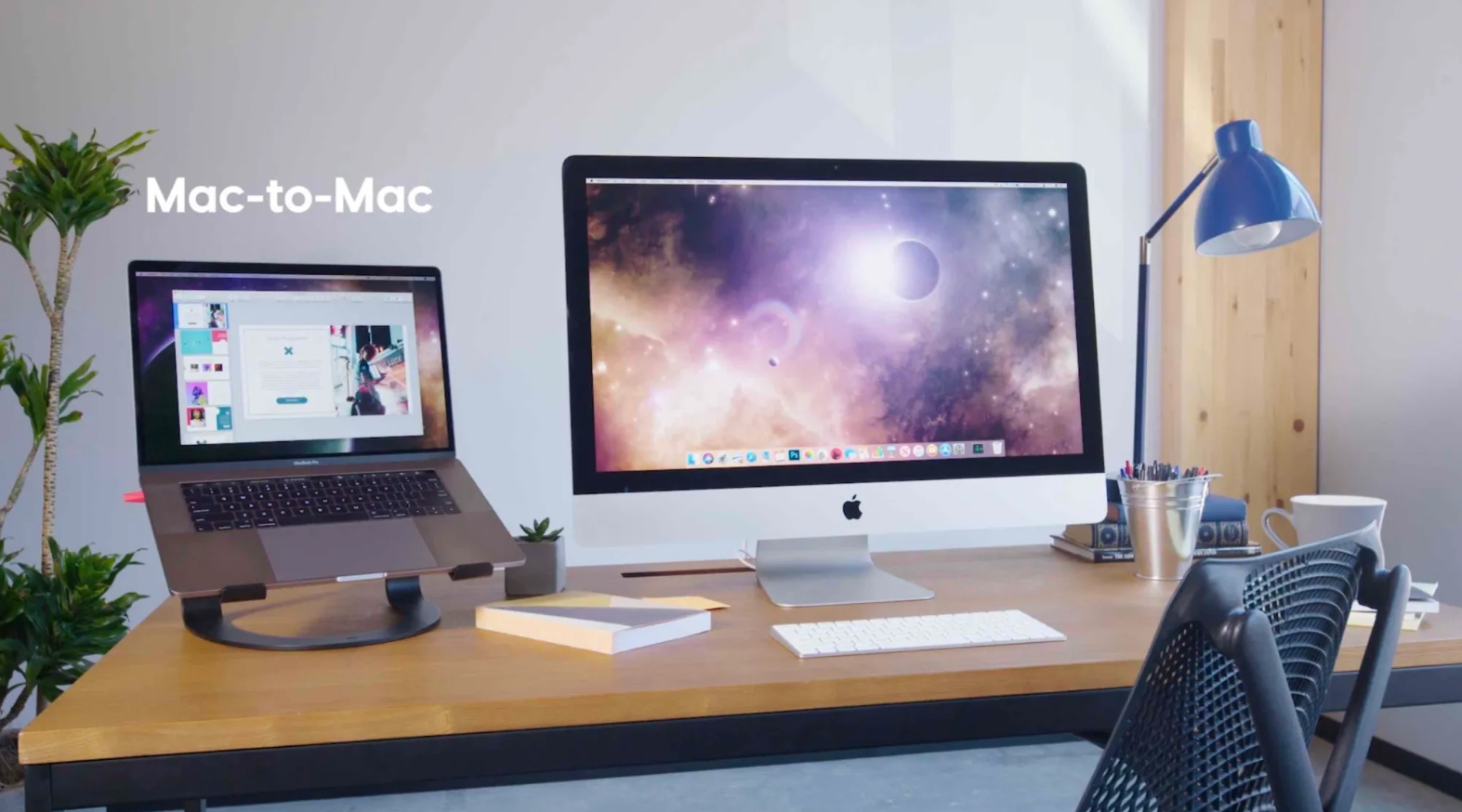
iMac’i monitör olarak kullanmanın bir yolunu mu bulmak istiyorsunuz? Apple‘ın hedef görüntüleme modu 2009 ila 2014 iMac’lerle sınırlı olsa da, neyse ki, iMac’inizdeki bu güzel büyük ekranı monitör olarak kullanmak için başka seçenekler de var.
Hedef görüntüleme modu, kablolu bir kurulumda iMac’i başka bir Mac ile monitör olarak kullanmak için bir Apple çözümüdür. Yıllarca çok popüler bir özellikti, ancak Apple 2014’ün sonlarında Retina iMac’lerini piyasaya sürdüğünde destek kesildi.
İyi haber şu ki, hedef görüntüleme modunu destekleyen 8 yaşında ve üzeri bir iMac’iniz olmasa bile, iMac’i çeşitli farklı seçeneklerle monitör olarak kullanmaya devam edebilirsiniz. 5 seçeneğinizi inceleyelim…
iMac Monitör Olarak nasıl Kullanılır?
- Luna Ekranı veya Düet Ekranı
- Sidecar ile iMac’i monitör olarak kullanma
- Mac’e AirPlay
- iMac’i harici bir monitörle eşleştirin
- Hedef görüntüleme modu
Luna Display ve Duet Display
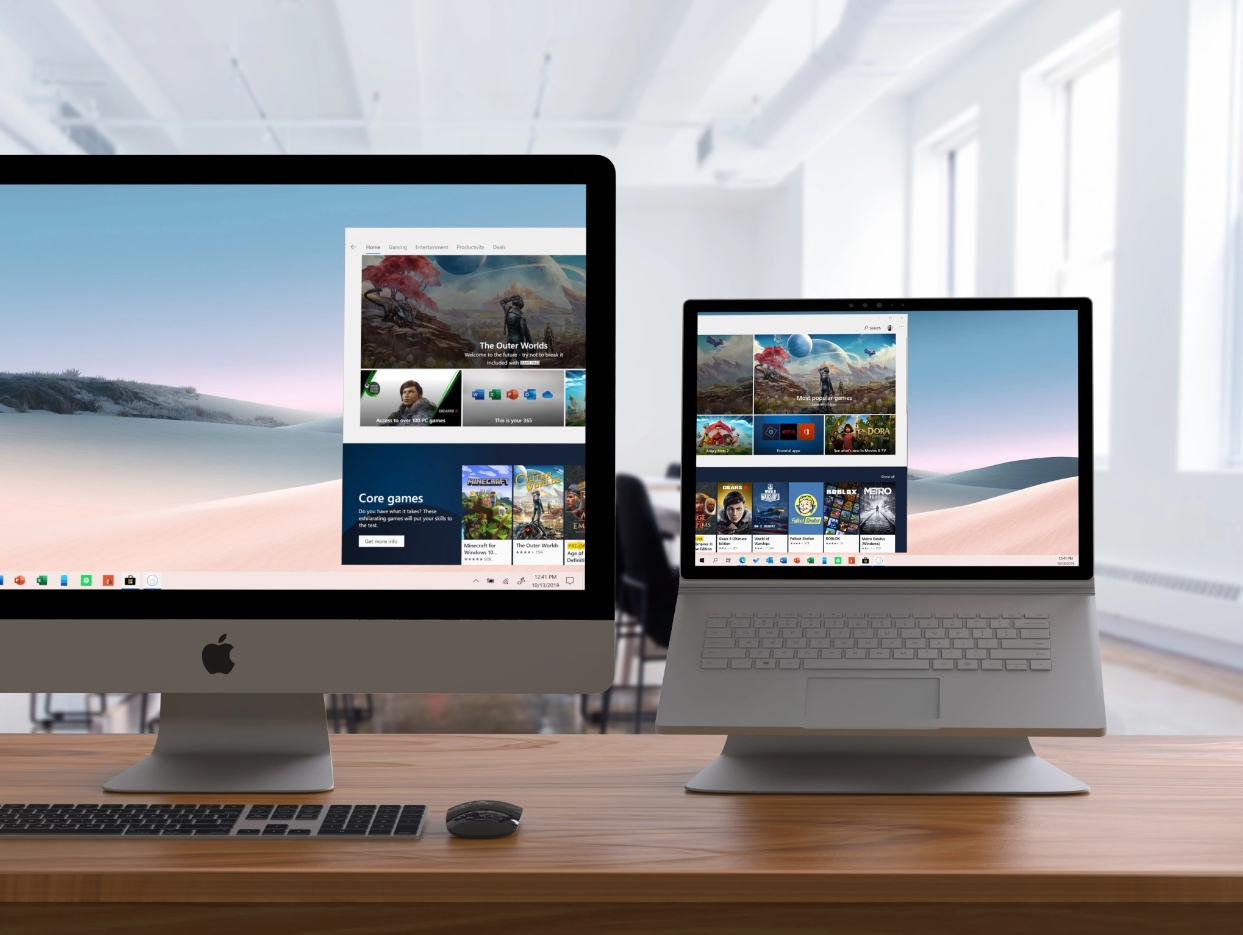
Mac’ten Mac’e (ve hatta PC’den Mac’e ve iPad’den Mac’e) desteğiyle hedef görüntüleme modunun sunduğu aynı işlevselliği elde etmek için Luna Display ve Duet Display en iyi seçeneklerden ikisidir. Luna Display, 119 dolar’dır. Luna Display USB-C dongle gerektirir, ancak abonelik maliyeti yoktur.
Duet Display herhangi bir donanım gerektirmez. Ancak Duet Air için yıllık 25 dolar ödemeniz gerekir. (Mac’ten Mac’e, PC’den Mac’e ve iPad’den Mac’e desteği almak için). Buradaki bir avantaj, Duet Display’in ücretsiz deneme sunmasıdır.
Sidecar ile iMac’i Monitör Olarak Kullanma
Bu, elbette Mac’ten Mac’e destek sunmuyor ancak iMac’i bir iPad ile monitör olarak kullanmak istiyorsanız, Sidecar harika bir ücretsiz çözüm. Bu özellik kablolu veya kablosuz olarak çalışır.
macOS Monterey veya Ventura’da Menü Çubuğu > Ekran Yansıtma’da Kontrol Merkezi’ni (iki hap simgesi) tıklayın>iPad’inizi seçin. Bağlandıktan sonra, Sistem Tercihleri/Ayarlar’ın altında, Mac’in mi yoksa iPad’in mi birincil ekran olduğunu seçebilirsiniz. Sidecar, macOS Catalina ve iPadOS 13’ten bu yana Mac ve iPad’de yerleşiktir.
Mac’e AirPlay ile Bağlanma
iMac veya iPad masaüstü alanınızı genişletmek istiyorsanız bu özellik çalışmaz. Ancak iPhone, iPad veya iPod touch’tan doğrudan bir iMac’e veya uyumlu başka bir Mac’e yansıtma yapabilirsiniz. Ancak, bu daha yeni bir Mac gerektirir.
iMac ile Harici Bir Monitörü Eşleştirin

Bu bariz görünebilir, ancak başka bir seçenek de iMac’i harici bir monitörle eşleştirmek ve hangisinin birincil ekran ve ikincil ekran olmasını istediğinizi seçmektir. M1 iMac estetiğine uyan uygun fiyatlı bir 32 inç 4K monitör, Samsung’un M8 Akıllı Monitörüdür.
Hedef Görüntüleme Modu
Eski bir iMac’iniz varsa, hedef görüntüleme modunu kullanabilirsiniz, ancak aynı zamanda macOS Catalina veya daha eski bir sürümü çalıştırması gerekir.
2011-2014 iMac’ler için gereksinimler:
-Ekran olarak kullanılan iMac’te macOS High Sierra veya önceki bir sürüm yüklü olmalıdır.
-Bağladığınız diğer Mac, 2019 veya önceki bir sürümde tanıtılmış ve macOS Catalina veya önceki bir sürümü yüklü olmalıdır.
-İki Mac bilgisayarı birbirine bağlayan kablo bir Thunderbolt veya Thunderbolt 2 kablosu olmalıdır.
2009-2010 modellerinin iMac’i Monitör olarak Kullanma Gereksinimleri:
-Ekran olarak kullanılan iMac’te macOS High Sierra veya önceki bir sürüm yüklü olmalıdır.
-Bağladığınız diğer Mac, 2019 veya önceki bir sürümde tanıtılmış ve macOS Catalina veya önceki bir sürümü yüklü olmalıdır.
-İki Mac bilgisayarı birbirine bağlayan kablo bir Mini DisplayPort kablosu olmalıdır.
Bu gereksinimleri karşılayan iki Mac’iniz varsa, Apple şunları söylüyor:
-iMac’inizin açık olduğundan emin olun.
-Diğer Mac’in başlatıldığından ve bir macOS kullanıcı hesabında oturum açtığından emin olun.
-Uygun Mini DisplayPort veya Thunderbolt kablosunu kullanarak iki bilgisayarı bağlayın.
-Her iMac, diğer Mac’teki (diğer iMac’e değil) Thunderbolt bağlantı noktasına doğrudan bağlanmak için bir Thunderbolt kablosu kullanıyorsa, ekran olarak birden fazla iMac kullanabilirsiniz.
-iMac’in klavyesinde Command-F2 tuşlarına basın. Şimdi diğer Mac’in masaüstünü görmelisiniz.
-Hedef görüntüleme modundan çıkmak için Komut-F2’ye tekrar basın. Veya kabloyu çıkarın veya Mac’i yeniden başlatın.






Yorum Yap