Technotoday-logo
  • Haber
    • Donanım
    • Yazılım
    • Otomobil
    • Foto Galeri
    • Sektör Haberleri
  • İnternet
  • Mobil
  • Oyun
  • Blog
  • Fotoğraf
  • İnceleme
  • Makale
  • Video
Sonuç yok
Bütün sonuçları göster
  • Haber
    • Donanım
    • Yazılım
    • Otomobil
    • Foto Galeri
    • Sektör Haberleri
  • İnternet
  • Mobil
  • Oyun
  • Blog
  • Fotoğraf
  • İnceleme
  • Makale
  • Video
Sonuç yok
Bütün sonuçları göster
Technotoday-mobile-logo
Sonuç yok
Bütün sonuçları göster

Ana Sayfa / iOS 18 Ana Ekran Özelleştirme Nasıl Yapılır?

iOS 18 Ana Ekran Özelleştirme Nasıl Yapılır?

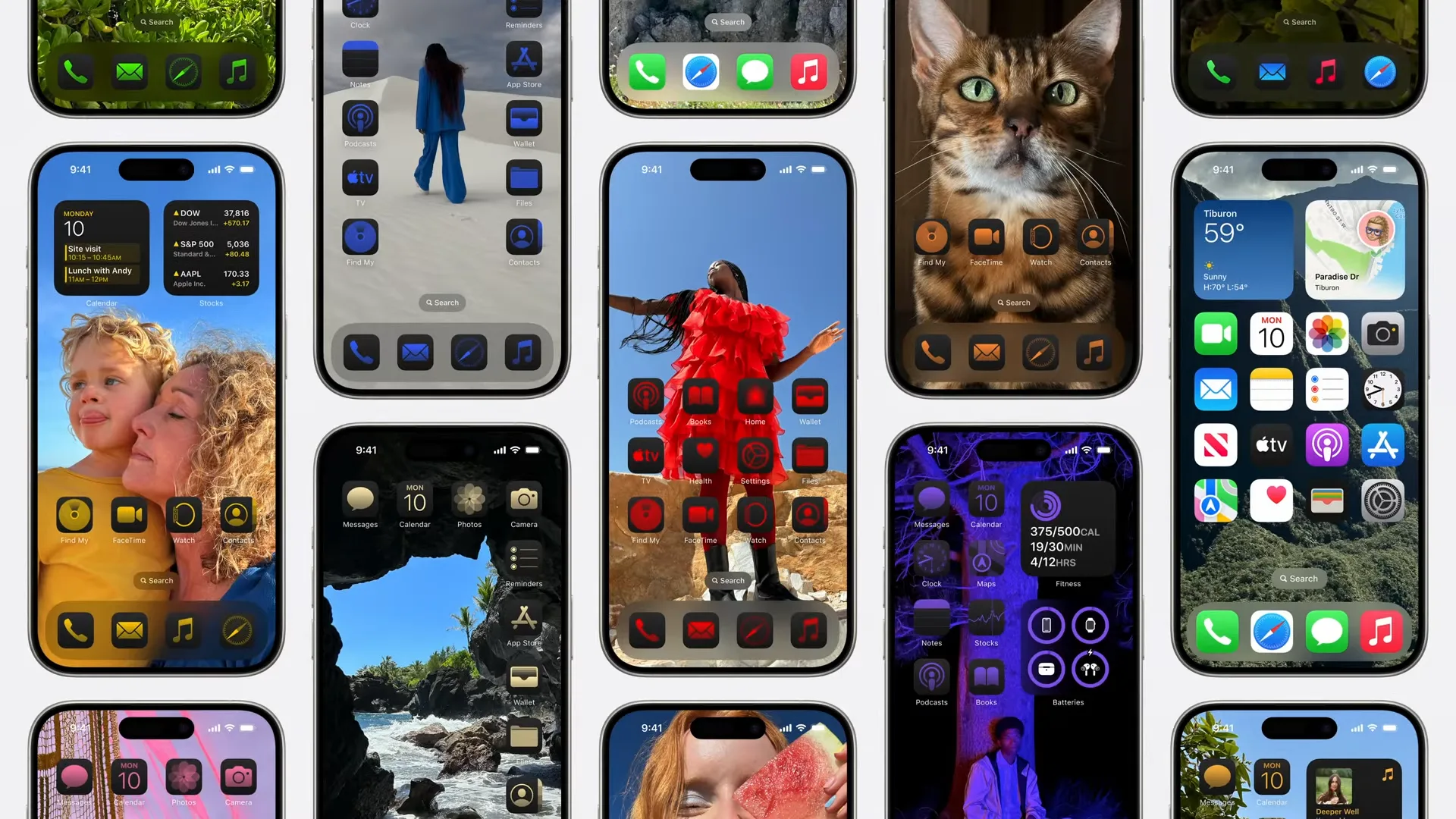
Apple, iOS 18 yazılımının herkese açık beta sürümünü 15 Temmuz'da yayınladı. Yaklaşık bir ay önce gerçekleştirilen Dünya Çapındaki Geliştiriciler Konferansı'nda tanıtılan iOS 18 güncellemesi, kullanıcıların iPhone ana sayfalarını istedikleri gibi kişiselleştirmelerine olanak tanıyan birçok yeni özellik sunuyor.

Mehmet Aydoğdu Yazar: Mehmet Aydoğdu
16 Temmuz 2024
Kategori: Teknoloji Haberleri
0 0
0
iOS 18  Ana Ekran Özelleştirme Nasıl Yapılır?
0
Paylaşım
Facebook ile PaylaşTwitter ile Paylaş

Apple, iOS 18 yazılımının herkese açık beta sürümünü 15 Temmuz’da yayınladı. Yaklaşık bir ay önce gerçekleştirilen Dünya Çapındaki Geliştiriciler Konferansı’nda tanıtılan iOS 18 güncellemesi, kullanıcıların iPhone ana sayfalarını istedikleri gibi kişiselleştirmelerine olanak tanıyan birçok yeni özellik sunuyor.

iOS 18’in herkese açık beta sürümünü yükleyen kullanıcılar, telefon ana sayfalarını önemli ölçüde kişiselleştirebilecek. İşte adım adım nasıl yapacakları:

1. Uygulama Etiketlerini Kaldırma ve Uygulama İkonlarını Büyütme

  1. Ana ekranda herhangi bir boş alana uzun basın, böylece uygulamalar titremeye başlayacak.
  2. Ekranın sol üst köşesindeki “Düzenle” seçeneğine dokunun.
  3. Açılan menüde “Özelleştir” seçeneğine dokunun.
  4. Alt kısımdaki “Büyük” seçeneğine dokunarak uygulama ikonlarını büyütebilir ve etiketleri kaldırabilirsiniz.

2. Uygulama İkonlarının Rengini Değiştirme

  1. Ana ekranda herhangi bir boş alana uzun basın, böylece uygulamalar titremeye başlayacak.
  2. Ekranın sol üst köşesindeki “Düzenle” seçeneğine dokunun.
  3. Açılan menüde en sağdaki “Renkli” simgesine dokunun.
  4. Renk skalasını hareket ettirerek istediğiniz rengi seçebilirsiniz.
  5. Ayrıca sağ üst köşedeki damlacık simgesiyle arka plandan bir renk de seçebilirsiniz.

3. Uygulamaları Yeniden Konumlandırma

  1. Ana ekranda herhangi bir boş alana uzun basın, böylece uygulamalar titremeye başlayacak.
  2. Uygulamaları istediğiniz yere sürükleyip bırakarak yeni konumlarına yerleştirebilirsiniz.

4. Arka Planı Karartma

  1. Ana ekranda herhangi bir boş alana uzun basın, böylece uygulamalar titremeye başlayacak.
  2. Ekranın sol üst köşesindeki “Düzenle” seçeneğine dokunun.
  3. Açılan menüde sol üst köşedeki güneş simgesine dokunarak arka planı karartabilirsiniz.

iOS 18’in nihai sürümünün bu güz aylarında yayınlanması bekleniyor. Beta sürümünde bazı hatalar ve kararlılık sorunları olabileceği için, güncellemeleri yedek cihazlarda kullanmanız öneriliyor.


 

Etiketler: Appleiosios 18 ana ekran
Mehmet Aydoğdu

Mehmet Aydoğdu

Technotoday.com.tr İçerik Editörü

Yorum Yap

Popüler İçerikler

Dead Space benzeri oyunlar
Oyun

Dead Space Benzeri Oyunlar

19 Mart 2026
Realme P4 Lite 5G Tanıtıldı
Mobil

Realme P4 Lite 5G Tanıtıldı

19 Mart 2026
Lies of P’nin Satış Miktarı Belli Oldu
Oyun

Lies of P’nin Satış Miktarı Belli Oldu

19 Mart 2026
Monster’dan VİNOV ile “Şimdi Al, Sonra Öde” Dönemi
Teknoloji Haberleri

Monster’dan VİNOV ile “Şimdi Al, Sonra Öde” Dönemi

19 Mart 2026
PUBG siyah ekran sorunu
Oyun

PUBG Siyah Ekran Sorunu Nasıl Çözülür?

18 Mart 2026

Barındırma Altyapı Sponsoru

GüzelHosting

Kategoriler

  • Blog
  • Donanım
  • Foto Galeri
  • Fotoğraf
  • İnceleme
  • İnternet
  • Makale
  • Mobil
  • Otomobil
  • Oyun
  • Sektör Haberleri
  • Teknoloji Haberleri
  • Video
  • Yazılım

Son Haberler

Dead Space benzeri oyunlar

Dead Space Benzeri Oyunlar

19 Mart 2026
Realme P4 Lite 5G Tanıtıldı

Realme P4 Lite 5G Tanıtıldı

19 Mart 2026
  • Kariyer
  • Künye
  • Hakkımızda
  • Telif Kuralları
  • Gizlilik Sözleşmesi
  • İletişim

© Tüm Hakları Saklıdır.

Welcome Back!

Profilinizi aşağıya girin

Şifrenizi mi unuttunuz?

Şifrenizi mi unuttunuz?

Şifrenizi yenilemek için kullanıcı adı ya da e-posta girin

Giriş Yap
Sonuç yok
Bütün sonuçları göster
  • Haber
    • Donanım
    • Yazılım
    • Otomobil
    • Foto Galeri
    • Sektör Haberleri
  • İnternet
  • Mobil
  • Oyun
  • Blog
  • Fotoğraf
  • İnceleme
  • Makale
  • Video

© Tüm Hakları Saklıdır.