


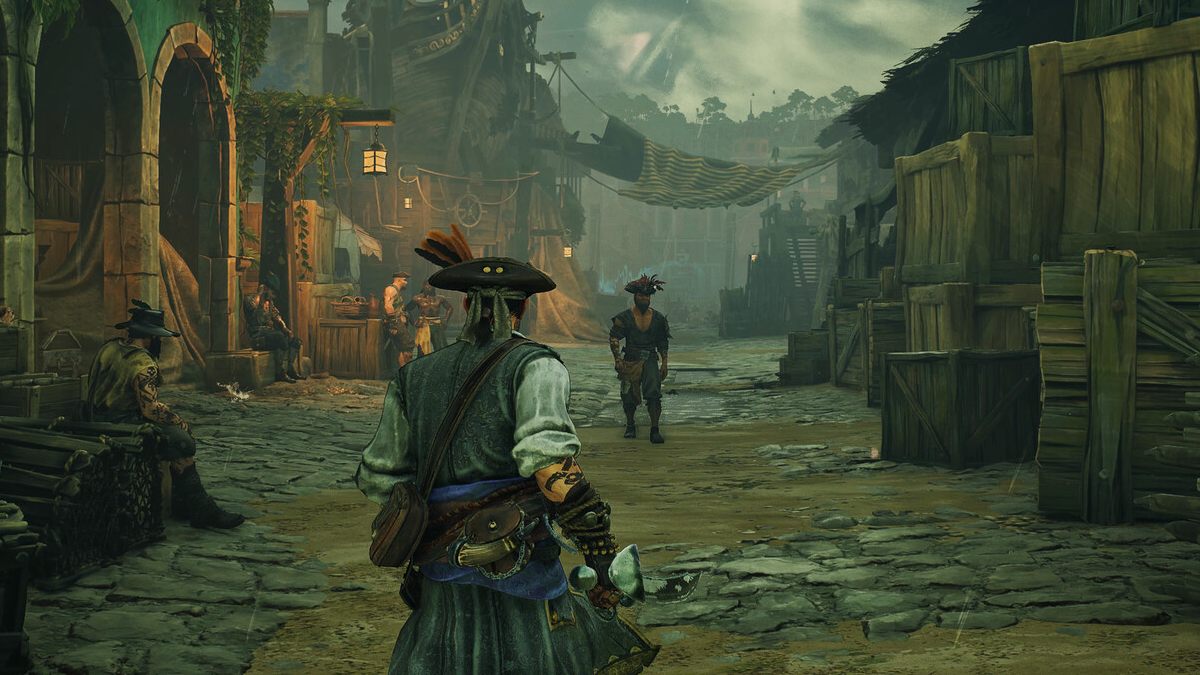
Windrose oyundan atıyor ise bunun birden fazla nedeni olabilir. Örneğin ekran kartınızın sürücüleri güncel değilse böyle bir sorun meydana gelebilir. Ayrıca bilgisayar, oyunun sistem gereksinimlerini karşılayamıyorsa da oyundan atma problemi yaşanabilir. Peki, bu sorunu düzeltmek için hangi çözüm yöntemlerine başvurmak gerekiyor?
Windrose çöküyor ise uygulanabilecek yöntemleri sıraladık. Bu yazıda yer alan yöntemler sayesinde sadece etkili çözüm yollarına başvurabilir ve sorunu ortadan kaldırabilirsiniz. Eğer sizin de bilgisayarınızda oyundan atma problemi meydana geldiyse aşağıdaki yöntemleri uygulayın.
Windrose Oyundan Atıyor, Çözüm Yolları Neler?
- Oyunun sistem gereksinimlerine göz atın.
- Oyunu yönetici olarak çalıştırın.
- Grafik kalitesini düşürün.
- Ekran kartı sürücüsünü güncelleyin.
- Oyunu silip tekrar yükleyin.
Windrose’un Sistem Gereksinimlerini Kontrol Etme
Windrose beklenmedik bir anda oyundan atıyor ise sistem gereksinimlerini kontrol edin. Eğer bilgisayar, oyunun gereksinimlerini karşılamıyorsa böyle bir problem yaşanabilir. Windrose’un minimum sistem gereksinimleri şu şekilde:
- İşletim Sistemi: Windows 10 (64-bit)
- İşlemci: Intel Core i7-8700K / AMD Ryzen 7 2700X
- Bellek: 16 GB RAM
- Ekran Kartı: NVIDIA GTX 1080 Ti / AMD Radeon RX 6800
- DirectX: Sürüm 12
- Ağ: Genişbant İnternet bağlantısı
- Depolama: 30 GB kullanılabilir alan
Oyunu Yönetici Olarak Çalıştırma
- Windrose’un simgesine sağ tıklayın.
- Açılan pencereden “Özellikler” seçeneğine tıklayın.
- Uyumluluk sekmesine geçin.
- “Bu programı yönetici olarak çalıştır” seçeneğini seçin.
- Oyunu çalıştırın.
Grafik Kalitesini Düşürme
Oyunu yönetici olarak çalıştırmanıza rağmen problem düzelmediyse grafik kalitesini düşürmeyi deneyin çünkü bilgisayar, oyunu mevcut grafik ayarlarıyla çalıştırmakta zorlanıyor olabilir. Bunun için oyuna girin ve ayarlar menüsünü açın. Video bölümünden grafik ayarlarını “Low” olarak ayarlayın.
Ekran Kartı Sürücüsünü Güncelleme
Bilgisayarınızdaki ekran kartı hangi markaya aitse o markanın web sitesini ziyaret edin. Daha sonra ekran kartınıza uygun en güncel sürücüyü bulun ve indirin. Ekran kartı sürücüsünü güncellemek için alternatif bir yöntem daha bulunuyor. Bu işlemi driver güncelleme programı kullanarak da yapabilirsiniz. Bu program sürücülerin pratik şekilde güncellenmesini sağlıyor.
Windrose’u Silip Yeniden Yükleme
Windrose’u silip yeniden yüklemeyi deneyebilirsiniz. Bunun için Windows + I kısayolunu kullanarak ayarları açın. “Uygulamalar” bölümünden Windrose’u bulup üç nokta simgesine basın. Daha sonra kaldır seçeneğini seçin. Bu işlemi Denetim Masası üzerinden de yapabilirsiniz. Bunu yaptığınızda oyun kaldırılacak. Silme işlemi bittikten sonra oyunu tekrar indirip yükleyin.






Yorum Yap