


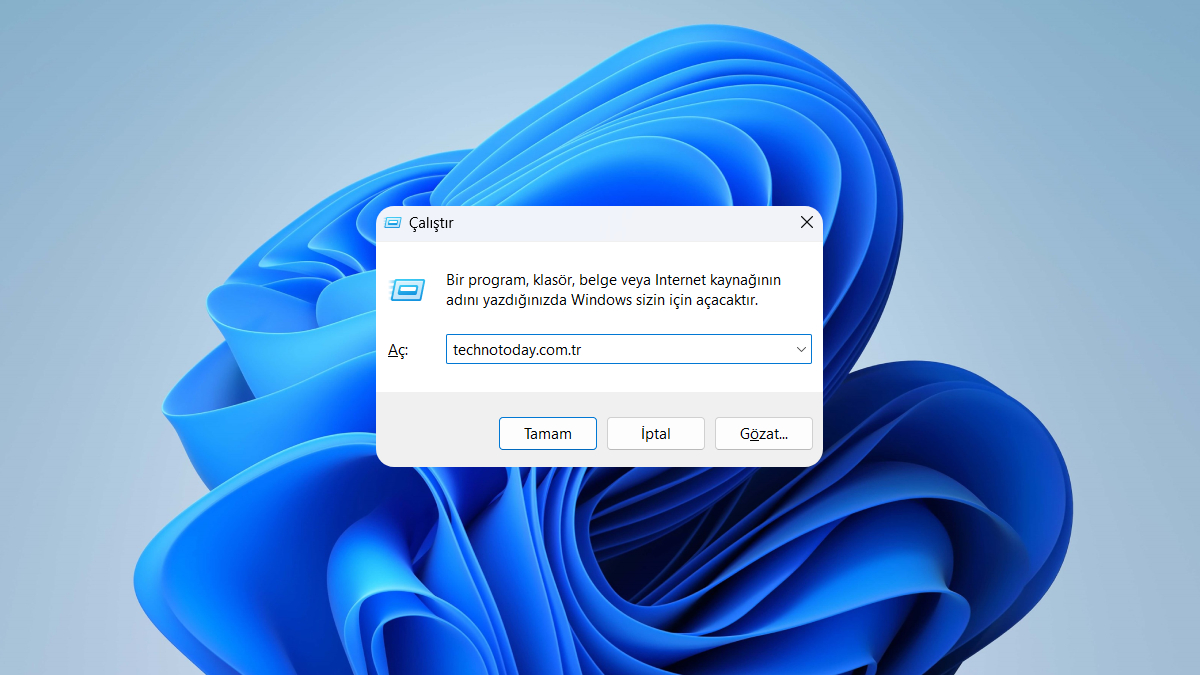
Çalıştır, Microsoft’un işletim sistemi Windows ile özdeşleşen sayılı araçlardandır. Bilgisayar kullanıcıları genellikle hata çözümlerinde gösterilen adımları takip ederken kullanma eğilimindedir ancak bu araç Windows kullanıcılarının âdeta eli koludur. Her kullanıcının mutlaka ihtiyaç duyacağı bazı Çalıştır komutları vardır.
Bu komutları bilmezseniz eliniz kolunuz sayılan bu aracı etkili bir şekilde kullanamayabilirsiniz. Denetim Masası’ndan ulaştığınız “Program kaldır veya değiştir” bölümüne sadece bir komutla erişebilecekken neden uzun bir yol tercih etmek isteyeceksiniz, değil mi?
Daha önce hiç Çalıştır kullanmadıysanız da sorun değil. Size Windows kullanırken zamandan inanılmaz tasarruf ettirebilecek bu komutları hemen aşağıda görebilirsiniz.
Çalıştır Nasıl Açılır?
Windows’ta Çalıştır’ı açmanın pek çok yolu vardır:
- Klavye kısayolu ile açma: Windows + R tuşlarına aynı anda basın.
- Windows aramasından açma: Windows + S ile aramayı açıp “Çalıştır” yazın ve eşleşmeden sonra Enter tuşuna basın.
- Başlat menüsünden açma: Windows tuşu ile Başlat menüsünü açın ve “Çalıştır” yazın. Eşleşmeden hemen sonra ise Enter tuşuna basarak Çalıştır’ı açın.
- Başlat menüsüne sağ tıklayarak açma: Görev çubuğunda yer alan Windows simgesine sağ tıklayın ve Çalıştır’ı seçin.
Bu komutları kullanmamızın sebebi pratiklik olduğundan dolayı birinci yöntemi tercih etmenizi öneririz. Windows + R kısayoluyla hızlıca Çalıştır’ı açabilirsiniz.
Çalıştır Komutları Listesi
- msconfig: Sistem yapılandırması
- mstsc: Uzak masaüstü bağlantısı
- cpl: Fare özellikleri
- resmon: Kaynak izleyicisi
- msinfo: Sistem bilgisi
- Explorer: Dosya gezgini
- dxdiag: DirectX tanı aracı
- chkdsk: Disk sorunlarını tespit etme ve düzeltme
- cmd: Komut istemi
- taskmgr: Görev yöneticisi
- winver: Windows sürümü.
- shutdown: Windows’u kapatma
- powershell: Windows PowerShell
- cleanmgr: Disk temizleme
- msc: Disk yöneticisi
- msc: Olay görüntüleyicisi
- msc: Yerel grup ilkesi düzenleyicisi
- charmap: Karakter eşlem
- mdsched: Windows bellek tanılama
- regedit: Kayıt defteri düzenleyicisi
- cpl: Sistem özellikleri
- msc: Aygıt yöneticisi
- cpl: Güç seçenekleri
- cpl: Ağ bağlantıları
- msc: Hizmetler
- snippingtool: Ekran alıntısı aracı
- cpl: Programlar ve özellikler
Yukarıda yer alan komutların her biri farklı bir işleve sahiptir. Bunları sadece Çalıştır üzerinden değil, Windows arama aracında kullanmanız mümkündür. Windows tuşuna basarak Başlat menüsünü açabilir ve ardından yazmaya başlayabilirsiniz.
Örnek vermek gerekirse Başlat menüsünü açtıktan sonra “regedit” komutunu yazarsanız Kayıt Defteri Düzenleyicisi’nin karşınıza çıktığını göreceksinizdir. Hiç mouse (fare) kullanmadan Enter tuşuna basarak Kayıt Defteri Düzenleyicisi’ni açabilirsiniz.
Birden fazla eşleşme olduğunda eğer ilk eşleşme aradığınızla eşleşmiyorsa aşağı yön tuşu ile bir sonrakine geçebilirsiniz.







Yorum Yap