


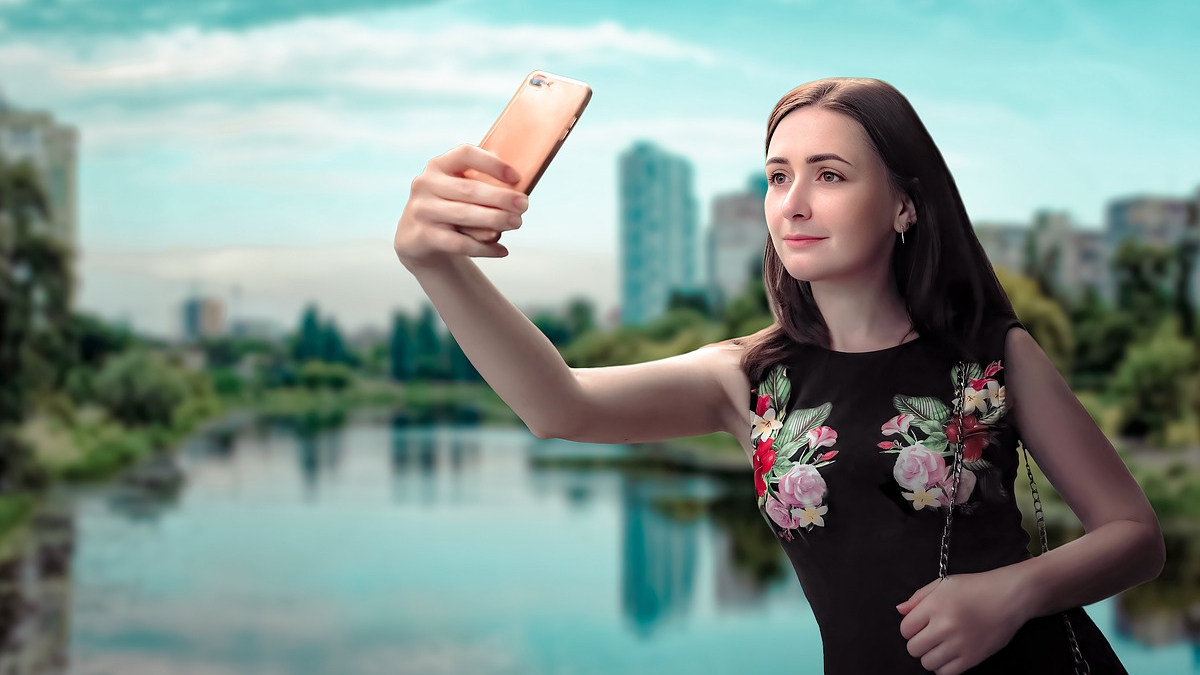
WhatsApp da birçok uygulama için yerleşik kamera özelliğine sahiptir. Bu hızlıca fotoğraf / video çekmek isteyenler için kullanışlı olsa da WhatsApp kamera yakın çekiyor ise bu durum o mükemmel anı yakalayıp arkadaşlarınız ya da aile üyeleriniz ile paylaşmanızın önünde engel oluşturacaktır.
Mesajlaşma uygulaması üzerinden fotoğraf ya da video çekmeye çalışırken kamera eğer yakınlaştırılmış modda çekim yapması her zaman ortada bir sorun olduğunu göstermez ama yine de WhatsApp veya telefonunuzda bir sorun olması ihtimaller dahilindedir ve her olası nedenin üzerinde durmak gerekir.
Aşağıda yer alan çözüm yollarını uygulayarak hem sorunun nedenini tespit edebilir hem problemden kurtulabilirsiniz.
WhatsApp Kamera Yakın Çekiyor, Çözüm Yolları Neler?
- Telefonun kamera uygulamasını deneyin.
- Diğer kamera uygulamalarını kapatın.
- WhatsApp’ı kapatıp yeniden açın.
- Uygulamayı güncelleyin.
- WhatsApp’ı kaldırıp yeniden yükleyin.
Mesajlaşma uygulamasının kamerasının yakın çekmesi sorunundan şikâyetçi olanlar yukarıda yer alan yöntemleri uygulayarak hızlı bir şekilde sorundan kurtulabilir. Hangi yöntemin nasıl uygulanacağını aşağıdan öğrenebilirsiniz.
Telefonun Kamera Uygulamasını Deneme
İlk olarak donanımla ilgili bir sorunun WhatsApp’ta yakınlaştırılmış fotoğraf ya da video çekmenize neden olmadığından emin olmak için telefonunuzun kendi kamera uygulaması ile çekim yapmayı deneyin.
Bu, sorunun telefonunuzun kamerası ile ilgili olup olmadığınızı öğrenmenizi sağlayacaktır. Kamera uygulamasını açtıktan sonra kameranın yakınlaştırılmış olarak açılıp açılmadığını kontrol edin. Çekim ayarlarına göz atın, bunun ayarlardan kaynaklı olmadığından emin olun.
Sorunun donanımla ilgili olduğundan emin olursanız akıllı telefonunuzu teknik servise göndermeyi düşünebilirsiniz.
Diğer Kamera Uygulamalarını Kapatma
WhatsApp’ın kamera özelliğini kullanırken diğer uygulamalar da kameraya erişiyorsa bir çakışma olabilir. Bu durumda WhatsApp’ta çekmeye çalıştığınız fotoğraf ya da video yakınlaştırılmış şekilde çekilebilir.
WhatsApp’ı Kapatıp Yeniden Açma
Bunun geçici bir hatadan kaynaklı olarak meydana gelebileceğini göz önünde bulundurarak mesajlaşma uygulamasını kapatıp yeniden açın ama standart yeniden başlatma işleminden farklı olarak uygulamayı kapattıktan sonra ayarlardan uygulamalar bölümüne girin ve WhatsApp’ı bulup üzerine basın.
“Durmaya zorla” butonuna dokunup uygulamanın çalışmasına son verin. Daha sonra “Depolama” kısmından uygulama önbelleğini temizleyip uygulamayı yeniden açın.
Uygulamayı Güncelleme
Sorun sizden kaynaklı da olmayabilir. Herkesin aynı sorunu yaşaması durumunda WhatsApp’ın problemin varlığından haberdar olması çok sürmeyecek ve bunu düzeltmek amacı ile güncelleme yayımlayacaktır.
Google Play Store ya da App Store üzerinden WhatsApp’ın sayfasına gidip “Güncelle” butonunun olup olmadığından emin olun. Bu butonu görüyorsanız bekleyen yeni bir sürüm vardır. Butona basarak uygulamayı güncelleyebilirsiniz.
WhatsApp’ı Kaldırıp Yeniden Yükleme
Sorun hâlâ devam ederse WhatsApp Messenger’ı kaldırıp yeniden yükleyin. Bunun için “Ayarlar > Uygulamalar > WhatsApp” yolunu takip edin. Ardından “Kaldır” butonuna basarak uygulamayı silin.
Daha kısa bir yol tercih etmek isteyenler, uygulamanın simgesine basılı tutup “Kaldır” seçeneğine dokunabilir.






Yorum Yap