


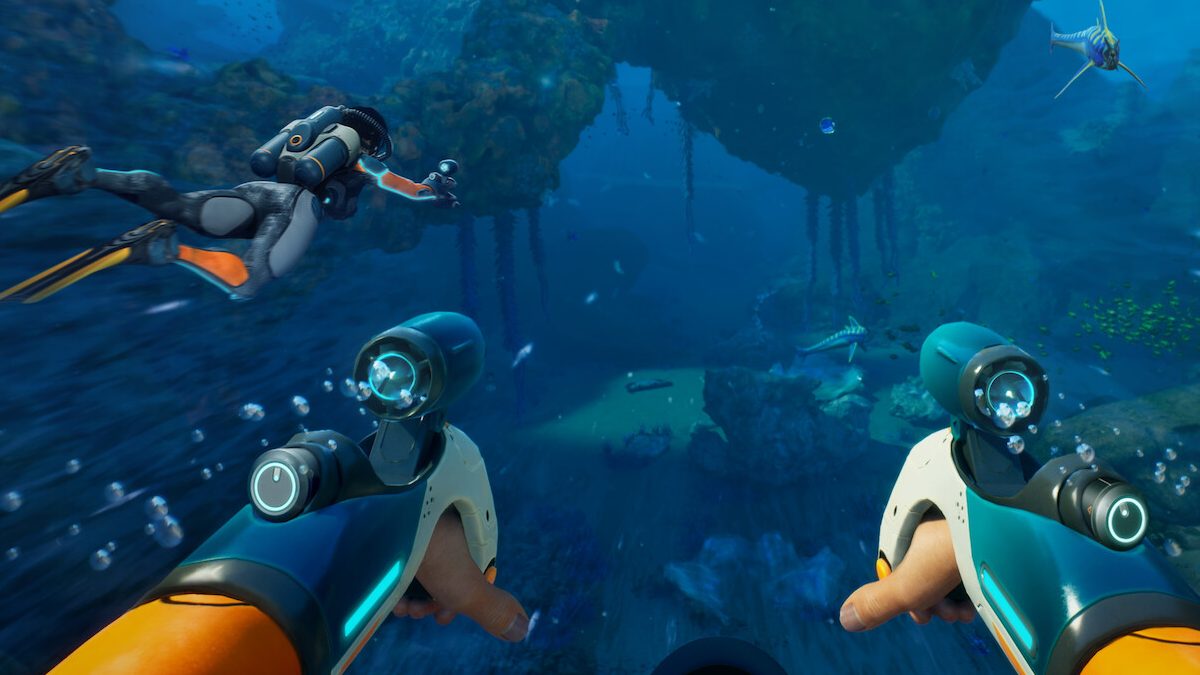
Subnautica 2, hayatta kalma türünü sevenlerin favori oyunları arasında yer alıyor. Piyasaya sürülmesinden bu yana epey vakit geçmiş olsa da oyunu yeni oynamaya başlayacak birçok kişi bulunuyor. Ne var ki Subnautica 2 oyundan atıyor ise oyunu diğer oyuncular gibi deneyimlemek imkânsız hâle gelebilir.
Bu sorunun neden ortaya çıktığını araştırmakla vakit kaybetmemeniz için problemden kurtulmanızı sağlayacak olan tüm çözüm yollarını bir arada topladık. Bu yazıdaki basit çözüm yollarını uygulayarak sorunun sebebini bulabilir ve onu ortadan kaldırabilirsiniz.
Subnautica 2 Oyundan Atıyor, Çözüm Yolları Neler?
- Sistem gereksinimlerini kontrol edin.
- Oyunun dosya bütünlüğünü doğrulayın.
- Oyunun grafik ayarlarını düşürün.
- Ekran kartı sürücüsünü güncelleyin.
Sistem Gereksinimlerini Kontrol Etme
Subnautica 2’nin minimum sistem gereksinimlerini karşılayan bir donanıma sahip değilseniz oyun kendiliğinden kapanabilir. O yüzden ilk olarak sistem gereksinimlerini karşılayan donanıma sahip olup olmadığınızı kontrol edin. Sisteminiz yeterli değilse oyundan atma sorunu ile karşılaşabilirsiniz. Subnautica 2’nin minimum sistem gereksinimleri şu şekildedir:
- İşletim Sistemi: Windows 10 / 11
- İşlemci: Intel Core i5-8400 / AMD Ryzen 5 2600
- RAM: 12 GB
- Ekran Kartı: GeForce GTX 1660 6GB / RX 5500 XT 6GB
- DirectX: Sürüm 12
- Depolama: 50 GB kullanılabilir alan
Oyunun Dosya Bütünlüğünü Doğrulama
Oyun dosyaları eksik ya da bozuk olduğunda oyun durduk yere kapanabilir. Steam’den kütüphaneye gidip Subnautica 2’yi bulup üzerine sağ tıklayın. Daha sonra “Özellikler” seçeneğine basın ve “Yüklü Dosyalar” seçeneğine basıp “Oyun dosyalarının bütünlüğünü doğrula” seçeneğine tıklayın. Bu işlem biraz zaman alabilir, tamamlandıktan sonra sorun çözüme kavuşacaktır.
Oyunun Grafik Ayarlarını Düşürme
Yüksek grafik ayarları bilgisayarınızı zorlayabilir. Bu durum oyunun kapanmasına neden olabilir. Sorunu çözmek için grafik ayarlarını düşürmeyi deneyin. Bu şekilde oyun daha düzgün çalışmaya başlayacak ve aniden kapanma sorunu ortadan kalkacaktır.
Ekran Kartı Sürücüsünü Güncelleme
Sürücüler güncel olmadığında sorun karşılaşabilirsiniz. Ekran kartı sürücüsünü güncellemek için ekran kartı üreticisinin web sitesine gidin, uygun sürücüyü bulun ve yükleyin. Bu adımlar eğer size çok uğraştırıcı geliyorsa driver güncelleme programlarını kullanabilirsiniz. Bu programlar, güncel olmayan sürücüleri otomatik olarak bulup güncellemenizi sağlayacaktır.





Yorum Yap