Technotoday-logo
  • Haber
    • Donanım
    • Yazılım
    • Otomobil
    • Foto Galeri
    • Sektör Haberleri
  • İnternet
  • Mobil
  • Oyun
  • Blog
  • Fotoğraf
  • İnceleme
  • Makale
  • Video
Sonuç yok
Bütün sonuçları göster
  • Haber
    • Donanım
    • Yazılım
    • Otomobil
    • Foto Galeri
    • Sektör Haberleri
  • İnternet
  • Mobil
  • Oyun
  • Blog
  • Fotoğraf
  • İnceleme
  • Makale
  • Video
Sonuç yok
Bütün sonuçları göster
Technotoday-mobile-logo
Sonuç yok
Bütün sonuçları göster

Ana Sayfa / Sims 4 Yükleme Ekranında Kalıyor, Çözümü Nedir?

Sims 4 Yükleme Ekranında Kalıyor, Çözümü Nedir?

Sims 4 yükleme ekranında kalıyor mu? Bu sorunu ortadan kaldırmanızı sağlayacak bütün yöntemleri sizinle paylaşıyoruz.

Burak Öz Yazar: Burak Öz
20 Şubat 2025
Kategori: Oyun
0 0
0
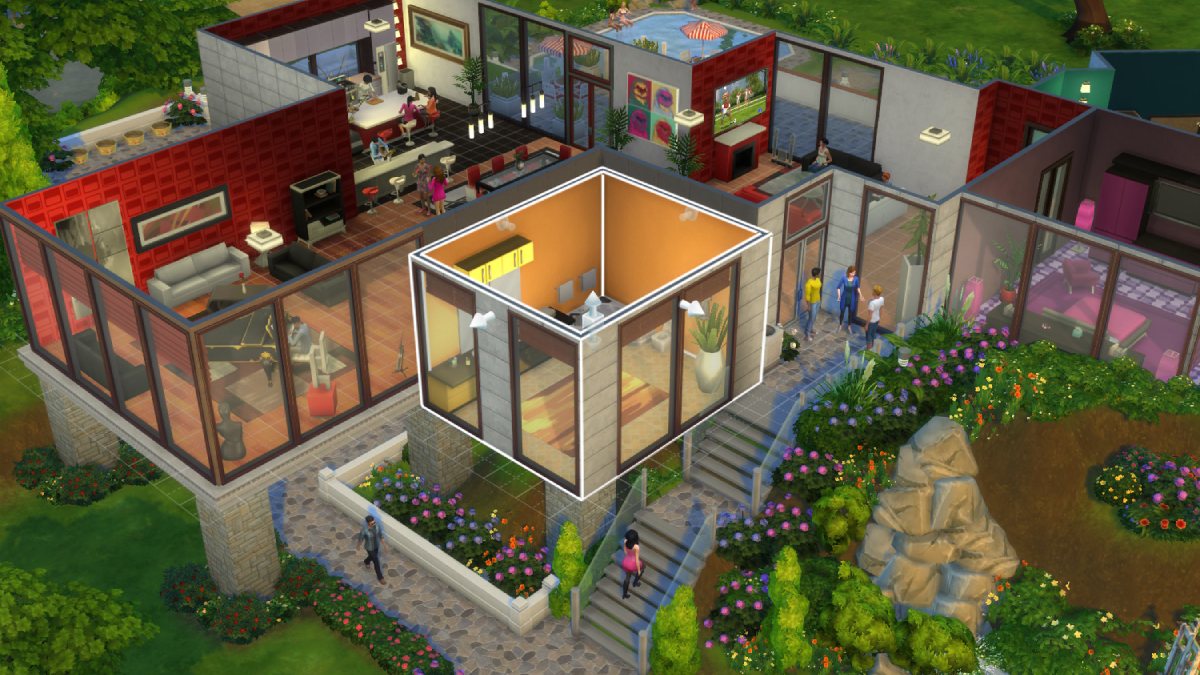
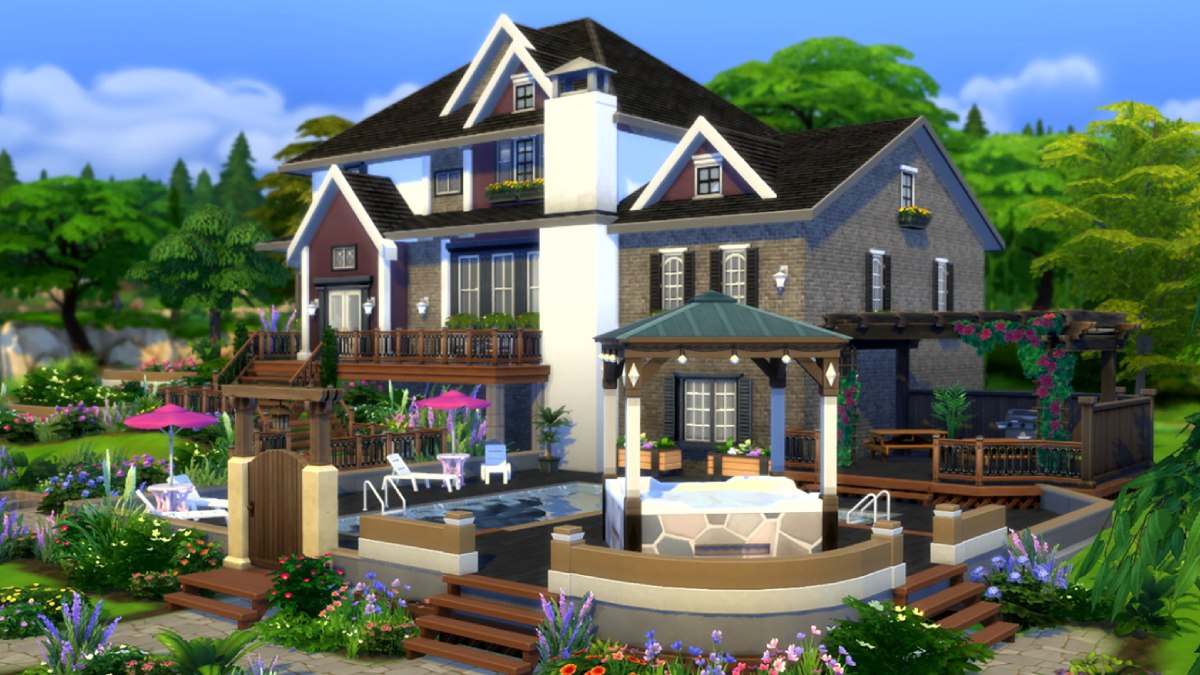
Sims 4 yükleme ekranında kalıyor
0
Paylaşım
Facebook ile PaylaşTwitter ile Paylaş

Sims 4 yükleme ekranında kalıyor ise başvurulabilecek birçok yöntem vardır. Ne var ki sorunun birden fazla nedeni vardır. Bu da sorunun nedenini belirlemenin biraz zor olabileceği anlamına geliyor.

Bu rehberde sorunu çözmenize ve bir an önce oyunu oynamaya başlamanıza yardımcı olacak çeşitli sorun giderme adımlarını paylaşacağız. Bunları deneyerek hem sorunun nedenini bulacak hem de ondan sonsuza kadar kurtulacaksınız.

Sims 4 Yükleme Ekranında Kalıyor, Çözüm Yolları Neler?

  • Bilgisayarı kapatıp açın.
  • Ekran kartı sürücüsünü güncelleyin.
  • Oyun dosyalarının bütünlüğünü doğrulayın.
  • Sims 4’ün modlarını kaldırın.
  • Oyunu silip tekrar yükleyin.

Sims 4 yükleme ekranında kalıyor-1

Bilgisayarı Kapatıp Açın

Sims 4 oyununda yükleme ekranından bir türlü kurtulamamanızın sebebi, geçici aksaklıklar olabilir. Oyunu kapatıp yeniden açmak ise tüm bu sorunlardan sizi kurtarabilir.

Yazılım kaynaklı sorunlardan kaynaklanması hâlinde oyuna yeniden sorunsuz bir şekilde girebilmenizi sağlayacak bu yöntemi uygulamak için öncelikle Windows + D kısayoluyla masaüstüne dönün.

Daha sonra ALT + F4 kısayolunu kullanarak Windows’u kapatma penceresini açın. Aşağı yön tuşunu kullanarak yeniden başlat seçeneğine gidin. Bulduğunuzda Enter tuşuna basarak bilgisayarı yeniden başlatın.

Bilgisayarı yeniden başlatmak için bir yol daha bulunuyor. Görev çubuğundaki Windows simgesine ya da klavyenizdeki Windows tuşuna basabilir, ardından güç düğmesine basıp “Yeniden başlat” seçeneğine de tıklayabilirsiniz.

Ekran Kartı Sürücüsünü Güncelleyin

Popüler simülasyon oyununun bir türlü açılmamasının sebebi ekran kartı sürücüsünün güncel olmaması olabilir. Bu süreci zahmetli buluyorsanız driver güncelleme programlarını kullanabilirsiniz. Eğer program kullanmak istemiyorsanız AMD, Intel veya NVIDIA’nın resmi web sitesinden ekran kartınıza uygun sürücüyü bulup indirin ve ardından yükleyin.

Oyun Dosyalarının Bütünlüğünü Doğrulayın

Bozuk ya da eksik oyun dosyaları, oyunun bir türlü açılmamasına neden olabilir. Neyse ki bu sorunu oyun dosyalarının bütünlüğünü doğrulayarak hızlı bir şekilde düzeltebilirsiniz.

İlginizi çekebilir;  Sea of Thieves Sistem Gereksinimleri

Steam’de dosyaların bütünlüğünü doğrulamak için Steam’i açın. Kütüphaneye gidin. Sims 4’ü bulup üzerine sağ tıklayın. Özellikleri seçin. “Yüklü Dosyalar” bölümüne gelin. “Oyun dosyalarının bütünlüğünü doğrula” butonuna basın.

Epic Games Launcher’da dosyaların bütünlüğünü doğrulamak için Epic Games’i açın. Kütüphaneye gidin. Sims 4’ü bulun. Oyunun sağ tarafında yer alan üç noktaya tıklayın. “Yönet”i seçin. “Doğrula” butonuna basın.

Sims 4’ün Modlarını Kaldırın

Sorunun kaynağı Sims 4 modları olabilir. Yüklediğiniz son modları silerek oyuna yeniden girebilirsiniz.

Oyunu Silip Tekrar Yükleyin

Yukarıda yer alan tüm yöntemleri denemenize rağmen olumlu bir sonuç alamadıysanız Sims 4’ü bilgisayarınızdan silip yeniden yükleyin.
Burak Öz

Burak Öz

Akıllı telefonlar, yapay zeka, otomobiller, yazılım güncellemeleri ve teknoloji dünyasındaki gelişmeler üzerine uzun yıllardır içerikler üreten Burak Öz, deneyimli bir teknoloji editörüdür. Haberlerinde en çok önem verdiği nokta, teknik gelişmeleri herkesin kolayca anlayabileceği bir dille aktarmaktır. Haberi sadece okuyucuya sunmakla kalmaz, yıllar içinde edindiği deneyimden yola çıkarak kendi yorum ve değerlendirmelerini de içeriklerine yansıtır ve bunun okuyucu açısından ne ifade ettiğini anlatır.

Yorum Yap

Popüler İçerikler

Game Pass’teki En İyi Oyunlar
Oyun

Game Pass’teki En İyi Oyunlar

11 Ekim 2026
Powerbank Kaç mAh Olmalı?
Blog

Powerbank Kaç mAh Olmalı?

11 Ekim 2026
100 Saat Oynanabilecek Oyunlar
Oyun

100 Saat Oynanabilecek Oyunlar

10 Ekim 2026
Bir Gecede Bitecek Oyunlar
Oyun

Bir Gecede Bitecek Oyunlar

10 Ekim 2026
Kernel32.dll Hatası Nasıl Çözülür? (Windows 10 ve 11 İçin Rehber)
Blog

Kernel32.dll Hatası Nasıl Çözülür? (Windows 10 ve 11 İçin Rehber)

10 Ekim 2026

Barındırma Altyapı Sponsoru

GüzelHosting

Kategoriler

  • Blog
  • Donanım
  • Foto Galeri
  • Fotoğraf
  • İnceleme
  • İnternet
  • Makale
  • Mobil
  • Otomobil
  • Oyun
  • Sektör Haberleri
  • Teknoloji Haberleri
  • Video
  • Yazılım

Son Haberler

Game Pass’teki En İyi Oyunlar

Game Pass’teki En İyi Oyunlar

11 Ekim 2026
Powerbank Kaç mAh Olmalı?

Powerbank Kaç mAh Olmalı?

11 Ekim 2026
  • Kariyer
  • Künye
  • Hakkımızda
  • Telif Kuralları
  • Gizlilik Sözleşmesi
  • İletişim

© Tüm Hakları Saklıdır.

Welcome Back!

Profilinizi aşağıya girin

Şifrenizi mi unuttunuz?

Şifrenizi mi unuttunuz?

Şifrenizi yenilemek için kullanıcı adı ya da e-posta girin

Giriş Yap
Sonuç yok
Bütün sonuçları göster
  • Haber
    • Donanım
    • Yazılım
    • Otomobil
    • Foto Galeri
    • Sektör Haberleri
  • İnternet
  • Mobil
  • Oyun
  • Blog
  • Fotoğraf
  • İnceleme
  • Makale
  • Video

© Tüm Hakları Saklıdır.