Technotoday-logo
  • Haber
    • Donanım
    • Yazılım
    • Otomobil
    • Foto Galeri
    • Sektör Haberleri
  • İnternet
  • Mobil
  • Oyun
  • Blog
  • Fotoğraf
  • İnceleme
  • Makale
  • Video
Sonuç yok
Bütün sonuçları göster
  • Haber
    • Donanım
    • Yazılım
    • Otomobil
    • Foto Galeri
    • Sektör Haberleri
  • İnternet
  • Mobil
  • Oyun
  • Blog
  • Fotoğraf
  • İnceleme
  • Makale
  • Video
Sonuç yok
Bütün sonuçları göster
Technotoday-mobile-logo
Sonuç yok
Bütün sonuçları göster

Ana Sayfa / Photoshop’da Çift Pozlama Efekti

Photoshop’da Çift Pozlama Efekti

technotoday Yazar: technotoday
13 Mayıs 2020
Kategori: Makale
0 0
0
Photoshop’da Çift Pozlama Efekti
0
Paylaşım
Facebook ile PaylaşTwitter ile Paylaş

Çift pozlama uygulaması, analoğ teknik zamanından bu yana uzun süredir uygulanır. Teorik olarak çift pozlama etkisi, iki görüntüyü (örneğin, bir portre ve bir manzara) üst üste getirerek derin anlamı olan, duygu yüklü ve etkileyici kombinasyonlara olanak tanır.
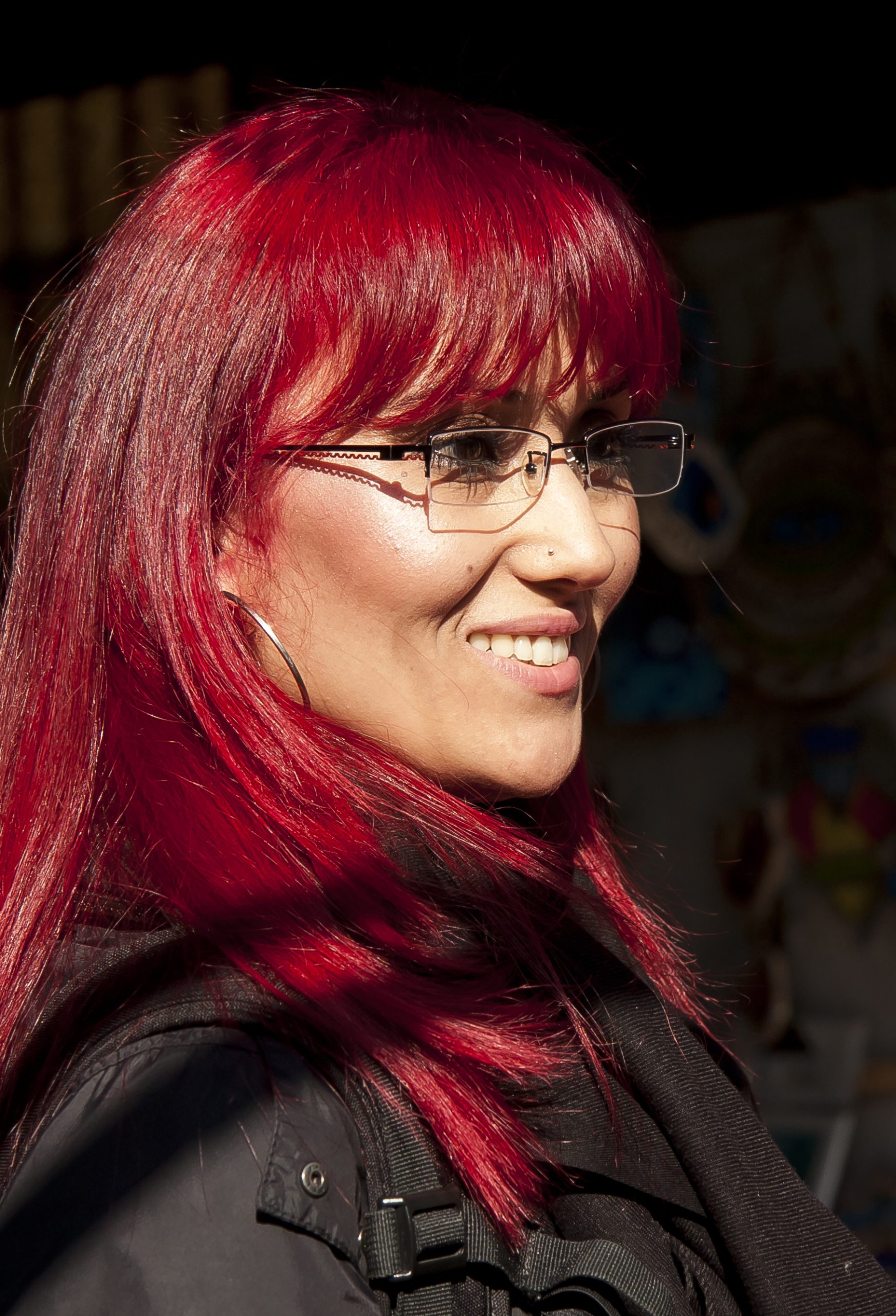
Fotoğraf derslerinde çift pozlamalı, tek fotoğraf yapmak için iki fotoğrafı harmanlayıp bir çift veya çoklu pozlama fotoğrafı elde ederiz. Bu teknik genellikle film afişlerinde ya da son günlerde izlediğimiz dizi jeneriklerinde kullanılıyor.

Photoshop kullanarak çift pozlama efekti nasıl yapılır? Adım adım anlatalım…
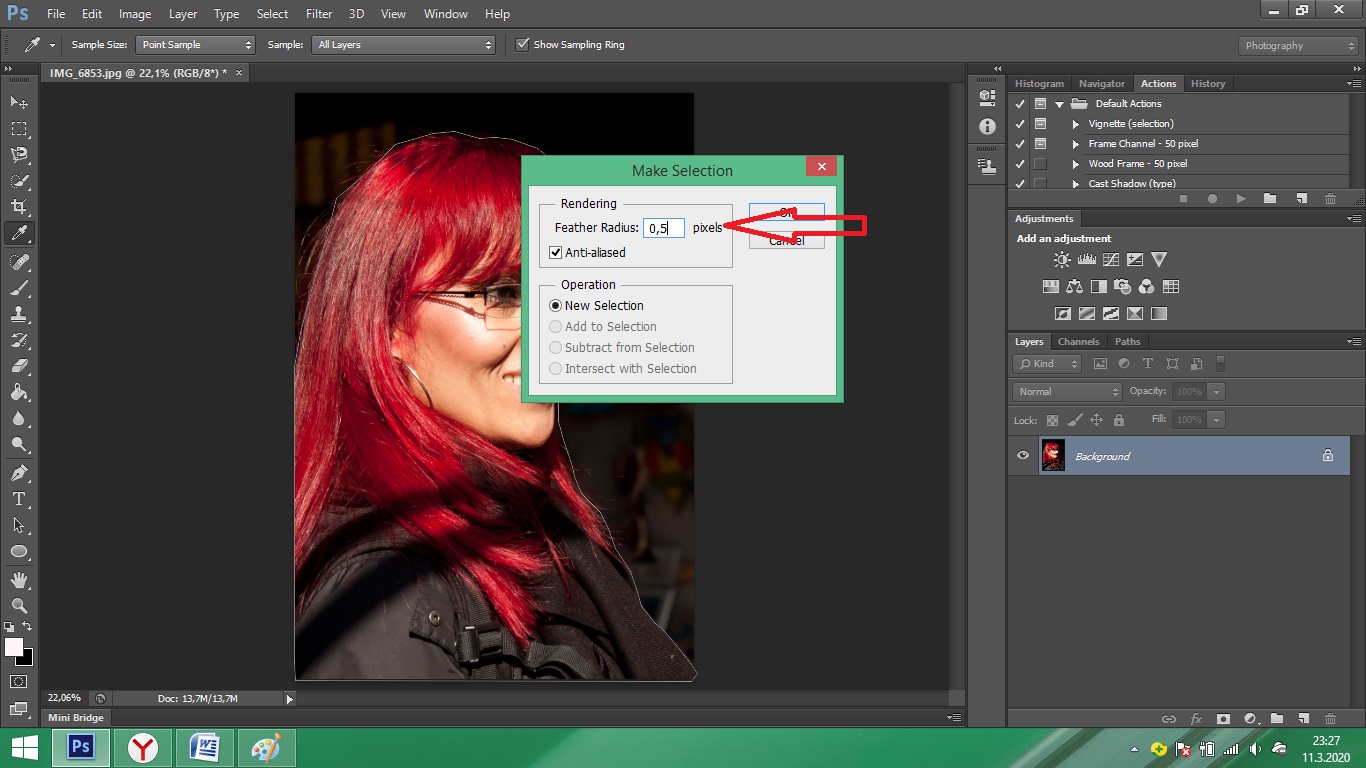
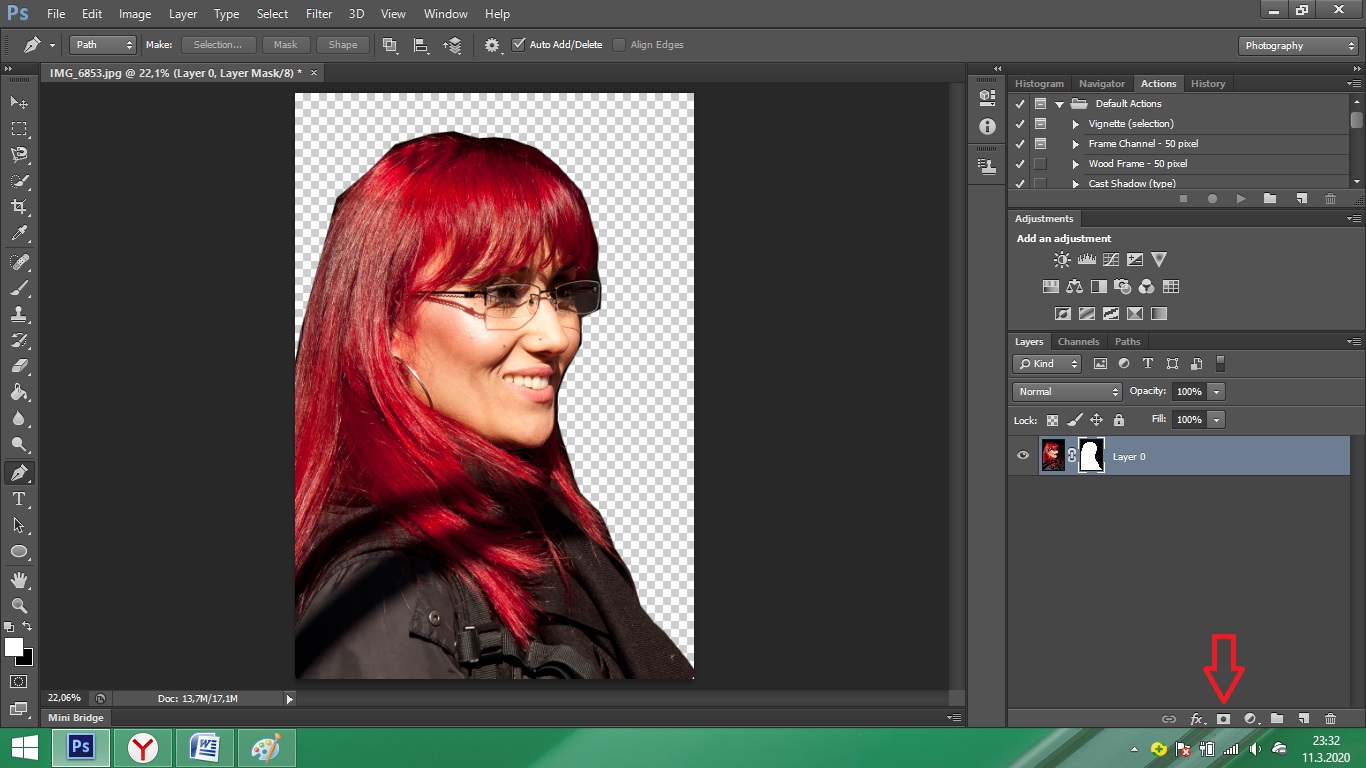
  1. Adım: Üzerinde çalışma yapmak istediğiniz portre fotoğrafı Photoshop’da açın. Portre fotoğrafın çevresini hızlı seçim aracı Pen Tool ile seçin. Feather geçiş değerini 0,5 yapın. İşlem bittikten sonra seçimi (add vektör mask) maskeleme yapıyorsunuz. Düzeltilmesi gereken yerleri düzenleyip Enter tuşuna basın. Yeni bir layer daha açın ve ardından Solid Color’dan beyaz rengi işaretleyip, Layer’ı alt katmana sürükleyin.

Görselin üzerinde silinmesi gereken yerler var ise, fırçayı siyah renk seçin. Maskeleme katmanının üzerinden temizlemeye başlayın. (Maskeleme işleminde siyah renk görünmez, beyaz renk görünür demektir.)
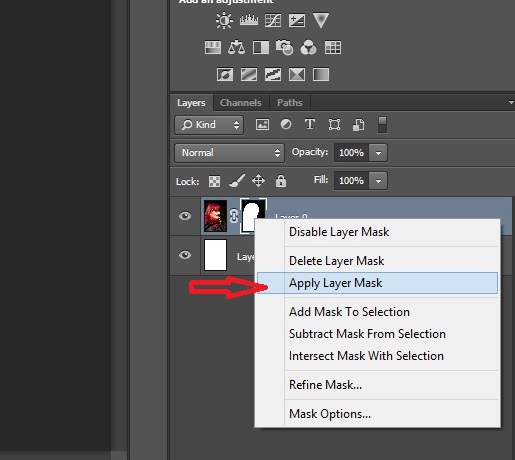
  1. Adım: Manzara fotoğrafını photoshop’da açın. Sağ tıklayınca Duplicate Layer penceresi açılacak. Document panelinden, portre fotoğrafını işaretleyin.
  2. Adım: Portre fotoğrafına geri gelin. Manzara fotoğrafının orada yer aldığını göreceksiniz. Ctrl tuşuna basarak manzara fotoğrafının boyutunu yeniden ayarlayın.
  3. Adım: Manzara fotoğrafına yeni bir layer açın. Blending Mode ayarından Lighten seçin. Dilerseniz, benim yapmış olduğum gibi Black & White tuşu ile görselinizin rengini değiştire bilirsiniz.
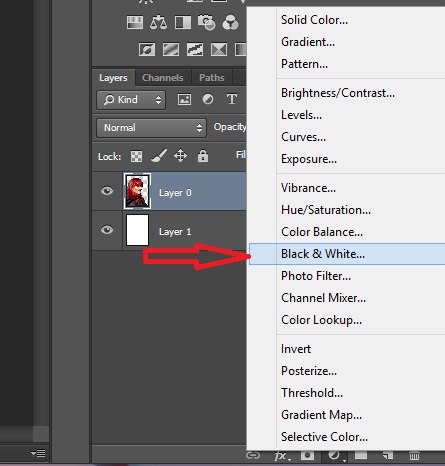
  4. Adım: Evet geldik son adıma. Yeni ve son bir Layer açın. Gradient Map’dan fotoğrafınıza yakışacak rengi seçin ve layer katmanını aşağıya sürükleyin.
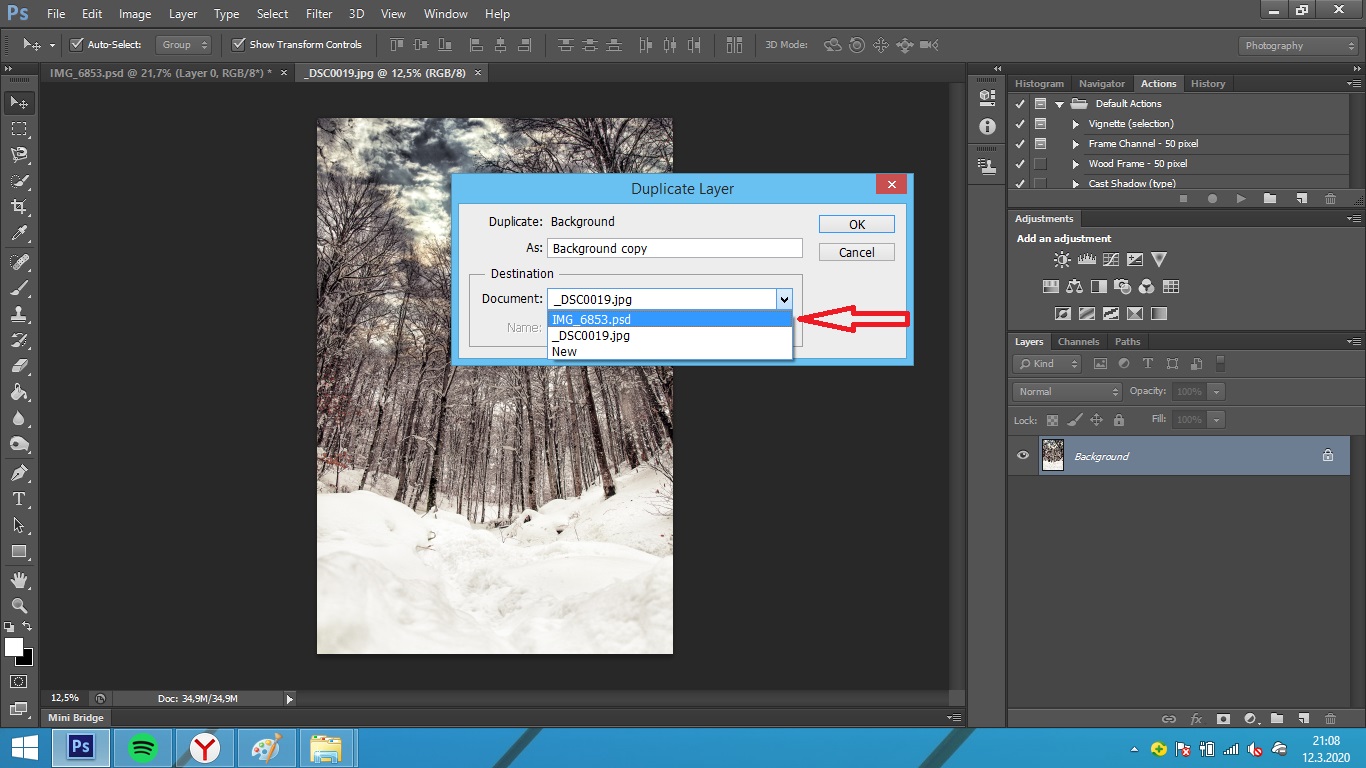
Katmanlarınızı (layer) birleştirdikten sonra fotoğrafınız hazır…

Umarım hoşunuza gitmiştir.

İlginizi çekebilir;  Facebook Zihnimize Tam Erişim mi İstiyor?

Sizlerin yapmış olduğu Photoshop çalışmalarını Photoline facebook sayfasında ve Instagram photolinemagazine hesaplarımızda paylaşmanızı bekliyorum.
 

technotoday

technotoday

Technotoday.com.tr

Yorum Yap

Popüler İçerikler

TranslateGemma Nedir? Nasıl Kullanılır?
Blog

TranslateGemma Nedir? Nasıl Kullanılır?

16 Ocak 2026
Xiaomi Mijia Smart Audio Glasses Tanıtıldı
Teknoloji Haberleri

Xiaomi Mijia Smart Audio Glasses Tanıtıldı

16 Ocak 2026
120Hz Ekrana Sahip Tecno Spark Go 3 Tanıtıldı
Mobil

120Hz Ekrana Sahip Tecno Spark Go 3 Tanıtıldı

16 Ocak 2026
QR Kod Kullanım Amaçları Nedir ve Nasıl Oluşturulur?
Blog

QR Kod Kullanım Amaçları Nedir ve Nasıl Oluşturulur?

16 Ocak 2026
Yabancı Film İzleme Siteleri
İnternet

Yabancı Film İzleme Siteleri

15 Ocak 2026

Barındırma Altyapı Sponsoru

GüzelHosting

Kategoriler

  • Blog
  • Donanım
  • Foto Galeri
  • Fotoğraf
  • İnceleme
  • İnternet
  • Makale
  • Mobil
  • Otomobil
  • Oyun
  • Sektör Haberleri
  • Teknoloji Haberleri
  • Video
  • Yazılım

Son Haberler

TranslateGemma Nedir? Nasıl Kullanılır?

TranslateGemma Nedir? Nasıl Kullanılır?

16 Ocak 2026
Xiaomi Mijia Smart Audio Glasses Tanıtıldı

Xiaomi Mijia Smart Audio Glasses Tanıtıldı

16 Ocak 2026
  • Kariyer
  • Künye
  • Hakkımızda
  • Telif Kuralları
  • Gizlilik Sözleşmesi
  • İletişim

© Tüm Hakları Saklıdır.

Welcome Back!

Profilinizi aşağıya girin

Şifrenizi mi unuttunuz?

Şifrenizi mi unuttunuz?

Şifrenizi yenilemek için kullanıcı adı ya da e-posta girin

Giriş Yap
Sonuç yok
Bütün sonuçları göster
  • Haber
    • Donanım
    • Yazılım
    • Otomobil
    • Foto Galeri
    • Sektör Haberleri
  • İnternet
  • Mobil
  • Oyun
  • Blog
  • Fotoğraf
  • İnceleme
  • Makale
  • Video

© Tüm Hakları Saklıdır.