Technotoday-logo
  • Haber
    • Donanım
    • Yazılım
    • Otomobil
    • Foto Galeri
    • Sektör Haberleri
  • İnternet
  • Mobil
  • Oyun
  • Blog
  • Fotoğraf
  • İnceleme
  • Makale
  • Video
Sonuç yok
Bütün sonuçları göster
  • Haber
    • Donanım
    • Yazılım
    • Otomobil
    • Foto Galeri
    • Sektör Haberleri
  • İnternet
  • Mobil
  • Oyun
  • Blog
  • Fotoğraf
  • İnceleme
  • Makale
  • Video
Sonuç yok
Bütün sonuçları göster
Technotoday-mobile-logo
Sonuç yok
Bütün sonuçları göster

Ana Sayfa / No Wan IP Warning Hatası Nasıl Çözülür?

No Wan IP Warning Hatası Nasıl Çözülür?

No Wan IP warning hatası ile mi karşılaştınız? Endişelenmeyin, bu rehberde sorunun nasıl düzeltileceğini açıkladık.

Anıl Özünaldım Yazar: Anıl Özünaldım
17 Eylül 2024
Kategori: İnternet
0 0
0
No Wan IP Warning Hatası Nasıl Çözülür?
0
Paylaşım
Facebook ile PaylaşTwitter ile Paylaş

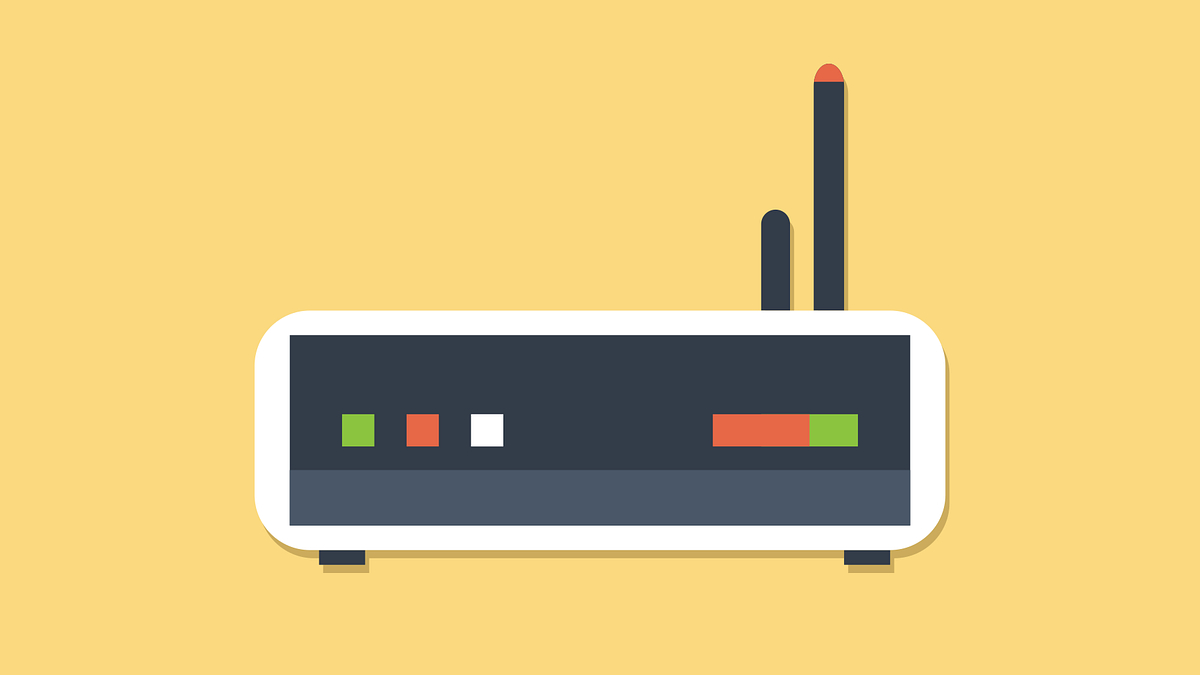
No Wan IP warning hatası mı alıyorsunuz? Bu, IP adresi alınamadığında ortaya çıkan bir sorundur. İnternete erişmenizin önünde engel oluşturur. Bazı kullanıcıların karşısına zaman zaman çıkarken bazılarında ise kalıcı olabiliyor.

Siz de eğer bu sorunu yaşıyorsanız merak etmeyin, bu rehberde yer alan yöntemi uygulayarak sorunu hızlıca düzeltebilirsiniz.

No Wan IP Warning Hatası İçin Çözüm Yolları

  • Kabloyu kontrol edin.
  • Modemi yeniden başlatın.
  • İnternet servis sağlayıcısı ile iletişime geçin.
  • Modemi fabrika ayarlarına sıfırlayın.
  • Farklı bir modem kullanın.

No Wan IP uyarısını almaya devam etmemek için yukarıdaki çözüm yollarına başvurun. Bunlar sorunu ortadan kaldırmanıza yardımcı olacaktır.

Kabloyu Kontrol Etme

İlk olarak ethernet kablosunun doğru bir şekilde takıldığından emin olun. Kablo her iki uçtan da sıkıca takılmamışsa bu uyarıyı alabilirsiniz. Ayrıca kabloların hasar alıp almadığını da kontrol edin. Fiziksel hasar ve yıpranma varsa kabloyu değiştirmenizin vakti gelmiş olabilir.

Modemi Yeniden Başlatma

Modemin arkasında yer alan güç düğmesine basıp modemi prizden çekin 30 saniye bekledikten sonra modemi yeniden prize takın. Güç düğmesine bir kez daha basın ve internetin gelmesini bekleyin.

İnternet Servis Sağlayıcısı ile İletişime Geçme

Yukarıda yer alan yöntemlere başvurmanıza rağmen sorun devam ediyorsa internet servis sağlayıcısı ile iletişime geçin. Bölgede bakım faaliyeti gerçekleştiriliyor ya da teknik bir sorun söz konusu olabilir. Bu ihtimalleri göz önünde bulundurarak internet servis sağlayıcısından gerekli bilgileri alın.

Modemi Fabrika Ayarlarına Sıfırlama

Bölgede bir sorun yoksa modemi fabrika ayarlarına sıfırlamayı deneyin. Bu, tüm ayarların sıfırlanmasına ve modemin ilk günkü hâline dönmesini sağlayacaktır.

Modemin arkasında bir sıfırlama düğmesi vardır. Genellikle bir iğnenin girebileceği küçüklükte bir deliktir. Buna iğne ve benzerini kullanarak yaklaşık 15-30 saniye basılı tutun.

İlginizi çekebilir;  İntihar Olayında ChatGPT Suçlanıyor

Sıfırlama işlemini gerçekleştirdikten sonra yeniden kurulum yapmanız gerekecektir. Modemle birlikte gelen kurulum talimatlarını takip ederek kurulum işlemini gerçekleştirebilirsiniz.

Farklı Bir Modem Kullanma

Başka bir modem varsa sorunun kullandığınız modemden kaynaklı olup olmadığını öğrenmek için onu kullanabilirsiniz. Diğer modem çalışıyorsa modemde sorun vardır. Kullandığınız modem yerine uyumlu bir modem satın almayı düşünebilirsiniz.
Anıl Özünaldım

Anıl Özünaldım

Technotoday.com.tr İçerik Editörü

Yorum Yap

Popüler İçerikler

Windows 11 KB5085516
Yazılım

Windows 11 KB5085516 Giriş Sorunlarını Gideriyor

22 Mart 2026
Philips The Ringo
Teknoloji Haberleri

Philips The Ringo Yeni Renk Seçenekleriyle Güncellendi

22 Mart 2026
Resident Evil Requiem Sistem Gereksinimleri
Oyun

Resident Evil Requiem Sistem Gereksinimleri

22 Mart 2026
Xiaomi Smart Door Lock G100 Tanıtıldı
Teknoloji Haberleri

Xiaomi Smart Door Lock G100 Tanıtıldı

22 Mart 2026
Gemini’ın macOS Sürümü Geliyor! Özellikleri Ortaya Çıktı
Teknoloji Haberleri

Gemini’ın macOS Sürümü Geliyor! Özellikleri Ortaya Çıktı

22 Mart 2026

Barındırma Altyapı Sponsoru

GüzelHosting

Kategoriler

  • Blog
  • Donanım
  • Foto Galeri
  • Fotoğraf
  • İnceleme
  • İnternet
  • Makale
  • Mobil
  • Otomobil
  • Oyun
  • Sektör Haberleri
  • Teknoloji Haberleri
  • Video
  • Yazılım

Son Haberler

Windows 11 KB5085516

Windows 11 KB5085516 Giriş Sorunlarını Gideriyor

22 Mart 2026
Philips The Ringo

Philips The Ringo Yeni Renk Seçenekleriyle Güncellendi

22 Mart 2026
  • Kariyer
  • Künye
  • Hakkımızda
  • Telif Kuralları
  • Gizlilik Sözleşmesi
  • İletişim

© Tüm Hakları Saklıdır.

Welcome Back!

Profilinizi aşağıya girin

Şifrenizi mi unuttunuz?

Şifrenizi mi unuttunuz?

Şifrenizi yenilemek için kullanıcı adı ya da e-posta girin

Giriş Yap
Sonuç yok
Bütün sonuçları göster
  • Haber
    • Donanım
    • Yazılım
    • Otomobil
    • Foto Galeri
    • Sektör Haberleri
  • İnternet
  • Mobil
  • Oyun
  • Blog
  • Fotoğraf
  • İnceleme
  • Makale
  • Video

© Tüm Hakları Saklıdır.