


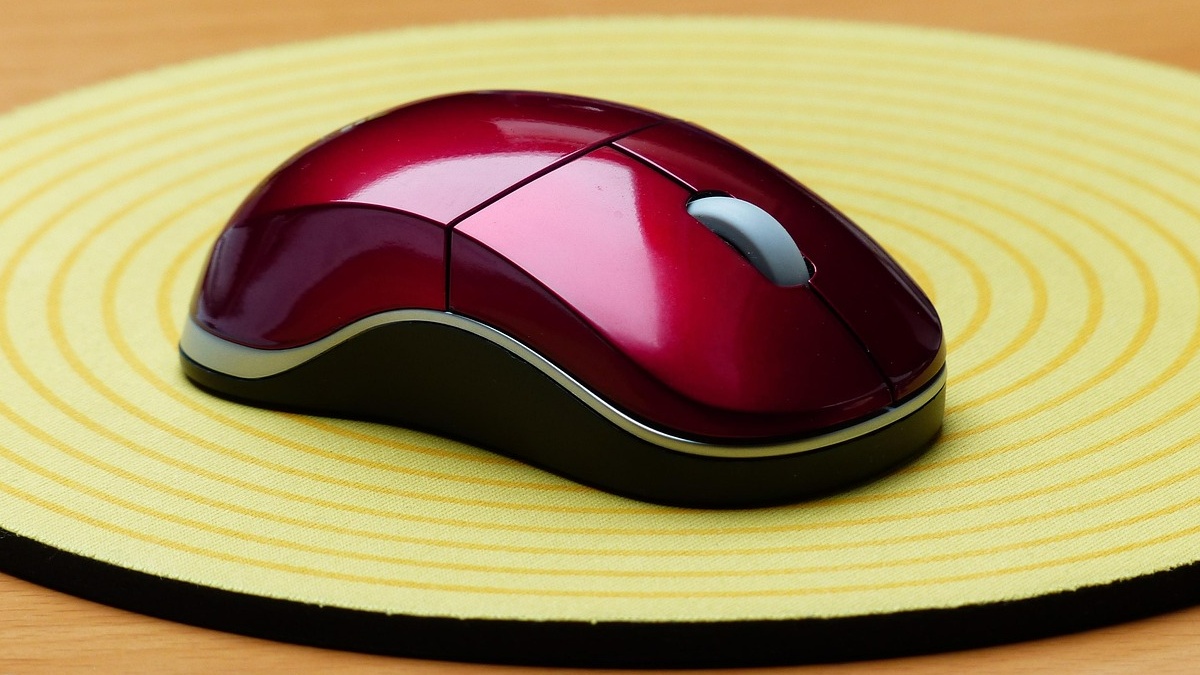
Mouse çift tıklama sorunu ile mi karşılaştınız? Bu sorun özellikle bazı farelerde uzun kullanımdan sonra ortaya çıkabilen bir sorundur. Oyun oynamayı, internette gezinmeyi ve daha pek çok şeyi yapmayı zorlaştırdığı için hızlıca sinir bozucu hâle gelebiliyor.
Siz de eğer tüm bu olumsuzluklarla karşı karşıya kaldıysanız merak etmeyin, bu rehberde yer alan yöntemleri uygulayarak farenizi düzgün bir şekilde kullanmaya devam edebilirsiniz.
Mouse Çift Tıklama Sorunu İçin Çözüm Yolları
- Sürücüleri güncelleyin.
- Farklı bağlantı noktasını deneyin.
- Pilleri değiştirin.
- Fareyi temizleyin.
- Yeni bir mouse alın.
Sürücüleri Güncelleme
Donanım tarafına geçmeden önce sorunun yazılım kaynaklı olma ihtimalinin mutlaka üzerinde durmak gerekiyor. İlk olarak Windows + S ile arama kısmını açın ve arama kısmına “Aygıt Yöneticisi” yazın. Daha pratik bir yol isterseniz görev çubuğundaki Windows simgesine sağ tıklayıp Aygıt Yöneticisi’ni seçebilirsiniz.
Aygıt Yöneticisi açıldıktan sonra “fare ve diğer işaret aygıtları” seçeneğinin başındaki ok simgesine basın. Farenizi bulup üzerine sağ tıklayın ve cihazı kaldırmayı seçin. Bu işlemin ardından Windows + D ile masaüstüne dönüp Alt + F4 kısayoluna basın. Daha sonra yön tuşlarını kullanarak “Yeniden başlat” seçeneğine gelin ve Enter tuşuna basın. Bilgisayar açıldığında sürücü otomatik olarak yüklenecektir.
Farklı Bağlantı Noktası Deneme
Kablolu mouse kullanıyorsanız bazen sorun bağlantı noktasından da kaynaklı olabiliyor. Sizn yaşadığınız çift tıklama sorunun da bununla bir ilişkisi olup olmadığını öğrenmek için fareyi takılı olduğu bağlantı noktasından çıkarıp alternatif bir bağlantı noktasına takın.
Pilleri Değiştirme
Kablosuz mouse kullanıyorsanız piller zayıflamış olabilir. Zayıf pil, farenizin olması gerektiği gibi çalışmamasına yol açabilir. Yeni bir pil takarak sorunun düzelip düzelmeyeceğini görebilirsiniz.
Fareyi Temizleme
İlk yöntem işe yaramadıysa bu durum fiziksel müdahalenin gerekli olduğuna işaret ediyor olabilir. Tıklama tuşlarının arasına basınçlı hava yükleyerek tozları temizlemeyi deneyin. Farenin içini açabiliyorsanız tıklama kısmına çok az miktarda yağsız kontak sprey sıkıp tuşa birkaç kez art arda hızlıca basmayı da düşünebilirsiniz.
Yeni Bir Mouse Alma
Yukarıda yer alan tüm yöntemleri denemenize rağmen sorun hâlâ düzelmediyse yeni bir fare almanın zamanı gelmiş olabilir. Cihazınızın garantisi varsa servise göndermeyi düşünebilirsiniz ancak garantiye sahip değilseniz yeni bir fare satın almak isteyebilirsiniz.




Yorum Yap