


IP yapılandırma hatası, internete bağlanmaya çalışırken karşınıza çıkabilecek sorunlardan sadece biridir. Bilgisayarınızın Wi-Fi üzerinden çalışan bir IP adresini güvence altına alamaması durumunda ortaya çıktığı görülür.
Sorunu ortadan kaldırmanıza yardımcı olabilecek bir yöntem olan bilgisayarı yeniden başlatmak eğer sorunu düzeltmenizi sağlamazsa aşağıdaki çözüm yolları hatayı gidermenize yardımcı olacaktır.
IP Yapılandırma Hatası İçin Çözüm Yolları
- Modemi yeniden başlatın.
- Ağ bağdaştırıcısını devre dışı bırakıp yeniden etkinleştirin.
- DNS önbelleğini temizleyin.
- Ağ bağdaştırıcısını kurulumunu yeniden yapın.
Bu hatadan kurtulmak için başvurulması gereken yöntemler bu şekildedir. Bu yöntemlerle ilgili detaylı bilgiye aşağıdan ulaşabilirsiniz.
Modemi Yeniden Başlatma
İnternet bağlantısı ile ilgili bir sorun söz konusu olduğunda ilk olarak bilgisayarınızı yeniden başlatmalısınız. Bu işlemi gerçekleştirmenize rağmen sorun devam ederse modemi yeniden başlatmayı deneyebilirsiniz.
Bu tür hatalar genellikle modem yeniden başlatıldığında düzelir. Modemi yeniden başlatmak için arkasındaki güç düğmesine basıp 10 ila 15 saniye bekleyin. Daha sonra güç düğmesine yeniden basarak modemi açın. Daha sonra internete erişip erişemediğinizi kontrol edin.
Ağ Bağdaştırıcısını Yeniden Etkinleştirme
Ağ bağdaştırıcısını devre dışı bırakmak ve yeniden etkinleştirmek, bağlantı sorununu gidermek için başvurabileceğiniz başka bir yöntemdir. Bu yöntemi uygulamak için şu adımları takip edebilirsiniz:
- Windows + R tuşlarına basarak “Çalıştır” aracını açın.
- “Aç” kısmına “ncpa.cpl” yazın ve Enter tuşuna basın.
- Ağ bağdaştırıcısına sağ tıklayıp “Devre Dışı Bırak” seçeneğine basın.
- 10-15 saniye bekledikten sonra ağ bağdaştırıcısına yeniden sağ tıklayın. Bu kez “Etkinleştir” seçeneğine basın.
DNS Önbelleğini Temizleme
Modemi yeniden başlatmak ya da ağ bağdaştırıcısını devre dışı bırakıp yeniden etkinleştirmek sorunu çözmezse DNS önbelleğini temizleyebilirsiniz. Bu şilem için şu adımları izleyebilirsiniz:
- Windows + S tuşlarına basarak arama bölümünü açın.
- Arama kısmına “cmd” yazın.
- Komut İstemi’nin üzerine sağ tıklayıp “Yönetici olarak çalıştır” seçeneğine basın.
- Komut satırına tırnakları dahil etmeden sırasıyla şu komutları yazın: “ipconfig /release”, “ipconfig /flushdns” ve “ipconfig /renew”.
Bu komutları Komut İstemi’nin yanı sıra PowerShell’de de kullanabilirsiniz. Sonuç yine değişmeyecek, işlem gerçekleşecektir.
Ağ Bağdaştırıcısını Kurulumunu Yeniden Yapma
Sorunu gidermek için başvurabileceğiniz bir diğer yöntem de ağ bağdaştırıcısını kaldırıp yeniden kurmaktır. Bunun için Windows + S tuşlarına basıp arama kısmını açın. Daha sonra arama kısmına “aygıt yöneticisi” yazın ve eşleşme sağlandıktan sonra Enter tuşuna basın.
“Ağ bağdaştırıcıları” seçeneğinin solundaki ok simgesine basıp ağ bağdaştırıcısını bulun ve üzerine sağ tıklayın. “Cihazı kaldır” seçeneğine basıp bilgisayarı yeniden başlatın. Bunu yaptığınızda ağ bağdaştırıcısının otomatik olarak yeniden yüklenmesi gerekiyor.
IP Adresini Manuel Olarak Ayarlama
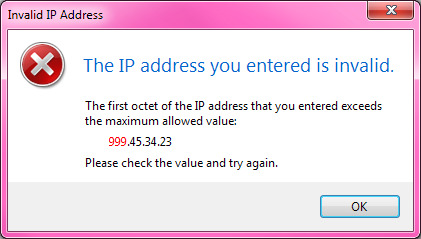
Otomatik IP ataması bazı durumlarda düzgün çalışmayabilir ve bu da IP yapılandırma hatasına yol açabilir. Böyle bir senaryoda, IP adresini manuel olarak tanımlamak sorunun çözülmesini sağlayabilir. Bu yöntem özellikle modemden IP alınamadığında işe yarar.
Bunun için ağ ayarlarından kullandığınız bağlantının özelliklerini açmanız ve IPv4 ayarlarına girmeniz gerekir. Burada “IP adresini otomatik al” seçeneği yerine “Aşağıdaki IP adresini kullan” seçilerek geçici bir IP adresi tanımlanabilir. Aynı şekilde DNS adresleri de manuel olarak girilebilir.
Manuel IP ataması yapıldıktan sonra bağlantı yeniden kurulur ve bilgisayar, modemle iletişimi doğrudan bu bilgiler üzerinden sağlamaya çalışır. Eğer sorun otomatik yapılandırmadan kaynaklanıyorsa, bağlantının normale döndüğü görülebilir.
Bu yöntem genellikle geçici bir çözüm olarak tercih edilir. İnternet bağlantısı sağlandıktan sonra ayarların tekrar otomatik moda alınması, ileride yaşanabilecek farklı ağ sorunlarının önüne geçmek açısından faydalı olacaktır.








Yorum Yap