
Technotoday-logo
  • Haber
    • Donanım
    • Yazılım
    • Otomobil
    • Foto Galeri
    • Sektör Haberleri
  • İnternet
  • Mobil
  • Oyun
  • Blog
  • Fotoğraf
  • İnceleme
  • Makale
  • Video
Sonuç yok
Bütün sonuçları göster
  • Haber
    • Donanım
    • Yazılım
    • Otomobil
    • Foto Galeri
    • Sektör Haberleri
  • İnternet
  • Mobil
  • Oyun
  • Blog
  • Fotoğraf
  • İnceleme
  • Makale
  • Video
Sonuç yok
Bütün sonuçları göster
Technotoday-mobile-logo
Sonuç yok
Bütün sonuçları göster

Ana Sayfa / Huawei Freebuds SE 2 Bağlanmıyor, Nasıl Çözülür?

Huawei Freebuds SE 2 Bağlanmıyor, Nasıl Çözülür?

Huawei Freebuds SE 2 bağlanmıyor, ne yapmalıyım diye merak mı ediyorsunuz? Bu rehberdeki yöntemleri uygulayın, sorunu hızlıca düzeltin.

Arda Özünaldım Yazar: Arda Özünaldım
21 Kasım 2025
Kategori: Blog
0 0
0
Huawei Freebuds SE 2 Bağlanmıyor, Nasıl Çözülür?
0
Paylaşım
Facebook ile PaylaşTwitter ile Paylaş

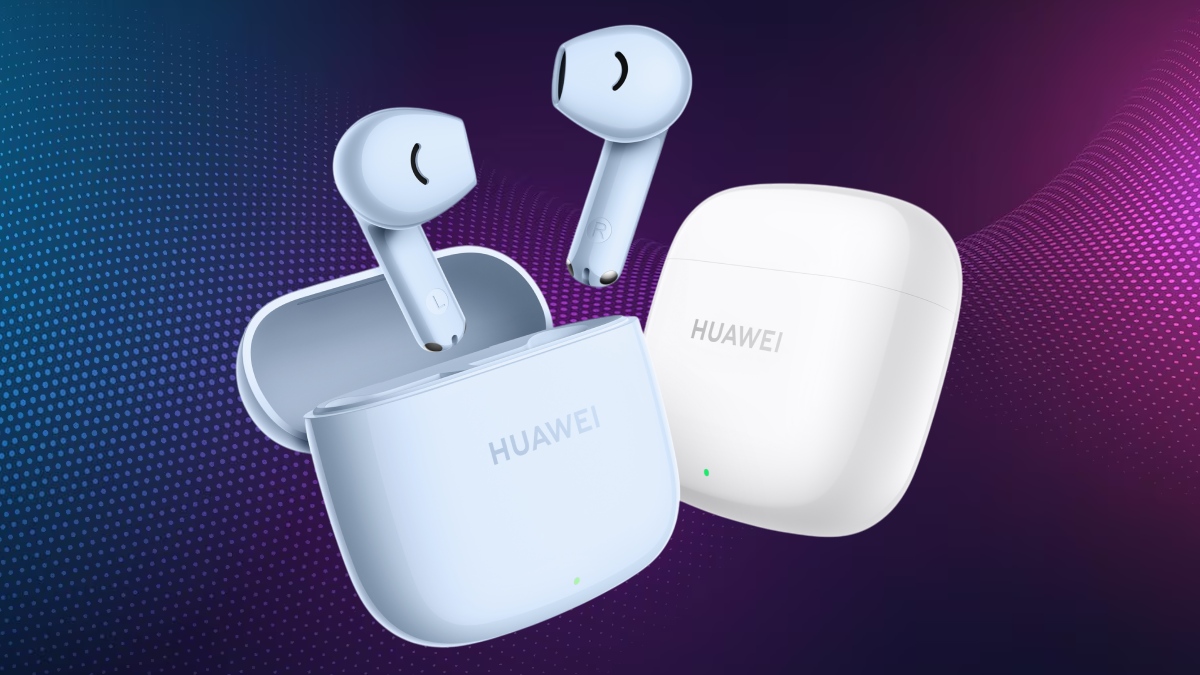
Huawei Freebuds SE 2 bağlanmıyor mu? Bu her ne kadar nadir görülen bir sorun olsa da zaman zaman bazı kullanıcılar için büyük vakit kaybına neden olabiliyor. Siz de eğer bağlantı sorunu yüzünden kulaklığın sunduğu ses deneyiminden yararlanamıyorsanız rehberimizdeki çözüm yollarına başvurabilirsiniz.

Huawei Freebuds SE 2 Bağlanmıyor, Çözüm Yolları Neler?

  • Kulaklık ve şarj kutusunun şarjını kontrol edin.
  • Bluetooth’u etkinleştirin.
  • Cihazlar arası mesafeyi azaltın.
  • Kulaklığı eşleştirme moduna alın.
  • Önceden eşleştirilen cihazları gözden geçirin.

Kulaklık ve Şarj Kutusunun Şarjını Kontrol Etme

Kulaklıkların ve şarj kutusunun yeterince şarjlı olduğundan emin olun. Düşük şarj seviyesi, bağlantı sorunlarına yol açabilir. Bunun sonucunda ise cihazınız kulaklığınızı hiç görmeyebilir. Bu nedenle cihazları yeniden bağlamaya çalışmadan önce kutuyu ve kulaklıkları birkaç dakika şarj etmeyi deneyin.

Bluetooth’u Etkinleştirme

Telefonunuzda, tabletinizde ya da bağlamaya çalıştığınız diğer cihazda Bluetooth özelliğinin açık olduğundan emin olun. Hâlihazırda etkinleştirilmiş olsa bile devre dışı bırakıp tekrar etkinleştirin. Bu basit işlem, geçici verilerden kaynaklanan sorunları ortadan kaldırır. Böylece kulaklık daha iyi algılanır.

Cihazlar Arası Mesafeyi Azaltma

Kulaklıkları eşleştirmek istediğiniz cihaza yakın tutun. İlk eşleştirme sırasında kulaklıkları cihazınıza çok yakın mesafede tutarsanız sinyal gücü maksimum seviyede olur. Ayrıca etraftaki diğer elektronik cihazlardan kaynaklanan sinyal sorunu da minimum seviyeye iner. Böylece cihaz kulaklığı hızlı ve hatasız bir şekilde algılayabilir.

Kulaklığı Eşleştirme Moduna Alma

Eşleştirme modu otomatik olarak devreye girmezse ya da cihazınız kulaklıkları algılamazsa cihazınızı manuel olarak eşleştirme moduna almanız gerekebilir. Bunun için her iki kulaklığı da şarj kutusunun içinde bırakın.

Sol ve sağ kulak tutamaçlarında bir dokunmatik kontrol alanı bulunuyor. Bu kısımlara aynı anda üç saniye boyunca basılı tutun. Şarj kutusunda beyaz rengin yanıp söndüğünü göreceksiniz. Bu, eşleştirme moduna girildiğini gösterir. Bağlantı başarılı olduğunda ise bu renk yeşile dönecektir.

İlginizi çekebilir;  Yeni Hyundai Santa Fe

Önceden Eşleştirilen Cihazları Gözden Geçirme

Bu sorunun bir diğer nedeni, FreeBuds SE 2’nin daha önce eşleştiği bir cihaza otomatik olarak bağlanmaya çalışmasıdır. Daha önce kulaklıkları eşleştirdiğiniz tüm cihazlarda Bluetooth’u kapatın ve eşleştirmek istediğiniz cihazın bağlı cihazlar listesindeki eşleşmeyi kaldırma ya da unutma seçeneklerini kullanarak kulaklıkları tamamen silin. Daha sonra yeniden eşleşme yapın.
Arda Özünaldım

Arda Özünaldım

2012'den itibaren içerik üretimine odaklanan Arda Özünaldım, bu zamana kadar sayısız yazı kaleme aldı. 2023'ten bu yana teknoloji alanında aktif olarak üretiyor. Oyun ve teknoloji alanındaki son gelişmeleri okuyuculara mümkün olan en basit şekilde aktarıyor. Akıllı telefon ve tabletlerden giyilebilir cihazlara, yazılım güncellemelerinden ve sosyal medyadan otomobillere kadar oldukça geniş bir konu yelpazesinde yazıyor.

Yorum Yap

Popüler İçerikler

Google Gizli Özellikleri
İnternet

Google Gizli Özellikleri

10 Kasım 2026
Telefon Ekranında Yeşil Çizgi Neden Olur, Nasıl Düzeltilir?
Mobil

Telefon Ekranında Yeşil Çizgi Neden Olur, Nasıl Düzeltilir?

10 Kasım 2026
GTA 7, GTA 6’ya Kıyasla Çok Daha Çıkabilir
Oyun

GTA 7, GTA 6’ya Kıyasla Çok Daha Çıkabilir

10 Kasım 2026
Yapay Zekaya Kod Yazdırıyorsanız Bu Açık Tüm Bilgileri Sızdırabilir
Teknoloji Haberleri

Yapay Zekaya Kod Yazdırıyorsanız Bu Açık Tüm Bilgileri Sızdırabilir

10 Kasım 2026
Telefonuma Güncelleme Gelmiyor, Nasıl Düzeltilir?
Yazılım

Telefonuma Güncelleme Gelmiyor, Nasıl Düzeltilir?

9 Kasım 2026

Barındırma Altyapı Sponsoru

GüzelHosting

Kategoriler

  • Blog
  • Donanım
  • Foto Galeri
  • Fotoğraf
  • İnceleme
  • İnternet
  • Makale
  • Mobil
  • Otomobil
  • Oyun
  • Sektör Haberleri
  • Teknoloji Haberleri
  • Video
  • Yazılım

Son Haberler

Google Gizli Özellikleri

Google Gizli Özellikleri

10 Kasım 2026
Telefon Ekranında Yeşil Çizgi Neden Olur, Nasıl Düzeltilir?

Telefon Ekranında Yeşil Çizgi Neden Olur, Nasıl Düzeltilir?

10 Kasım 2026
  • Kariyer
  • Künye
  • Hakkımızda
  • Telif Kuralları
  • Gizlilik Sözleşmesi
  • İletişim

© Tüm Hakları Saklıdır.

Welcome Back!

Profilinizi aşağıya girin

Şifrenizi mi unuttunuz?

Şifrenizi mi unuttunuz?

Şifrenizi yenilemek için kullanıcı adı ya da e-posta girin

Giriş Yap
Sonuç yok
Bütün sonuçları göster
  • Haber
    • Donanım
    • Yazılım
    • Otomobil
    • Foto Galeri
    • Sektör Haberleri
  • İnternet
  • Mobil
  • Oyun
  • Blog
  • Fotoğraf
  • İnceleme
  • Makale
  • Video

© Tüm Hakları Saklıdır.