Technotoday-logo
  • Haber
    • Donanım
    • Yazılım
    • Otomobil
    • Foto Galeri
    • Sektör Haberleri
  • İnternet
  • Mobil
  • Oyun
  • Blog
  • Fotoğraf
  • İnceleme
  • Makale
  • Video
Sonuç yok
Bütün sonuçları göster
  • Haber
    • Donanım
    • Yazılım
    • Otomobil
    • Foto Galeri
    • Sektör Haberleri
  • İnternet
  • Mobil
  • Oyun
  • Blog
  • Fotoğraf
  • İnceleme
  • Makale
  • Video
Sonuç yok
Bütün sonuçları göster
Technotoday-mobile-logo
Sonuç yok
Bütün sonuçları göster

Ana Sayfa / Görev Çubuğu Simgeleri Küçültme Nasıl Yapılır?

Görev Çubuğu Simgeleri Küçültme Nasıl Yapılır?

Görev çubuğu simgeleri küçültme işleminin nasıl gerçekleştirileceğini merak ediyorsanız bu rehberdeki adımları izleyin.

Arda Özünaldım Yazar: Arda Özünaldım
14 Aralık 2024
Kategori: Blog
0 0
0
Görev Çubuğu Simgeleri Küçültme Nasıl Yapılır?
0
Paylaşım
Facebook ile PaylaşTwitter ile Paylaş

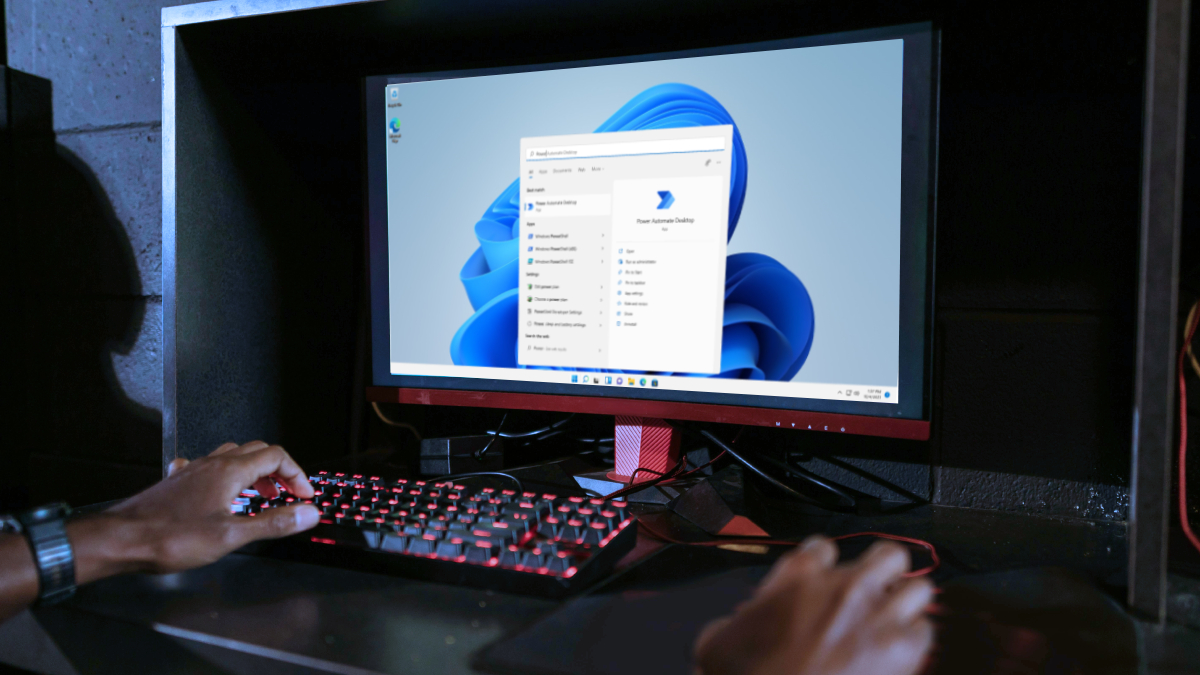
Görev çubuğu, bilgisayarda yüklü yazılımları daha hızlı açmaya ve alta alınan uygulamalara kısa sürede dönmeye yardımcı olur. Ne var ki Windows kullanıcıları varsayılan olarak büyük simgeler kullanır. Görev çubuğu simgeleri küçültme için doğrudan bir seçenek sunulmadığından Windows kullanıcıları genelde görev çubuğunu olduğu gibi bırakır.

Neyse ki Kayıt Defteri Düzenleyicisi (regedit) üzerinden yapılacak basit bir işlemin ardından görev çubuğu simgelerini daha küçük hâle getirmek mümkündür. Bunun nasıl yapılacağını aşağıda göstereceğiz.

Görev Çubuğu Simgeleri Küçültme Adımları

  • Windows + R tuşlarına basın.
  • “Aç” kısmına “regedit” yazın.
  • Enter tuşuna basın.
  • “Bu uygulamanın cihazınızda değişiklik yapmasına izin veriyor musunuz?” sorusunun olduğu penceredeki “Evet” seçeneğine tıklayın.
  • HKEY_CURRENT_USER bölümünü açın.
  • Software’ı yanındaki ok simgesine basarak genişletin.
  • “Microsoft > Windows > CurrentVersion > Explorer > Advanced” yolunu takip edin.
  • Sağ taraftaki boş bir yere sağ tıklayın.
  • İmleci “Yeni” seçeneğinin üzerine getirin.
  • DWORD (32 bit) Değeri’ni seçin.
  • Yeni değeri “TaskbarSi” olarak adlandırıp Enter tuşuna basın.
  • TaskbarSi’nin üzerine sağ tıklayın.
  • “Değiştir” seçeneğine basın.
  • Değer verisini 0 olarak ayarlayın.
  • “Tamam” butonuna tıklayın.
  • Bilgisayarı yeniden başlatın.

Görev Çubuğundaki Simgeleri Küçük Kullanmak İçin Nedenler

Görev Çubuğu Simgelerini Küçük Kullanmak İçin Nedenler

Görev çubuğunda yer alan simgeleri daha küçük bir hâle getirmek için çok fazla nedeniniz var:

  • Görev çubuğunu daha verimli kullanabilirsiniz. Büyük simgeler daha fazla yer kaplar ve ekranın tamamını kapladığı için istenmeyen bir görünüme neden olabilir.
  • Daha derli toplu ve düzenli bir görünüm sağlar. Çok fazla uygulama açık olduğunda ve bunları alta aldığınızda görev çubuğunda inanılmaz kötü bir görüntü oluşur.
  • Simgelerin büyük olması, uygulamalara geri dönme hızınızı düşürebilir. Küçük simgeler uygulamaları daha hızlı görmenizi ve işlerinize daha kısa süre içinde devam etmenizi mümkün kılar.
  • Simgeler çözünürlüğe daha uygun hâle gelir. Böylece görev çubuğunu daha etkili bir şekilde kullanmaya başlayabilirsiniz.
  • Sadelik, karmaşanın bir numaralı düşmanıdır. Küçük simgeler ise size sadelik sunar. Simgeleri küçülterek daha minimalist bir görünüme sahip olursunuz.
  • İş amaçlı bilgisayar kullanımları için son derece gereklidir. Verimliliği arttırır. Birden fazla proje için çalışan kişilere büyük kolaylık sağlar.
İlginizi çekebilir;  Flash Bellek Virüs Temizleme Nasıl Yapılır?

Görüldüğü üzere görev çubuğu simgelerini daha küçük kullanmanın sunduğu faydaları saymakla bitirmek mümkün değil. Bu nedenle simgeleri olduğu boyutta bırakmak yerine rehberdeki adımları takip ederek daha küçük hâle getirmeniz önerilir.

Arda Özünaldım

Arda Özünaldım

Technotoday.com.tr İçerik Editörü

Yorum Yap

Popüler İçerikler

GameMT EX8
Teknoloji Haberleri

Uygun Fiyatlı El Konsolu GameMT EX8 Tanıtıldı

13 Mart 2026
Lenovo Yoga Slim 7i Aura Edition
Teknoloji Haberleri

Lenovo Yoga Slim 7i Aura Edition Küresel Olarak Satışta

13 Mart 2026
Huawei Akıllı Saat Satışlarında Rakip Tanımıyor
Teknoloji Haberleri

Huawei Akıllı Saat Satışlarında Rakip Tanımıyor

13 Mart 2026
Google Maps Ask Maps
İnternet

Google Maps Yeni Gemini AI Özelliğini Tanıttı

13 Mart 2026
Kablosuz ve Kablolu Kulaklık Arasındaki Fark Nedir?
Blog

Kablosuz ve Kablolu Kulaklık Arasındaki Fark Nedir?

12 Mart 2026

Barındırma Altyapı Sponsoru

GüzelHosting

Kategoriler

  • Blog
  • Donanım
  • Foto Galeri
  • Fotoğraf
  • İnceleme
  • İnternet
  • Makale
  • Mobil
  • Otomobil
  • Oyun
  • Sektör Haberleri
  • Teknoloji Haberleri
  • Video
  • Yazılım

Son Haberler

GameMT EX8

Uygun Fiyatlı El Konsolu GameMT EX8 Tanıtıldı

13 Mart 2026
Lenovo Yoga Slim 7i Aura Edition

Lenovo Yoga Slim 7i Aura Edition Küresel Olarak Satışta

13 Mart 2026
  • Kariyer
  • Künye
  • Hakkımızda
  • Telif Kuralları
  • Gizlilik Sözleşmesi
  • İletişim

© Tüm Hakları Saklıdır.

Welcome Back!

Profilinizi aşağıya girin

Şifrenizi mi unuttunuz?

Şifrenizi mi unuttunuz?

Şifrenizi yenilemek için kullanıcı adı ya da e-posta girin

Giriş Yap
Sonuç yok
Bütün sonuçları göster
  • Haber
    • Donanım
    • Yazılım
    • Otomobil
    • Foto Galeri
    • Sektör Haberleri
  • İnternet
  • Mobil
  • Oyun
  • Blog
  • Fotoğraf
  • İnceleme
  • Makale
  • Video

© Tüm Hakları Saklıdır.