


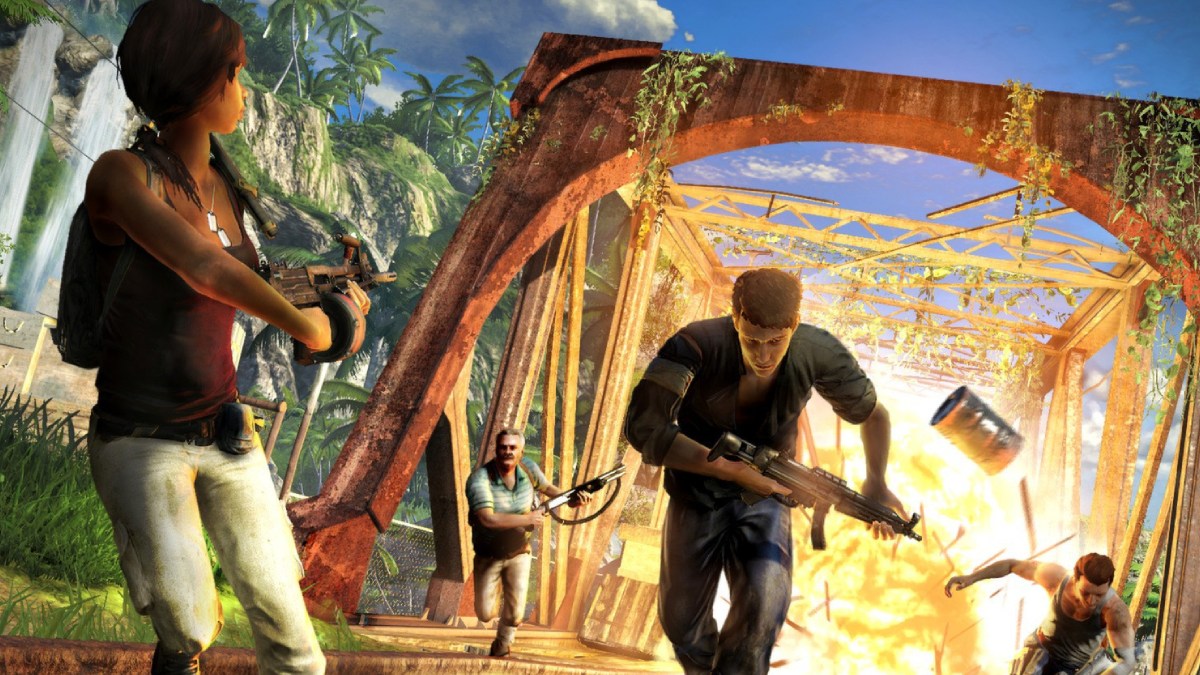
Far Cry 3, karakter gelişimini en gerçekçi şekilde yansıtan birkaç oyundan biri olmasından ötürü oyuncular tarafından çok sevildi. Ne var ki bu, hatalardan tamamen arındırılmış olduğu anlamına gelmiyor. Örneğin bazı oyuncularda zaman zaman Far Cry 3 oyundan atıyor.
Bu sorunun tek bir nedeni olmadığı için çözüm noktasında izlenmesi gereken adımlar da değişiklik gösteriyor ancak merak etmeyin, bu rehberde yer alan birkaç basit adımı takip ederek sorunu ortadan kaldırmak için neler yapabileceğinizi hızlıca öğrenebilirsiniz.
Far Cry 3 Oyundan Atıyor, Çözüm Yolları Neler?
- Oyunun sistem gereksinimlerini kontrol edin.
- Oyunu yönetici olarak çalıştırın.
- Oyunu uyumluluk modunda çalıştırın.
- Ekran kartı sürücüsünü güncelleyin.
- Gereksiz programlarını kapatın.
- Oyunu kaldırıp yeniden yükleyin.
Oyunun Sistem Gereksinimlerini Kontrol Etme
Far Cry 3 eğer sürekli olarak kendi kendine kapanıyorsa ilk olarak oyunun minimum sistem gereksinimlerini kontrol etmelisiniz. Minimum sistem gereksinimleri şu şekildedir:
- İşletim Sistemi: Windows XP, Windows Vista ve üstü
- İşlemci: Intel Core 2 Duo E6700 / AMD Athlon64 X2 6000+
- RAM: 4 GB
- Ekran Kartı: 512 MB VRAM (Shader Model 3.0)
- DirectX: Sürüm 9.0c / 11
- Depolama: 15 GB boş alan
Oyunu Yönetici Olarak Çalıştırma
- Oyunun simgesine sağ tıklayın.
- Açılan pencereden “Özellikler” seçeneğine tıklayın.
- “Uyumluluk” sekmesine gidin.
- “Bu programı yönetici olarak çalıştır” seçeneğini etkinleştirin.
- Oyunu açın.
Oyunu Uyumluluk Modunda Çalıştırma
- Oyunun simgesine sağ tıklayın ve “Özellikler” seçeneğine basın.
- “Uyumluluk” sekmesinden “Bu programın çalıştırılacağı uyumluluk modu” seçeneğini işaretleyin.
- Uygun bir sürüm seçin.
- “Uygula” ve “Tamam” butonlarına basın.
Ekran Kartı Sürücüsünü Güncelleme
Şimdiye kadar sunulan bütün çözüm yollarını denemenize rağmen sorun hâlâ devam ederse ekran kartını güncellemeyi deneyin. Bu süreç eğer size zahmetli geliyorsa driver güncelleme programları ile sürücüleri otomatik olarak güncelleyebilirsiniz.
Gereksiz Programları Kapatma
Arka planda yoğun kaynak tüketen çok sayıda uygulama veya işlem varsa oyun oyuna ayrılacak yeterli kaynak bulunamayabilir ve bu da oyunun kapanması ile sonuçlanabilir. Oyuna girmeden önce arka planda çalışan bütün gereksiz programları kapatın.
Oyunu Kaldırıp Yeniden Yükleme
Yukarıda yer alan yöntemleri uygulamanıza rağmen sorun hâlâ devam ediyorsa oyunu kaldırıp yeniden yüklemeyi deneyin. Bu yöntem, sorunu çözüme kavuşturmanıza yardımcı olacaktır. Oyunu silmek için Windows + I kısayoluyla ayarları açıp “Uygulamalar” bölümünden oyunu bulabilir ve yanındaki üç noktaya basıp “Kaldır” seçeneğine tıklayabilirsiniz. Daha sonrasında oyunu yeniden yükleyebilirsiniz.







Yorum Yap