


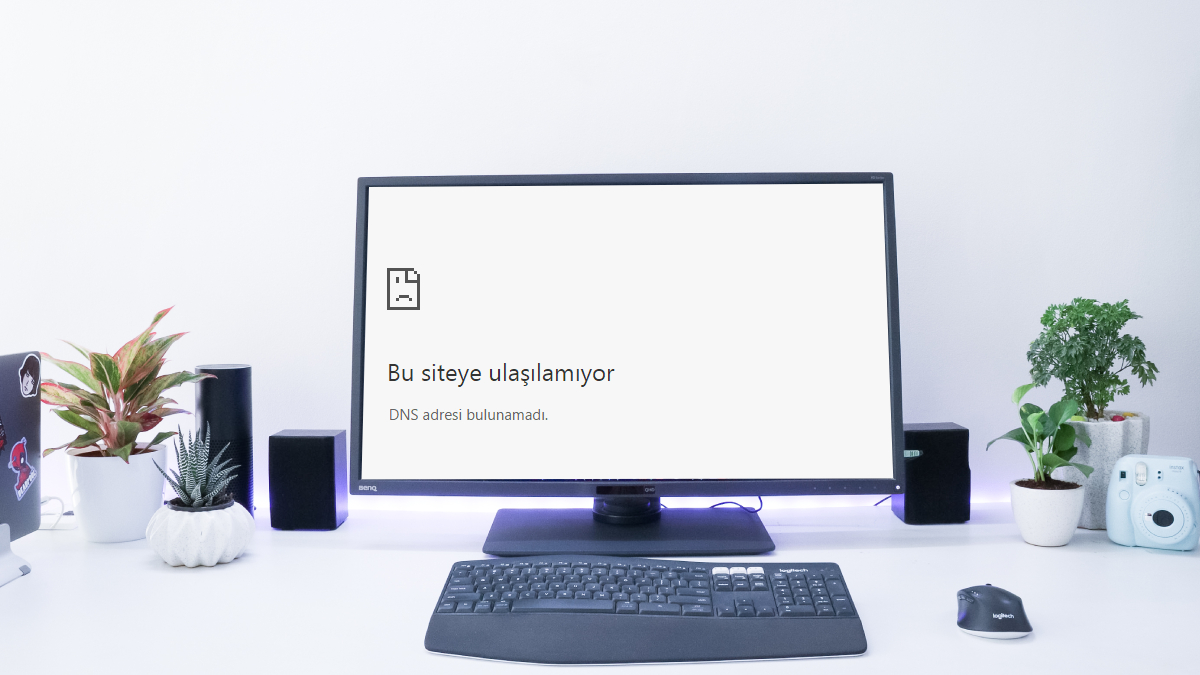
DNS adresi bulunamadı hatası, bilgisayar kullanıcılarının önemli bir kısmının karşısına mutlaka çıkmıştır. Bu sorun bazen oldukça sinir bozucu hâle gelebilse de aslında çok basit bir nedenden ötürü ortaya çıktığından çözümü o kadar da vakit almıyor.
Google Chrome ya da başka herhangi bir web tarayıcısında görebileceğiniz bu hatadan ötürü web sitelerine erişemiyorsanız hangi çözüm yollarına başvurmanız gerektiğini aşağıdan öğrenebilirsiniz.
DNS Adresi Bulunamadı Nasıl Çözülür?
- DNS İstemcisi’ni yeniden başlatın.
- Ön belleği temizleyin.
- Ağ Bağdaştırıcısı sürücüsünü güncelleyin.
- DNS’i temizleyin.
- DNS sunucularını değiştirin.
Bu sorun karşısında başvurabileceğiniz yöntemler bu şekildedir. Dilerseniz gelin, bu çözüm yollarının nasıl uygulanacağını inceleyelim.
DNS İstemcisi’ni Yeniden Başlatma
İlk olarak DNS İstemcisi’ni yeniden başlatmayı deneyebilirsiniz. Bu işlemi gerçekleştirmek için Windows simgesine sağ tıklayın ve “Çalıştır” seçeneğine basın. “Aç” kısmına “services.msc” yazın ve “Tamam” butonuna basarak Hizmetler’i açın.
Bu bölümde DNS İstemcisi’ni bulana kadar aşağı kaydırın. DNS İstemcisi’ni bulduktan sonra üzerine sağ tıklayın ve “Yeniden Başlat” seçeneğine tıklayın. DNS İstemcisi yeniden başlatıldıktan sonra web tarayıcısını açın ve bir web sitesine girip giremediğinizi kontrol edin.
Ön Belleği Temizleme
Chrome’da eğer uzantı kullanıyorsanız ön bellek temizliği yapmanız gerekebilir. Bunun için öncelikle Google Chrome’u açın. Adres çubuğuna tırnakları dahil etmeden “chrome://net-internals/#dns” yazın ve Enter tuşuna basın. Açılan sayfada “Clear host cache” butonuna tıklayın ve sorunun düzeldiğinden emin olun.
Ağ Bağdaştırıcısı Sürücüsünü Güncelleme
Sorun, Ağ Bağdaştırıcısı sürücüsünün güncel olmamasından ya da bozulmuş olmasından kaynaklanıyor da olabilir. Sorunun bundan kaynaklı olup olmadığını kontrol etmek için görev çubuğunda yer alan Windows simgesine sağ tıklayın ve Aygıt Yöneticisi’ni seçin.
Aygıt Yöneticisi açıldıktan sonra Ağ Bağdaştırıcıları’nı genişletin ve ağ bağdaştırıcısının üzerine sağ tıklayıp “Sürücüyü güncelleştir” seçeneğine basın.
DNS Temizleme
Bu yöntemlerin hiçbiri sorunu düzeltmenizi sağlamazsa DNS’i temizleme yöntemine başvurabilirsiniz. Bunun için Windows + S tuşlarına aynı anda basarak arama bölümünü açın. Arama kutusuna “cmd” yazın. Komut İstemi ile eşleşme sağlandıktan sonra Control + Shift + Enter tuşlarına basarak Komut İstemi’ni yönetici olarak çalıştırın.
Komut satırına sırası ile aşağıdaki komutları yazın ve her seferinde Enter tuşuna basın.
- ipconfig /flushdns
- ipconfig /registerdns
- ipconfig /release
- ipconfig /renew
Bu işlemleri gerçekleştirdikten sonra komut satırına “Exit” yazıp pencereyi kapatın ve bilgisayarı yeniden başlatın.
DNS Sunucularını Değiştirme
Sorun hâlâ devam ederse son çare olarak DNS sunucusunu değiştirmeyi deneyebilirsiniz. Bunun için şu adımları takip edebilirsiniz:
- Windows + I tuşlarına basın.
- “Ağ ve İnternet” bölümüne girin.
- “Bağdaştırıcı seçeneklerini değiştir” seçeneğine tıklayın.
- Ağın üzerine sağ tıklayın ve “Özellikler” seçeneğine basın.
- İnternet Protokolü Sürüm 4 (TCP/IPv4)’ün üzerine bir kez basıp “Özellikler” butonuna tıklayın.
- “Otomatik olarak bir IP adresi al” ve “DNS sunucu adresini otomatik olarak al” seçeneklerini işaretleyin.
- “Tamam” butonuna basıp pencereyi kapatın.








Yorum Yap