
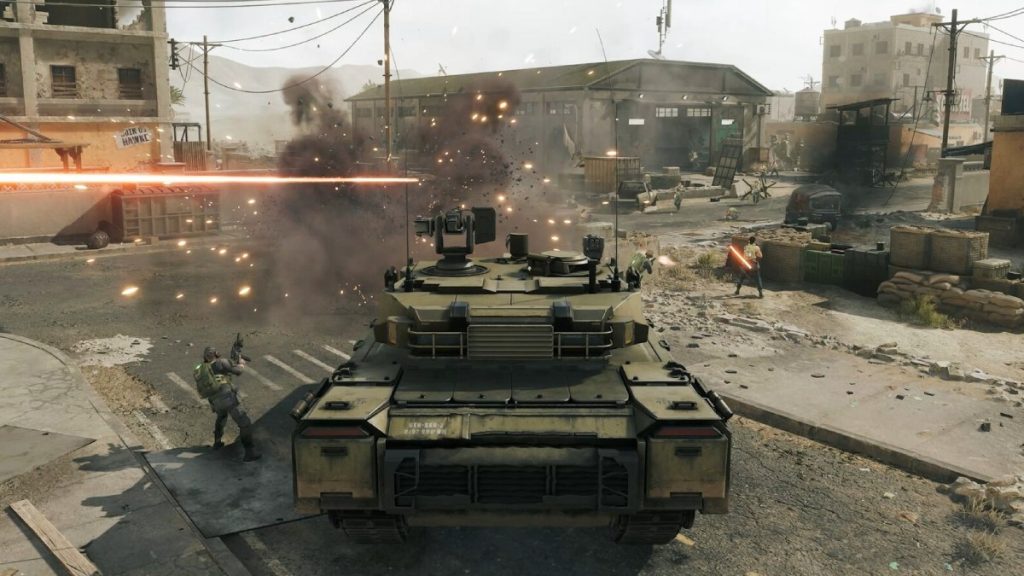
Delta Force açılmıyor ise bunun birden fazla nedeni olabilir. Örneğin oyun dosyalarında bir sorun varsa oyun düzgün çalışmayabilir. Ayrıca bilgisayar, sistem gereksinimlerini karşılayamıyorsa böyle bir problem ortaya çıkabilir. Peki, bu sorunu çözmek için hangi yöntemleri uygulamak gerekiyor?
Bilgisayarınızda ücretsiz FPS oyunu Delta Force çalışmıyor ise uygulayabileceğiniz bazı yöntemler bulunuyor. Bu rehberde böyle bir problem yaşandığında hangi yöntemlere başvurulması gerektiğini açıkladık. Yöntemler arasında oyunun dosya bütünlüğünü doğrulamak dahil pek çok yöntem bulunuyor.
Delta Force Açılmıyor, Nasıl Düzeltilir?
- Sistem gereksinimlerini kontrol edin.
- Oyunu yönetici olarak çalıştırın.
- Sürücüleri güncelleyin.
- Antivirüs programını devre dışı bırakın.
- Oyunun dosya bütünlüğünü doğrulayın.
Sistem Gereksinimlerini Kontrol Etme
Delta Force’un herhangi bir sorun olmadan çalışabilmesi için bilgisayarınızın sistem gereksinimlerini karşılaması gerekiyor. Popüler FPS oyununun minimum ve önerilen sistem gereksinimleri şu şekilde:
Delta Force Minimum Sistem Gereksinimleri
- İşletim Sistemi: Windows 10 64 bit
- İşlemci: Intel Core i3-4150 / AMD FX-6300
- RAM: 8 GB
- Ekran Kartı: Nvidia Geforce GTX 660 / AMD HD 7870 / Intel Arc A380
- DirectX: Sürüm 12
- Ağ: Genişbant İnternet bağlantısı
- Depolama: 88 GB kullanılabilir alan
Delta Force Önerilen Sistem Gereksinimleri
- İşletim Sistemi: Windows 10 64 bit
- İşlemci: Intel Core i5-6500 / AMD Ryzen 5 1500x
- RAM: 16 GB
- Ekran Kartı: Nvidia Geforce GTX 1060 5G / AMD RX5500 XT / Intel Arc A580
- DirectX: Sürüm 12
- Depolama: 88 GB kullanılabilir alan
Oyunu Yönetici Olarak Çalıştırma
Delta Force’u yönetici olarak çalıştırmak için oyunun simgesine sağ tıklayın. “Özellikler” seçeneğini seçip “Uyumluluk” sekmesini açın. “Bu programı yönetici olarak çalıştır” seçeneğini işaretleyin. “Uygula” butonuna basın ve son olarak “Tamam” seçeneğini seçin.
Sürücüleri Güncelleme
Aygıt Yöneticisi’ni açın ve sürücülere sağ tıklayıp güncelleme işlemini yapın. Ekran kartını güncellemek için AMD, Intel veya NVIDIA’nın sitesinden uygun sürücüleri bulup yükleyin. Alternatif yöntem olarak driver güncelleme programı aracılığıyla güncelleyebilirsiniz.
Antivirüs Programını Devre Dışı Bırakma
Bilgisayarınızda yüklü olan antivirüs programı, oyunun açılmasını engelliyor olabilir. Bu nedenden dolayı antivirüsü geçici olarak devre dışı bırakmayı deneyin. Eğer bu yöntem işe yararsa bilgisayarınızda bulunan antivirüs programında oyunu istisna olarak ekleyin. Böylece oyuna her girmeden önce antivirüsü devre dışı bırakmanıza gerek kalmaz.
Oyunun Dosya Bütünlüğünü Doğrulama
Oyunun dosya bütünlüğünü doğrulama için Steam’i açın ve kütüphaneye girin. Oyuna sağ tıklayıp Özellikleri seçin. “Yüklü dosyalar” sekmesine gidin ve “Oyun dosyalarının bütünlüğünü doğrula” butonuna tıklayın.