
Technotoday-logo
  • Haber
    • Donanım
    • Yazılım
    • Otomobil
    • Foto Galeri
    • Sektör Haberleri
  • İnternet
  • Mobil
  • Oyun
  • Blog
  • Fotoğraf
  • İnceleme
  • Makale
  • Video
Sonuç yok
Bütün sonuçları göster
  • Haber
    • Donanım
    • Yazılım
    • Otomobil
    • Foto Galeri
    • Sektör Haberleri
  • İnternet
  • Mobil
  • Oyun
  • Blog
  • Fotoğraf
  • İnceleme
  • Makale
  • Video
Sonuç yok
Bütün sonuçları göster
Technotoday-mobile-logo
Sonuç yok
Bütün sonuçları göster

Ana Sayfa / CMD ile PC Kapatma Nasıl Yapılır?

CMD ile PC Kapatma Nasıl Yapılır?

CMD ile PC kapatma işleminin nasıl gerçekleştirileceğini mi merak ediyorsunuz? Bu rehberdeki adımları takip edebilirsiniz.

Arda Özünaldım Yazar: Arda Özünaldım
26 Aralık 2025
Kategori: Blog
0 0
0
CMD ile PC Kapatma Nasıl Yapılır?
0
Paylaşım
Facebook ile PaylaşTwitter ile Paylaş

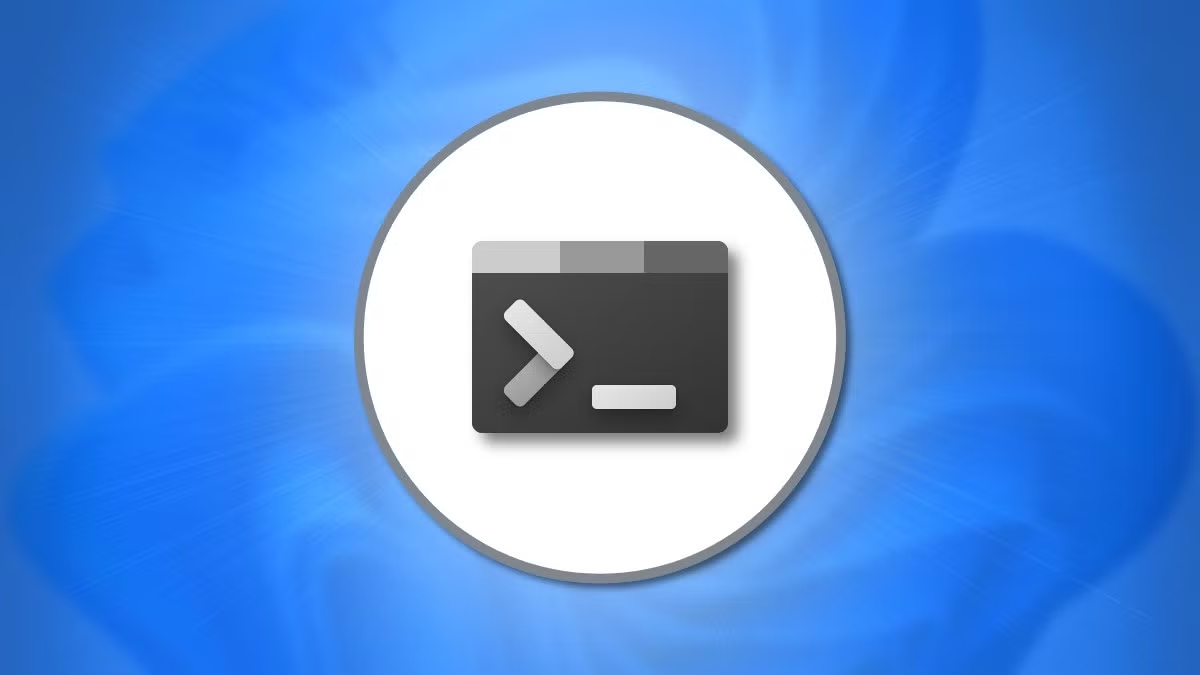
Bilgisayarı kapatmanın pek çok yolu bulunuyor. Bunların arasından en pratik çözüm yolu olarak ise cmd ile PC kapatma yöntemi öne çıkıyor. Peki, bu işlemi gerçekleştirmek için nasıl bir yol izlemek gerekiyor? Bu yazıda bilgisayarı en hızlı kapatmanızı sağlayan bu yöntemin adımlarını sizinle paylaşacağız.

CMD ile PC Kapatma Adımları

  • Windows + S ile arama bölümünü açın.
  • Arama kısmına “cmd” yazıp Enter tuşuna basın.
  • Komut İstemi açıldıktan sonra şu komutu tırnaklar olmadan girerek bilgisayarı kapatın: “shutdown /s /t 0”

Bilgisayarı eğer belirli bir sürenin sonunda kapatmak istiyorsanız 0 yerine süre girebilirsiniz. Buradaki süreyi saniye cinsinden belirtmeniz gerektiğini unutmayın. Örneğin 10 dakika sonra kapanmasını istiyorsanız 600 yazmanız yeterli olacaktır. Otuz dakika için 1800, bir saat için 3600, iki saat için 7200 girebilirsiniz.

Amacınız eğer bilgisayarı kapatmak değil de yeniden başlatmak ise “shutdown /r /t 0” komutunu kullanabilirsiniz. Önceki komuttan farkı “/s” yerine “/r” kullanılmasıdır. Bilgisayarı kapatırken olduğu gibi yeniden başlatmak için de belirli bir sürenin ardından yeniden başlatma işlemi gerçekleştirmek istiyorsanız 0 yerine saniye cinsinden süre belirlemeniz yeterli olacaktır. Yalnızca oturumu kapatmak istiyorsanız da “/shutdown /l” komutunu tercih edebilirsiniz.

CMD ile Zamanlanmış Kapatma İşlemlerini İptal Etme

Shutdown /s /t komutuyla bilgisayarınızın belirli bir süre sonra kapanacak şekilde ayarladıysanız ancak daha sonra bu kararınızdan vazgeçtiyseniz bu işlemin iptal edilmesini sağlamak için “shutdown /a” komutunu kullanabilirsiniz. Buradaki a harfi, abort yani iptal etme kelimesinin kısaltmasıdır. O an hangi işlem zamanlanmışsa onu iptal edecektir.

Bu komutu Komut İstemi’ne yazıp Enter tuşuna bastığınızda Windows’un sağ alt köşesinde işlemin durdurulduğuna dair küçük bir bildirim göreceksiniz. Bu, özellikle yanlışlıkla başlatılan zamanlamalarda size yardımcı olacaktır.

İlginizi çekebilir;  Windows 11 Arka Plan Siyah Oldu, Nasıl Düzeltilir?

Bilgisayarı Kapatmanın Alternatif Yolları

  • Windows + D ve ALT + F4: Masaüstüne dönmek için öncelikle Windows + D kısayolunu kullanabilir, daha sonra ALT + F4 kısayolunu kullanarak bilgisayarı kapatabilirsiniz. Bilgisayarı kapatma seçeneği seçili değilse yön tuşlarını kullanarak kapatma seçeneğine geçebilirsiniz.
  • Win + X: Yön tuşlarını kullanarak “Bilgisayarı veya oturumu kapatın” seçeneğine gelin ve sağ yön tuşuna basın. Son olarak yön tuşlarıyla “Bilgisayarı kapat” seçeneğinin üzerine gelip Enter tuşuna basın.
Arda Özünaldım

Arda Özünaldım

2012'den itibaren içerik üretimine odaklanan Arda Özünaldım, bu zamana kadar sayısız yazı kaleme aldı. 2023'ten bu yana teknoloji alanında aktif olarak üretiyor. Oyun ve teknoloji alanındaki son gelişmeleri okuyuculara mümkün olan en basit şekilde aktarıyor. Akıllı telefon ve tabletlerden giyilebilir cihazlara, yazılım güncellemelerinden ve sosyal medyadan otomobillere kadar oldukça geniş bir konu yelpazesinde yazıyor.

Yorum Yap

Popüler İçerikler

Huawei Sense G1 Sürekli Glikoz Takip Cihazını Duyurdu
Teknoloji Haberleri

Huawei Sense G1 Sürekli Glikoz Takip Cihazını Duyurdu

14 Kasım 2026
Philips’ten Oyuncuları Şaşırtan Monitör: Başından Kalkınca Sizi Fark Ediyor
Teknoloji Haberleri

Philips’ten Oyuncuları Şaşırtan Monitör: Başından Kalkınca Sizi Fark Ediyor

14 Kasım 2026
Microsoft’un Yeni Kampanyasıyla 25 Oyuna Ücretsiz Erişebilirsiniz
Oyun

Microsoft’un Yeni Kampanyasıyla 25 Oyuna Ücretsiz Erişebilirsiniz

14 Kasım 2026
GTA 6 Online’ın Çıkış Tarihi Hakkında İlk Önemli İpucu Geldi
Oyun

GTA 6 Online’ın Çıkış Tarihi Hakkında İlk Önemli İpucu Geldi

14 Kasım 2026
TCL
Teknoloji Haberleri

TCL, Neredeyse Çerçevesiz OLED Ekranını Tanıttı

14 Kasım 2026

Barındırma Altyapı Sponsoru

GüzelHosting

Kategoriler

  • Blog
  • Donanım
  • Foto Galeri
  • Fotoğraf
  • İnceleme
  • İnternet
  • Makale
  • Mobil
  • Otomobil
  • Oyun
  • Sektör Haberleri
  • Teknoloji Haberleri
  • Video
  • Yazılım

Son Haberler

Huawei Sense G1 Sürekli Glikoz Takip Cihazını Duyurdu

Huawei Sense G1 Sürekli Glikoz Takip Cihazını Duyurdu

14 Kasım 2026
Philips’ten Oyuncuları Şaşırtan Monitör: Başından Kalkınca Sizi Fark Ediyor

Philips’ten Oyuncuları Şaşırtan Monitör: Başından Kalkınca Sizi Fark Ediyor

14 Kasım 2026
  • Kariyer
  • Künye
  • Hakkımızda
  • Telif Kuralları
  • Gizlilik Sözleşmesi
  • İletişim

© Tüm Hakları Saklıdır.

Welcome Back!

Profilinizi aşağıya girin

Şifrenizi mi unuttunuz?

Şifrenizi mi unuttunuz?

Şifrenizi yenilemek için kullanıcı adı ya da e-posta girin

Giriş Yap
Sonuç yok
Bütün sonuçları göster
  • Haber
    • Donanım
    • Yazılım
    • Otomobil
    • Foto Galeri
    • Sektör Haberleri
  • İnternet
  • Mobil
  • Oyun
  • Blog
  • Fotoğraf
  • İnceleme
  • Makale
  • Video

© Tüm Hakları Saklıdır.