


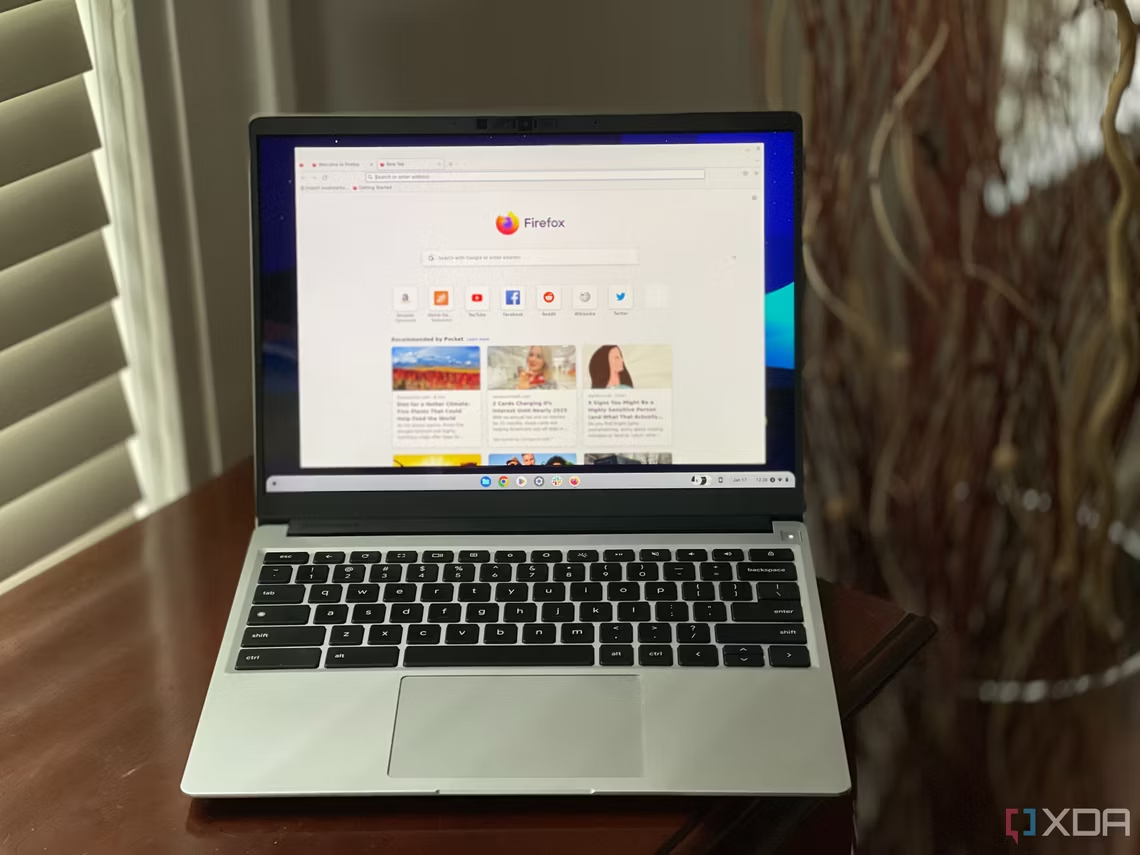
Chromebook cihazları Google Chrome tarafından destekleniyor olabilir. Ancak bu, her zaman Chrome web tarayıcısını kullanmanız gerektiği anlamına gelmez. Chromebook’unuz veya ChromeOS tabletiniz yeterince güçlüyse, tıpkı bir Windows dizüstü bilgisayarda olduğu gibi, aslında diğer web tarayıcılarını yükleyebilir ve ufkunuzu biraz genişletebilirsiniz.
ChromeOS’ta kullanabileceğiniz web tarayıcılarından biri, gelişmiş izleme koruması gibi özellikler sunan Firefox’tur. Firefox’un hem Linux sürümü hem de çoğu modern Chromebook’ta kullanılabilen Android sürümü vardır. Bu nedenle bugün, Firefox’u Chromebook’unuza yüklemeye nasıl başlayabileceğinizi açıklamak için buradayız.
Neye İhtiyacınız Var?
- Google Play Store ve Linux uygulamalarıyla uyumlu Chromebook: Bu kılavuzdaki işlem, Chromebook’unuzda Linux’un etkinleştirilmesini veya Android’in çalıştırılmasını gerektirir. ChromeOS 80 veya sonraki sürümleri çalıştıran x86 CPU’lu (Intel veya AMD CPU’lar) çoğu modern Chromebook, bununla gayet iyi çalışır. MediaTek veya Qualcomm’dan Arm tabanlı SoC’ye sahip bir Chromebook’unuz varsa , x86 Linux sürümünü resmi olarak yükleyemezsiniz ve bunun yerine Android uygulamasını kullanmanız gerekir. x86 sürümünü yüklemeyi deneyebilirsiniz, ancak en iyi şekilde çalışmayabilir.
- İnternete erişim: Doğal olarak, Firefox için gerekli dosyaları indirmek için internete erişmeniz gerekir.
- Yönetici izinleri: Chromebook’unuz iş yeriniz veya okulunuz tarafından yönetiliyorsa Firefox’u Chromebook’unuza yükleyemezsiniz. Linux ve Android uygulamalarını yüklemek için yönetici izinlerine ihtiyacınız var.
1. Seçenek: Firefox’un Mobil Sürümünü Google Play Store’dan Yükleyin
Çoğu insan için Firefox’u bir Chromebook’a kurmanın en kolay yolu, tarayıcının mobil Android sürümünü kullanmaktır. Bu sürüm Google Play Store’dan indirilir. Elbette, bu yöntemi seçerseniz Firefox uygulamasının mobil düzenine alışmanız gerekecek. Chromebook’unuzun ayrıca Android uygulamalarıyla uyumlu olması gerekir. Çoğu Chromebook bununla gayet iyi çalışır.
- Chromebook ekranınızın sol alt kısmındaki başlatıcı simgesini tıklayın.
- Play Store’u arayın.
- Play Store uygulamasını başlatın.
- En üstteki uygulama ve oyun arama kutusuna Firefox terimini girin.
- Yeşil yükle düğmesine tıklayın.
- Bittiğinde, Firefox, ChromeOS başlatıcınıza eklenmelidir.
- Ekranınızın solundaki başlatıcı simgesine tıklayın ve Firefox’u arayın, ardından başlatmak için tıklayın.
Yine ilk açılışta ChromeOS, Firefox Android uygulamasının mobil cihazlar için tasarlandığına dair sizi uyaracaktır. Yeniden boyutlandırılamayabilir veya bir Chromebook ekranına iyi sığmayabilir. Size masaüstü sürümü yerine mobil sürümü veren web sayfalarıyla ilgili sorunlar yaşayabilirsiniz.
Firefox deneyiminizi biraz daha özelleştirmek istiyorsanız, pencerenin üst kısmında Tablet yazan yere dokunun ve aşağı oku seçin. Yeniden Boyutlandırılabilir öğesini seçin. İzin Ver’i tıklayın ve ardından Firefox penceresini ekranınıza göre yeniden boyutlandırmak için sürükleyin.
2. Seçenek: Firefox’un Linux Masaüstü Sürümünü Kurun
Daha gelişmiş Chromebook kullanıcıları, Chrome’u kullanmaya benzer klasik bir web tarayıcısı deneyimi için Firefox’un masaüstü Linux sürümünü yükleyebilir.
Firefox’un Linux Sürümünü x86 (Intel/AMD) CPU’lu Chromebook’a Yükleme
- Zaman alanını tıklayıp ayarlar çarkını seçerek ChromeOS ayarlarını açın.
- Gelişmiş sekmesine tıklayın ve Geliştiriciler’i seçin .
- Linux geliştirme ortamı yazan yerde Aç seçeneğini seçin ve ekranınızdaki ayarları takip edin.
- Ekranınızın solundaki başlatıcıyı tıklayıp Terminal öğesini arayarak ChromeOS’ta terminal uygulamasını açın .
- Listeden Penguen’i seçin .
- En son Linux sürümüne sahip olduğunuzu doğrulamak için aşağıdaki komutu yazın: cat /etc/os-release
- Sürüm 10 veya üstünü görürseniz, hazırsınız demektir. Değilse, güncellemek için aşağıdaki betiği yazın ve ardından enter tuşuna basın: sudo bash /opt/google/cros-containers/bin/upgrade_container
- Güncellendikten sonra, bu kodu yazıp klavyenizde enter tuşuna basarak Linux için Flatpak paket formatını etkinleştirmeniz ve kurmanız gerekecek: sudo apt install flatpak
- Onaylamak için klavyenizdeki Y tuşuna basın ve ardından enter tuşuna basın. Kurulumun tamamlanmasına izin verin.
- Şu komutu yazın: sudo flatpak remote-add –if-not-exists flathub https://flathub.org/repo/flathub.flatpakrepo
- Bu komutu yazın ve klavyedeki enter düğmesine basın: sudo flatpak install flathub org.mozilla.firefox
- Klavyenizde Y’ye dokunup enter tuşuna basarak kabul edin. Kurulumun tamamlanmasına izin verin.
- Tekrar Y’ye basın, enter’a basın ve Firefox’un yüklenmesini bekleyin.
- Firefox’u ChromeOS Başlatıcınızdan başlatın! Linux uygulamaları klasörü altında olacaktır.
Firefox’un Linux Sürümünü Arm Tabanlı CPU’ya (Qualcomm/MediaTek) Sahip Chromebook’a Yükleme
Resmi olarak Mozilla, Firefox’u Arm tabanlı bir CPU’ya sahip cihazlara yüklemek için listelenmiş belgelere sahip değildir. Lenovo Chromebook Duet 5 gibi bu cihazlarda MediaTek Kompanio veya Qualcomm Snapdragon 7c veya 7c Gen 2 SoC bulunur. Ancak yine de Firefox’un Linux sürümünü teknik olarak aşağıdaki adımlarla kurabilirsiniz. Uyumluluk sorunlarıyla karşılaşabileceğiniz konusunda uyarılırsınız.
- Yukarıda görüldüğü gibi 1-5 arasındaki adımları uygulayarak Chromebook’unuzda Linux’u etkinleştirin.
- Bir uçbirime şu komutu yazın: sudo apt update.
- Tür: sudo apt upgrade.
- Klavyenizdeki Y tuşuna basın ve enter tuşuna basın .
- Şunu yazın : sudo apt install firefox-esr ve enter tuşuna basın .Klavyenizdeki Y tuşuna basın ve enter tuşuna basın .
- Firefox’u ChromeOS Başlatıcınızdan başlatın! Linux uygulamaları klasörü altında olacaktır.
Firefox’un masaüstü sürümünü ve Google Play Store sürümünü ChromeOS’a yüklemek için yapmanız gerekenler bu kadar. Sizin de görebileceğiniz gibi, bu çok fazla adım ve sabır gerektirebilir. Ancak Chromebook’unuzda Chrome’u kullanmak istemiyorsanız, bir seçenek olarak Firefox’a sahip olmak güzel. Oturum açtıktan sonra, Firefox’un diğer sürümlerindeki verilerinizi bir bilgisayardan veya telefondan bile girebilirsiniz. Microsoft hayranıysanız, yeni Edge tarayıcının Linux sürümünü Chromebook’unuza da aynı şekilde kurabileceğinizi unutmayın!







Yorum Yap