


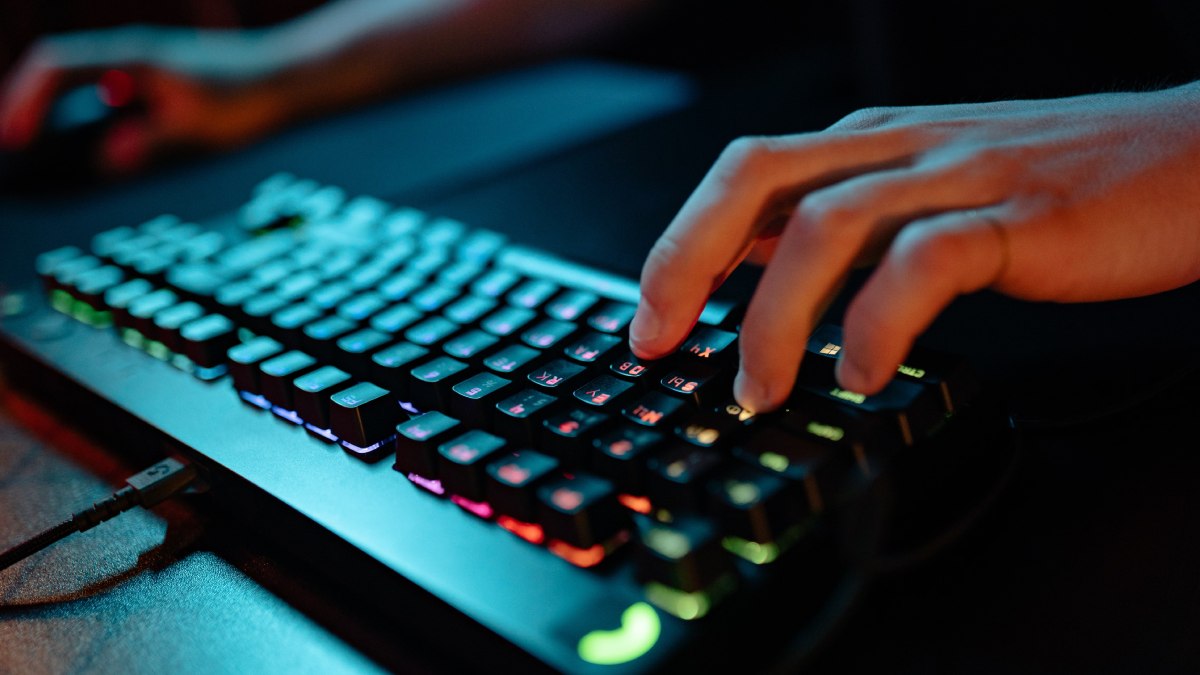
Windows 11’de “Dinamik aydınlatma uyumlu cihaz algılanmadı” hatası, işletim sisteminin bu özellikle kontrol edebileceği bir cihaz bulamadığını gösterir. Bilgisayarınızda RGB klavye, fare veya fan bulunması, bunların Windows Dinamik Aydınlatma ile uyumlu olduğunu göstermez.
Sorun cihaz uyumluluğundan, bağlantıdan veya güncel olmayan sürücü ve aygıt yazılımlarından kaynaklanabilir. Çözüm için her şeyden önce cihazın desteklenip desteklenmediğini kontrol etmek gerek.
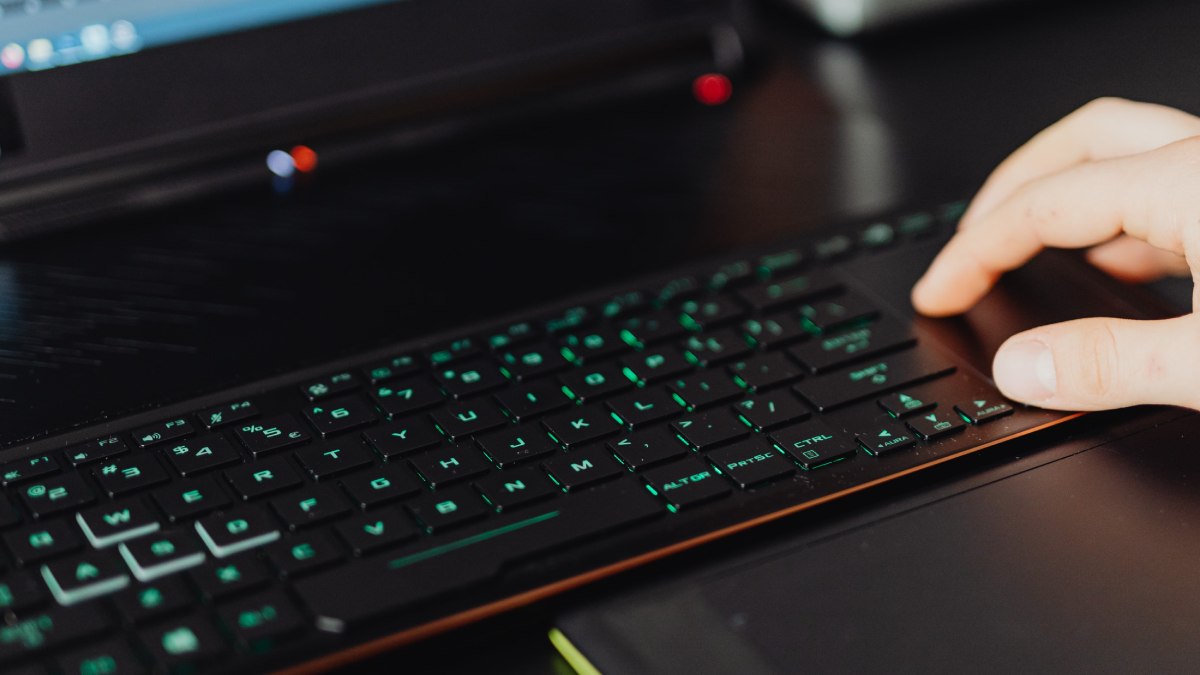
Neden Dinamik Aydınlatma Uyumlu Cihaz Algılanmadı Hatası Veriyor?
- Cihaz Windows Dinamik Aydınlatma ile uyumlu değildir.
- Windows donanımı tanımıyordur.
- USB bağlantısında sorun vardır.
- Windows veya cihaz yazılımı güncel değildir.
- RGB kontrol yazılımları arasında yönetim çakışması vardır.
Dinamik Aydınlatma Hatası Nasıl Çözülür?
- Cihaz uyumluluğunu kontrol edin.
- Windows güncellemelerini denetleyin.
- Cihaz bağlantısını yeniden kurun.
- Sürücü ve firmware güncellemelerini inceleyin.
- RGB yazılımlarının kontrol önceliğini düzenleyin.
Cihaz Uyumluluğunu Kontrol Etme
Cihazınızın marka ve tam modelini belirleyin. Microsoft’un uyumlu cihaz belgelerinde ve üreticinin teknik açıklamalarında modelinizi arayın. Cihaz desteklenmiyorsa Windows ayarlarını değiştirerek Dinamik Aydınlatma desteği ekleyemezsiniz. Bunun yerine üreticinin RGB kontrol yazılımını kullanabilirsiniz.
Windows’u Güncelleme
- Ayarlar bölümünü açın.
- “Windows Update” bölümüne gidin.
- Güncellemeleri denetleyin ve mevcut güncellemeleri yükleyin.
- Bilgisayarı yeniden başlatıp cihazı tekrar kontrol edin.
Cihaz Bağlantısını Kontrol Etme
USB üzerinden bağlanan klavye ve fare gibi cihazları çıkarıp yeniden bağlayın. Mümkünse farklı bir USB bağlantı noktası deneyin. Daha sonra Aygıt Yöneticisi’ni açarak cihazın listelenip listelenmediğini kontrol edin. Cihaz burada da görünmüyorsa bağlantı veya sürücü sorunlarını inceleyin. Anakart üzerindeki RGB başlıklarına bağlı fanlar için USB bağlantısı adımları geçerli değildir.
Sürücü ve Firmware Güncellemelerini İnceleme
Cihaz uyumlu olduğu hâlde algılanmıyorsa üreticinin destek sayfasından modelinize uygun sürücü ve firmware güncellemelerini kontrol edin. Güncellemeleri üreticinin talimatlarına göre uygulayın. Sorunu çözmek için doğrudan BIOS güncellemesine veya Windows’u yeniden kurmaya başlamayın.
RGB Yazılımlarını Kontrol Etme
Cihaz Windows Dinamik Aydınlatma’da görünüyor ancak efektler çalışmıyorsa şu yolu izleyin: “Ayarlar > Kişiselleştirme > Dinamik Aydınlatma > Arka plan ışığı denetimi”
Buradaki uygulama sıralamasını kontrol edin ve Windows Dinamik Aydınlatma denetleyicisinin önceliğini düzenleyin. Bu işlem, cihazın hiç algılanmadığı durumlar için değil, algılanan cihazların aydınlatma kontrolüyle ilgili sorunlar için geçerlidir.
Dinamik Aydınlatma Hatası Hakkında Sık Sorulan Sorular
RGB klavyem çalışıyor ama Windows neden algılamıyor?
Klavyeniz RGB aydınlatmayı desteklese bile Windows Dinamik Aydınlatma ile uyumlu olmayabilir. Tam modelin teknik özelliklerini kontrol edin.
RGB fanlarım Windows Dinamik Aydınlatma ile çalışır mı?
Bu, fanın modeline ve bağlantı biçimine bağlıdır. Anakart üzerinden kontrol edilen her RGB fan Windows Dinamik Aydınlatma ile uyumlu değildir.
Windows cihazı algılamıyorsa RGB ışıklarını kontrol edebilir miyim?
Evet. Üreticinin sunduğu uyumlu RGB yazılımını kullanabilirsiniz. Ama bu, cihazın Windows Dinamik Aydınlatma desteğine sahip olduğunu göstermez.
Güncellemeden sonra cihaz kaybolduysa ne yapmalıyım?
Windows güncellemelerini, cihaz bağlantısını ve üreticinin sürücü ile firmware güncellemelerini kontrol edin. Sorunun güncellemeden kaynaklandığını doğrulamadan BIOS veya Windows kurulumu işlemlerine geçmeyin.







Yorum Yap