


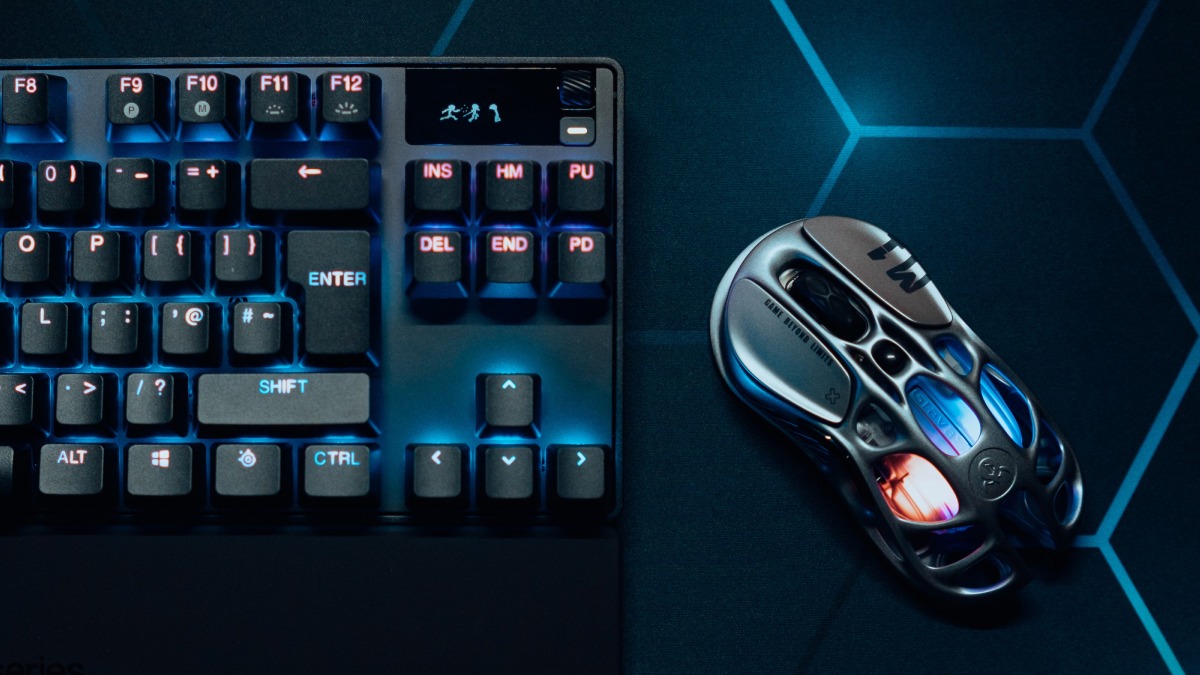
Mouse orta tekerlek çalışmıyor ise bu durum kir birikmesi, Windows fare ayarları, bağlantı problemi veya donanım arızasından kaynaklanabilir. Tekerlek dönmesine rağmen sayfa kaymıyorsa ya da kaydırma sırasında takılmalar yaşanıyorsa sorunu çözmeye önce sorunun hangi uygulamalarda görüldüğü gibi temel çözüm yolları ile başlanmalıdır.
Problem sadece belirli bir programda yaşanıyorsa uygulama ayarları mutlaka incelenmelidir. Bütün programlarda ortaya çıkıyorsa fareyi temizlemek, bağlantıyı kontrol etmek ve Windows ayarlarını düzenlemek, sorunu çözmek için başvurulabilecek çözümler arasındadır. Dilerseniz gelin, şimdi olası sebeplerden hareketle bundan nasıl kurtulabileceğimizi yakından ele alalım.
⚡ Özet Bilgi
- Orta tekerleğin çalışmaması, her zaman donanım kaynaklı değildir. Windows’un kaydırma ayarları, fare sürücüleri veya üretici yazılımındaki tuş atamaları da soruna neden olabilir.
- Düzensiz kaydırma, kirlenme veya tekerlek mekanizmasındaki bir sorundan kaynaklanabilir. Mouse’un bağlantısını kestikten sonra tekerleğin çevresini yumuşak ve kuru bir fırçayla temizleyin. Temizlik sırasında cihaza sıvı dökmeyin.
- Kablosuz mouse’larda pil ve bağlantı sorunları kontrol edilmelidir. Pil seviyesini kontrol edin, USB alıcısını farklı bir girişte deneyin ve mümkünse mouse’u başka bir bilgisayarda test edin. Sorun yine devam ederse donanım kaynaklı arıza olasılığı üzerinde durulabilir.
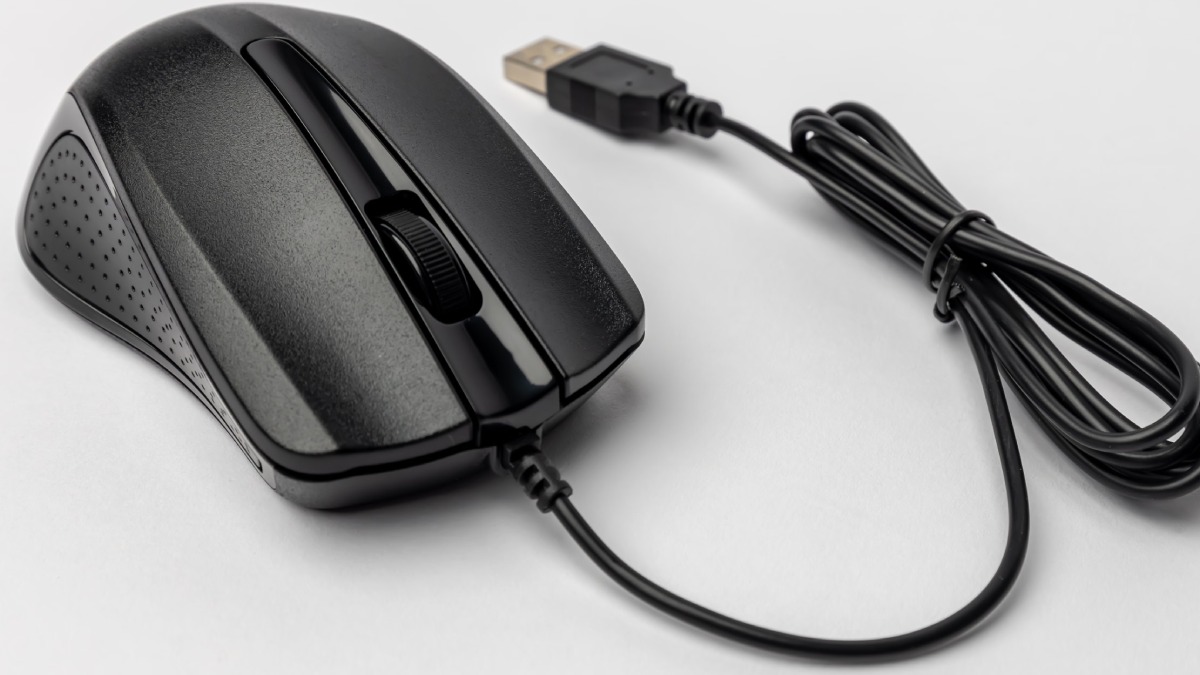
Mouse Orta Tekerleği Neden Çalışmaz?
- Tekerlek çevresinde toz ve kir birikmesi
- Windows fare ayarlarının değişmesi
- USB bağlantısı veya kablosuz alıcı sorunu
- Fare yazılımında tekerlek işlevinin değişmesi
- Sürücü veya yazılım sorunları
- Tekerlek mekanizmasının arızalanması
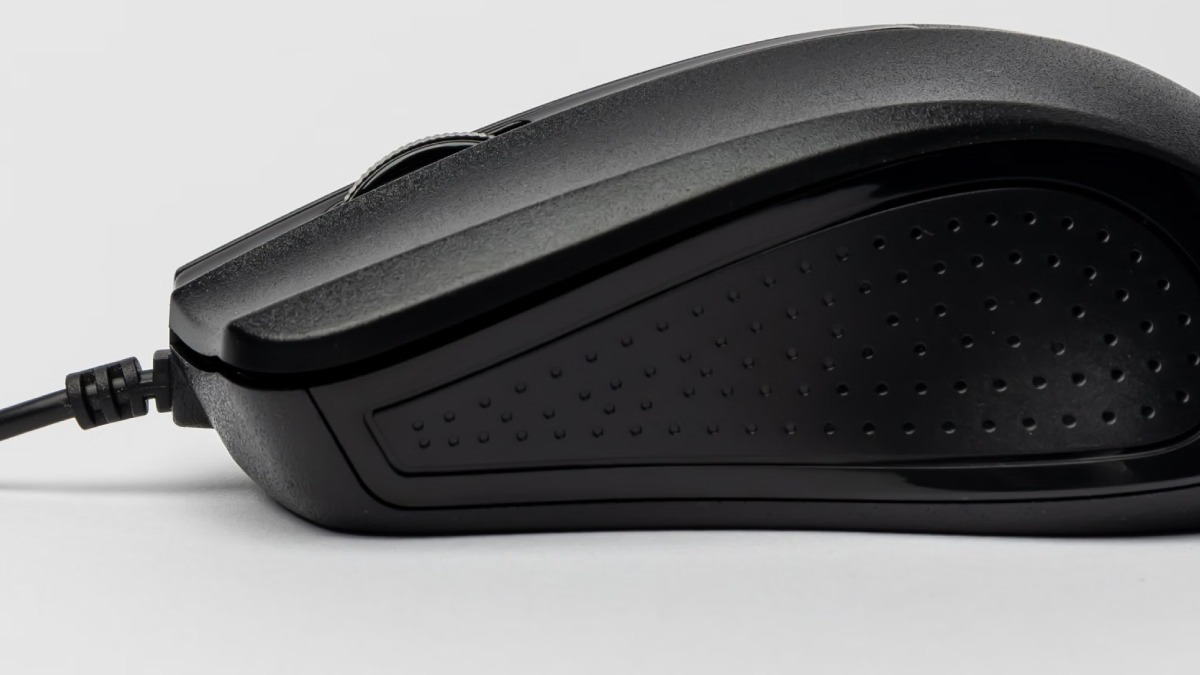
Mouse Orta Tekerlek Çalışmıyor, Çözüm Yolları Neler?
- Fare tekerleğini temizleyin.
- USB veya kablosuz bağlantıyı kontrol edin.
- Windows fare ayarlarını inceleyin.
- Fare yazılımını kontrol edin.
- Sürücü güncellemelerini denetleyin.
- Fareyi başka bir bilgisayarda deneyin.
Fare Tekerleğini Temizleme
Tekerlek zor dönüyorsa veya kaydırma sırasında hareketler algılanmıyorsa çevresinde toz birikmiş olabilir. Fareyi kapatın ve kablosunu ya da kablosuz alıcısını çıkarın. Tekerlek çevresini yumuşak bir fırçayla dikkatlice temizleyin. Uygunsa basınçlı hava da kullanabilirsiniz. Fareyi temizlerken doğrudan cihazın içine sıvı dökmeyin. Temizlikten sonra tekerleği kullanmayı deneyin.
USB Bağlantısını ve Kablosuz Fare Pilini Kontrol Etme
Kablolu fare kullanıyorsanız USB bağlantısını çıkarıp yeniden takın. Daha sonra farklı bir USB portu deneyin. USB çoğaltıcı kullanıyorsanız fareyi doğrudan bilgisayara bağlayın. Kablosuz fareniz varsa şarj seviyesini kontrol edin. USB alıcısı kullanan modellerdeyse alıcıyı çıkarıp yaklaşık 10 saniye sonra yeniden takabilirsiniz. Bluetooth fare kullanıyorsanız bağlantıyı kesip yeniden eşleştirmeyi deneyebilirsiniz.
Windows Fare Ayarlarını Kontrol Etme
Windows 11’de “Ayarlar > Bluetooth ve cihazlar > Fare” bölümünü açın. Kaydırma miktarını ve kaydırma seçeneklerini kontrol edin. Etkin olmayan pencerelerin üzerine geldiğinizde kaydırma yapma seçeneğini de inceleyin. Windows 10’daysa “Ayarlar > Cihazlar > Fare” bölümünden kaydırma ayarlarına ulaşabilirsiniz. Bu ayarlar yanlış yapılandırılmışa kaydırmada sorunlar görülebilir. Ayarları düzenledikten sonra sorunun devam edip etmediğini gözden geçirin.
Fare Yazılımını İnceleme
Logitech gibi bazı üreticilerin fare yazılımları, tekerleğe atanmış işlevleri değiştirebilir. Kullandığınız modelin desteklediği yazılımı açarak tekerlek ayarlarını kontrol edin. Sorun bir yazılım güncellemesinden sonra başladıysa üreticinin destek sayfasındaki sorun giderme adımlarını uygulayın. Varsa cihazınıza uygun ürün yazılımı güncellemesini de kontrol edin.
Fare Sürücüsünü Kontrol Etme
Sorun bütün uygulamalarda devam ediyorsa Windows Update üzerinden güncelleme olup olmadığına bakın. Gerekirse Aygıt Yöneticisi’nde fare veya ilgili giriş aygıtına ait sürücü seçeneklerini inceleyin.
Fareyi Başka Bir Bilgisayarda Deneme
Fareyi başka bir bilgisayara bağlayarak tekerleği test edin. Sorun yine devam ediyorsa fareye özgü bir yazılım veya donanım sorunu olasılığı artar. Başka bilgisayarda düzgün çalışıyorsa ilk bilgisayarın ayarlarını, bağlantısını ve sürücülerini inceleyin. Hâlâ tekerlek çalışmıyorsa teknik desteğe başvurun. Cihazın garanti durumunu kontrol edin, gerekiyorsa tamir seçeneğini değerlendirin.
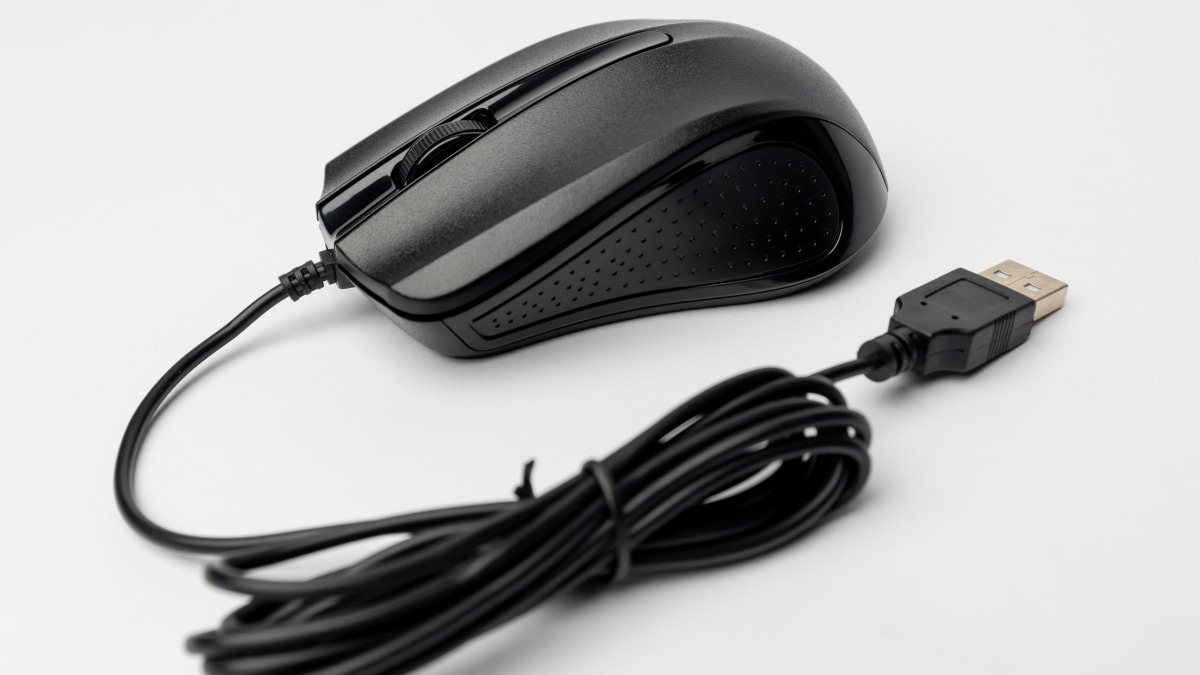
Mouse Tekerleği Hakkında Sıkça Sorulan Sorular
Mouse tekerleği dönüyor ama buna rağmen neden sayfa kaymıyor?
Windows ayarları, uygulama kaynaklı sorunlar, fare yazılımı veya tekerleğin algılama mekanizması bu duruma neden olabilir. Fareyi farklı bir programda ve başka bir bilgisayarda deneyerek sorunun kaynağını belirleyebilirsiniz.
Mouse tekerleği sadece tarayıcıda çalışmıyorsa ne yapmalıyım?
Önce başka bir tarayıcıda ve Windows ayarlarında kaydırmayı deneyin. Sorun sadece tek tarayıcıda görülüyorsa tarayıcı ayarlarını ve eklentilerini kontrol edin.
Kablosuz mouse tekerleği neden çalışmaz?
Pil sorunu, bağlantı kesintisi, alıcı problemi veya fareye özgü bir arıza söz konusu olabilir. Pili kontrol edin, alıcıyı yeniden takın ve mümkünse fareyi başka bir bilgisayarda deneyin.
Mouse orta tuşu çalışmıyor ama tekerleği kaydırabiliyorum, ne yapmalıyım?
Tekerleğe basıldığında gerçekleşen orta tıklama, yukarı aşağı kaydırmadan ayrı bir işlevdir. Fare yazılımındaki tuş atamalarını kontrol edin. Orta tıklama farklı uygulamalarda da çalışmıyorsa düğme mekanizması arızalı olabilir.
Mouse tekerleği temizlendiği hâlde çalışmıyorsa ne yapılmalı?
Bağlantıyı ve Windows ayarlarını kontrol edin, ardından fareyi başka bir bilgisayarda deneyin. Sorun devam ediyorsa üretici desteğine başvurun veya donanım onarımını değerlendirin.




Yorum Yap