


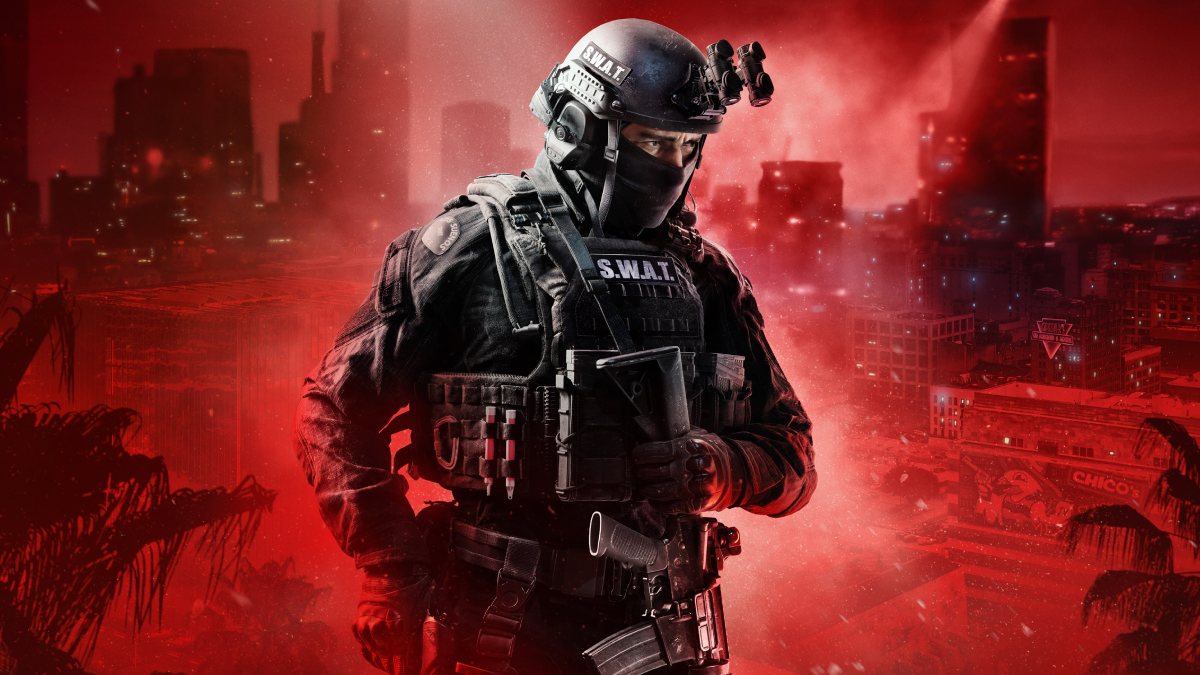
VOID Interactive tarafından geliştirilen Ready or Not açılmıyor ise bunun birden fazla nedeni olabilir. Örneğin bilgisayar, oyunun sistem gereksinimlerini karşılamıyorsa böyle bir sorun yaşanabilir. Ayrıca bilgisayarda bulunan sürücüler güncel değilse çalışmama sorunu meydana gelebilir. Peki, bu problem nasıl düzeltilir?
Ready or Not çalışmıyor ise uygulanabilecek çeşitli yöntemler yer alıyor. Bunlar arasında oyunun dosya bütünlüğünü doğrulamaktan oyunu yönetici olarak çalıştırmaya kadar pek çok yöntem bulunuyor. Bilgisayarınızda Ready or Not oynanmıyor ise rehberimizdeki yöntemlere başvurabilirsiniz.
Ready or Not Açılmıyor, Çözüm Yolları Neler?
- Sistem gereksinimlerini kontrol edin.
- Oyunu yönetici olarak çalıştırın.
- Antivirüs programını devre dışı bırakın.
- Sürücüleri güncelleyin.
- Oyunun dosya bütünlüğünü doğrulayın.
Ready or Not’ın Sistem Gereksinimlerini Kontrol Etme
Ready or Not’ta açılmama sorunu ortaya çıktıysa sistem gereksinimlerini kontrol edin. Oyunun minimum ve önerilen sistem gereksinimleri şu şekilde:
Ready or Not’ın Minimum Sistem Gereksinimleri
- İşletim Sistemi: Windows 10 / Windows 11
- İşlemci: Intel Core i5-4430 / AMD FX-6300
- RAM: 8 GB
- Ekran Kartı: NVIDIA GeForce GTX 960 2 GB / AMD Radeon R7 370 2 GB
- DirectX: Sürüm 11
- Depolama: 60 GB kullanılabilir alan
Ready or Not’ın Önerilen Sistem Gereksinimleri
- İşletim Sistemi: 64-bit Windows 10 / 64-bit Windows 11
- İşlemci: AMD Ryzen 5-1600 / Intel Core i5-7600K
- RAM: 8 GB
- Ekran Kartı: NVIDIA GTX 1060 6 GB
- DirectX: Sürüm 11
- Depolama: 60 GB kullanılabilir alan
Oyunu Yönetici Olarak Çalıştırma
- Ready or Not’ın simgesine sağ tıklayın.
- “Yönetici olarak çalıştır” seçeneğini seçin.
Yukarıda bulunan adımlar işe yaradıysa oyunun simgesine sağ tıklayın ve Özellikler menüsünü seçin. Daha sonra Uyumluluk kısmından “Bu programı yönetici olarak çalıştır” seçeneğine tıklayın.
Antivirüs Programını Devre Dışı Bırakma
Bilgisayarınızda bulunan antivirüs programı, Ready or Not’ın açılmasını engelliyor olabilir. Bu nedenle antivirüs programını geçici olarak devre dışı bırakın. Eğer bu yöntem sayesinde sorun çözülürse antivirüs programı üzerinden oyunu istisna olarak ekleyin.
Sürücüleri Güncelleme
Aygıt Yöneticisi’ni açın ve sürücülere sağ tıklayıp güncelleme işlemini yapabilirsiniz. Ekran kartının sürücüsünü güncellemek için AMD, Intel veya NVIDIA’nın sitesinden uygun sürücüyü indirip yükleyebilirsiniz. Güncelleme işlemi için alternatif bir yol daha bulunuyor. Bu adımlarla uğraşmamak için driver güncelleme programı kullanabilirsiniz. Bu programlar, güncel olmayan sürücüleri kolayca günceller.
Oyunun Dosya Bütünlüğünü Doğrulama
- Steam’i açın.
- Hesabınıza giriş yapın.
- Kütüphane bölümünden Ready or Not’a sağ tıklayın.
- Özellikler menüsünü seçin.
- “Yüklü dosyalar” sekmesine girin.
- “Oyun dosyalarının bütünlüğünü doğrula” seçeneğini seçin.





Yorum Yap