


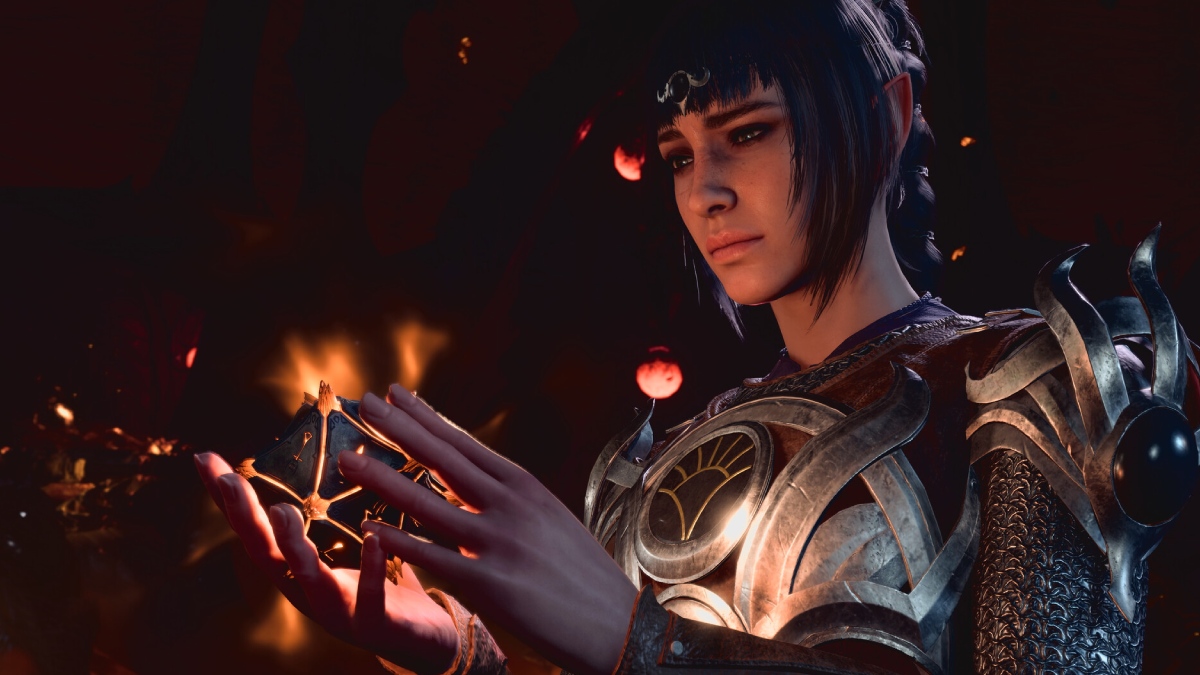
Baldur’s Gate 3, oyun dünyasında çok nadir görülen bir başarı elde ederek hem eleştirmenlerden tam not aldı hem milyonlarca oyuncunun favorisi hâline geldi. Bu başarı, oyunun daha fazla kişi tarafından oynanmak istenmesini sağladı. Ne var ki bu oyunculardan bazılarında Baldur’s Gate 3 oyundan atıyor.
Bu sorun, oyunu deneyimlemenin önünde ciddi bir engel oluşturduğu için bir an önce çözüme kavuşturmanız gerekir. Ne var ki sorunun arkasında pek çok sebep olduğu için nasıl bir çözüm yolu izlemeniz gerektiği konusunda soru işaretleriniz olabilir ancak merak etmeyin, bu rehberde uygulayabileceğiniz tüm yöntemleri sizinle paylaşarak oyunu sorunsuz bir şekilde oynamanızı sağlayacağız.
Baldur’s Gate 3 Oyundan Atıyor, Çözüm Yolları Neler?
- Oyunun sistem gereksinimlerini kontrol edin.
- Oyunu yönetici olarak çalıştırın.
- Oyunu uyumluluk modunda çalıştırın.
- Ekran kartı sürücüsünü güncelleyin.
- Gereksiz programlarını kapatın.
- Oyunu kaldırıp yeniden yükleyin.
- Oyunun Sistem Gereksinimlerini Kontrol Etme
Baldur’s Gate 3 kendi kendine kapanıyorsa ilk olarak oyunun minimum sistem gereksinimlerini kontrol edin. Minimum sistem gereksinimleri şu şekildedir:
- İşletim Sistemi: Windows 10 (64-bit)
- İşlemci: Intel I5 4690 / AMD FX 8350 / Snapdragon X Elite
- RAM: 8 GB
- Ekran Kartı: Nvidia GTX 970 / RX 480 / Intel Arc A380 / Qualcomm Adreno X1 (4 GB+ of VRAM)
- DirectX: Sürüm 11
- Depolama: 150 GB kullanılabilir alan
Oyunu Yönetici Olarak Çalıştırma
- Oyunun simgesine sağ tıklayın.
- Açılan pencereden “Özellikler” seçeneğine tıklayın.
- “Uyumluluk” sekmesine gidin.
- “Bu programı yönetici olarak çalıştır” seçeneğini etkinleştirin.
- Oyunu açın.
Oyunu Uyumluluk Modunda Çalıştırma
- Oyunun simgesine sağ tıklayın ve “Özellikler” seçeneğine basın.
- “Uyumluluk” sekmesinden “Bu programın çalıştırılacağı uyumluluk modu” seçeneğini işaretleyin.
- Uygun bir sürüm seçin.
- “Uygula” ve “Tamam” butonlarına basın.
Ekran Kartı Sürücüsünü Güncelleme
Yukarıda yer alan yöntemlerin tamamını denemenize rağmen sorun hâlâ devam ederse ekran kartını güncellemeyi deneyin. Bu süreç eğer size zahmetli geliyorsa driver güncelleme programları ile sürücüleri otomatik olarak güncelleyebilirsiniz.
Gereksiz Programları Kapatma
Arka planda yoğun kaynak tüketen çok fazla uygulama ve hizmet varsa oyun oyuna ayrılacak yeterli kaynak bulunamayabilir ve bu da oyunun kapanması ile sonuçlanabilir. Oyunu açmadan önce arka planda çalışan tüm gereksiz programları kapatın. Bunun için Control + Shift + Escape kısayolu ile Görev Yöneticisi’ni açabilir ve gereksiz programları sonlandırabilirsiniz.
Oyunu Kaldırıp Yeniden Yükleme
Yukarıda yer alan yöntemleri uygulamanıza rağmen sorun hâlâ devam ediyorsa oyunu kaldırıp yeniden yüklemeyi deneyin. Bu, sorunu çözüme kavuşturmanıza yardımcı olacaktır. Oyunu silmek için Windows + I kısayoluyla ayarları açın ve “Uygulamalar” kısmından oyunu bulup yanındaki üç noktaya basın ve “Kaldır” seçeneğine tıklayın. Ardından oyunu yeniden yükleyin.






Yorum Yap