Technotoday-logo
  • Haber
    • Donanım
    • Yazılım
    • Otomobil
    • Foto Galeri
    • Sektör Haberleri
  • İnternet
  • Mobil
  • Oyun
  • Blog
  • Fotoğraf
  • İnceleme
  • Makale
  • Video
Sonuç yok
Bütün sonuçları göster
  • Haber
    • Donanım
    • Yazılım
    • Otomobil
    • Foto Galeri
    • Sektör Haberleri
  • İnternet
  • Mobil
  • Oyun
  • Blog
  • Fotoğraf
  • İnceleme
  • Makale
  • Video
Sonuç yok
Bütün sonuçları göster
Technotoday-mobile-logo
Sonuç yok
Bütün sonuçları göster

Ana Sayfa / Kolayca MacBook’ta Yüksek Kaliteli Ses Kayıt Yapma Rehberi

Kolayca MacBook’ta Yüksek Kaliteli Ses Kayıt Yapma Rehberi

MacBook'lar, yaratıcılık ve düzenleme projeleri için en iyi bilgisayarlardan biri olarak bilinir. Bu, ses kaydı yapma konusunda da geçerlidir. MacBook'larda kullanabileceğiniz çeşitli program ve hatta profesyonel ses kayıt sitesi seçenekleri bulunuyor.

Mehmet Aydoğdu Yazar: Mehmet Aydoğdu
3 Temmuz 2024
Kategori: Teknoloji Haberleri
0 0
0
Kolayca MacBook’ta Yüksek Kaliteli Ses Kayıt Yapma Rehberi
0
Paylaşım
Facebook ile PaylaşTwitter ile Paylaş
MacBook’lar, yaratıcılık ve düzenleme projeleri için en iyi bilgisayarlardan biri olarak bilinir. Bu, ses kaydı yapma konusunda da geçerlidir. MacBook’larda kullanabileceğiniz çeşitli program ve hatta profesyonel ses kayıt sitesi seçenekleri bulunuyor.

iCloud sayesinde, kayıtlarınızı diğer Mac cihazlarınızla da senkronize edebilir ve dosyaları kolayca geçiş yapabilir ya da farklı yerlerde yedekleyebilirsiniz.

MacBook’ta Ses Kayıt Yapmanın En İyi Yolları

Bu rehberde, kendi tercihlerinize ve sahip olduğunuz donanıma göre MacBook’ta ses kayıt yapmanın farklı yöntemlerini inceleyeceğiz.

1. QuickTime ile Ses Kayıt Yapma

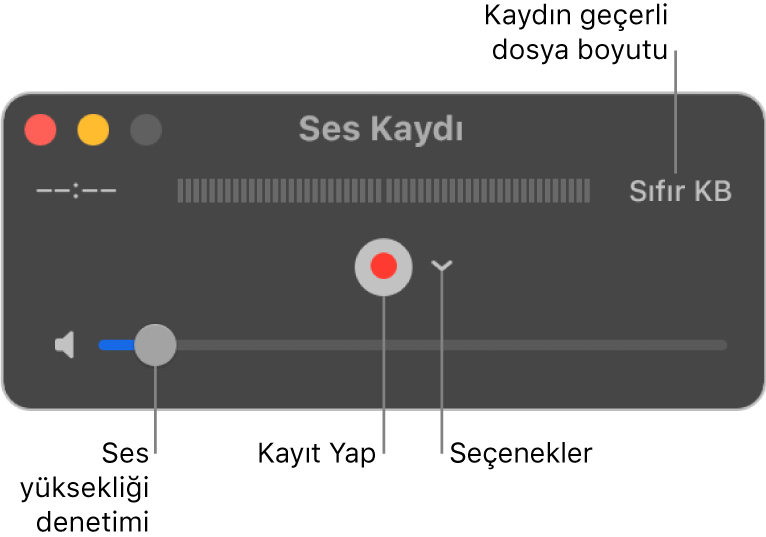
QuickTime Player uygulamasını açın, Dosya > Yeni Ses Kaydı seçeneğini seçin. Mikrofon ve kayıt kalitesini ayarlayın, Kayıt’a basarak ses kaydını başlatın ve Durdur’a basarak sonlandırın. Kaydı Dosya > Kaydet ile kaydedin.

2. Movavi Screen Recorder ile Ses Kayıt Yapma

Programı açın ve kayıt seçeneğini belirleyin. Mikrofon veya Sistem Sesi’ni seçin, Kamera’yı kontrol edin. REC tuşuna basarak kaydı başlatın, kayıt bitince Dışa Aktar > MP3 ile kaydedin.

3. Voice Memos ile Ses Kayıt Yapma

Voice Memos uygulamasını açın, kırmızı butona basarak kaydı başlatın. Duraklatmak için Duraklat, devam etmek için Devam’a basın. Kayıt bitince Tamam’a tıklayın, kayıtlarınıza iCloud ile erişebilirsiniz.

4. Audacity ile Ses Kayıt Yapma

Audacity yazılımını açın, mikrofonu kontrol edin. Yeni > Stereo Parça ekleyin, kırmızı butona basarak kaydı başlatın, Duraklat ve Durdur butonlarıyla işlemi kontrol edin. Dosya > Dışa Aktar ile farklı formatlarda kaydedin.

5. GarageBand ile Ses Kayıt Yapma

GarageBand’i açın, Ses kaydı parçası oluşturun, mikrofon ayarlarınızı kontrol edin. Kayıt’a basarak kaydı başlatın, Oynat ile sonlandırın. Dosya > Kaydet ile kaydedin, Paylaş seçenekleriyle dışa aktarın.

6. Screencapture.com ile Ses Kayıt Yapma

Screencapture.com web sitesine girin, ses çıkış seçeneklerini yapılandırın. Kayıt Başlat’a tıklayarak kaydı başlatın, Kayıt Durdur ile sonlandırın. Kaydedilen dosyayı bilgisayarınıza, web’e veya sosyal medyaya paylaşabilirsiniz.

İlginizi çekebilir;  iPhone 6S'niz Açılmazsa, Apple Ücretsiz Onarım Sağlayacak

MacBook’larda ses kaydı yapmak için sunulan bu yöntemler, çoğu kullanıcının ihtiyaçlarını karşılayacaktır. Podcastler, videolar, temel müzik düzenleme gibi işler için yeterli olacaktır. Daha profesyonel çalışmalar için daha gelişmiş programlar kullanılabilir, ancak bu seçenekler çoğu kişi için yeterince iyi olacaktır.


 

Etiketler: AudacityGarageBandMacBookMovavi Screen RecorderQuickTimeScreencapture.comSes DüzenlemeSes KayıtVoice MemosYaratıcı Projeler
Mehmet Aydoğdu

Mehmet Aydoğdu

Technotoday.com.tr İçerik Editörü

Yorum Yap

Popüler İçerikler

WhatsApp Ban Kaldırma Nasıl Yapılır?
Yazılım

WhatsApp Ban Kaldırma Nasıl Yapılır?

2 Şubat 2026
Stranger Things: Sene 1985’in Fragmanı Yayınlandı
İnternet

Stranger Things: Sene 1985’in Fragmanı Yayınlandı

2 Şubat 2026
Xiaomi 17 Ultra’nın Avrupa Fiyatı Ortaya Çıktı
Mobil

Xiaomi 17 Ultra’nın Avrupa Fiyatı Ortaya Çıktı

2 Şubat 2026
Sungrow, PowerTitan 3.0’ı Tanıttı
Teknoloji Haberleri

Sungrow, PowerTitan 3.0’ı Tanıttı

2 Şubat 2026
Xbox Hediye Kartlarının Günlük Konsol Harcamalarına Katkısı
Blog

Xbox Hediye Kartlarının Günlük Konsol Harcamalarına Katkısı

2 Şubat 2026

Barındırma Altyapı Sponsoru

GüzelHosting

Kategoriler

  • Blog
  • Donanım
  • Foto Galeri
  • Fotoğraf
  • İnceleme
  • İnternet
  • Makale
  • Mobil
  • Otomobil
  • Oyun
  • Sektör Haberleri
  • Teknoloji Haberleri
  • Video
  • Yazılım

Son Haberler

WhatsApp Ban Kaldırma Nasıl Yapılır?

WhatsApp Ban Kaldırma Nasıl Yapılır?

2 Şubat 2026
Stranger Things: Sene 1985’in Fragmanı Yayınlandı

Stranger Things: Sene 1985’in Fragmanı Yayınlandı

2 Şubat 2026
  • Kariyer
  • Künye
  • Hakkımızda
  • Telif Kuralları
  • Gizlilik Sözleşmesi
  • İletişim

© Tüm Hakları Saklıdır.

Welcome Back!

Profilinizi aşağıya girin

Şifrenizi mi unuttunuz?

Şifrenizi mi unuttunuz?

Şifrenizi yenilemek için kullanıcı adı ya da e-posta girin

Giriş Yap
Sonuç yok
Bütün sonuçları göster
  • Haber
    • Donanım
    • Yazılım
    • Otomobil
    • Foto Galeri
    • Sektör Haberleri
  • İnternet
  • Mobil
  • Oyun
  • Blog
  • Fotoğraf
  • İnceleme
  • Makale
  • Video

© Tüm Hakları Saklıdır.