


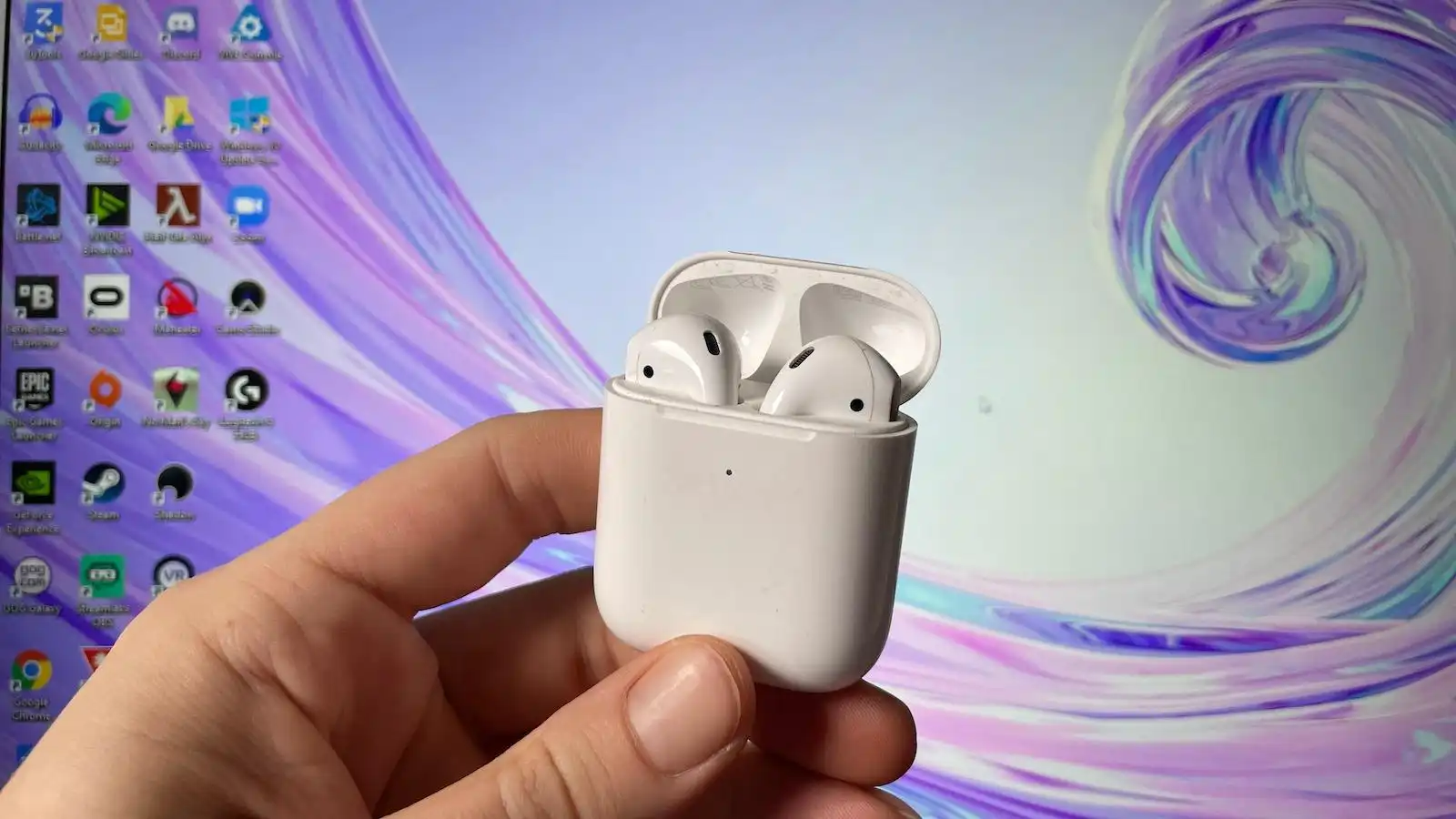
Apple‘ın kablosuz kulaklığı AirPods, iPhone’un aksesuarları arasında gösterilse de bu cihazı bluetoothu olan birçok teknolojik aletle eşleştirebilirsiniz. Sadece iPhone’a mı bağlanıyor gibi soruların cevabını öncelikle “Hayır” olarak verdikten sonra bu kablosuz kulaklıkları bluetooth üzerinden dizüstü bilgisayarınıza da bağlayabileceğinizi sizlere anlatmakta fayda olduğunu görüyoruz. Bu sayede iş hayatınızda veya dizüstünde eğlenceli aktivitelerinizde AirPods’u rahatlıkla kullanabileceksiniz. Peki AirPods’unuzu dizüstü bilgisayarınıza nasıl bağlayacağınızı bilmiyor musunuz? Bu yazımızda sizlere bu işlemin nasıl yapılacağından bahsedeceğiz.
AirPods, Apple’ın tüm cihazlarında kolaylıkla çalışan bir aksesuarlardır. iPhone’nunuz ile podcastler dinleyebilir, iPad’inizle Youtube’da takip ettiğiniz kanaldaki bir videoyu kimseyi rahatsız etmeden rahatlıkla izleyebilirsiniz. Ancak şunu belirtmekte fayda var. AirPods sadece Apple cihazlarıyla kullanılabilen bir aksesuar değildi. Bluetooth sayesinde kablosuz kulaklığınızı PC’nize ya da Android herhangi bir cihaza kolaylıkla bağlayabilirsiniz.
İster bilgisayarınızda eğlenceli videoları dinleyin, isterseniz Zoom toplantısında rahatlıkla konuşulanları dinleyip, fikirlerinizi belirtin. AirPods’u PC’ye veya Mac’e nasıl bağlayacağınız ile ilgili tüm notlar burada.
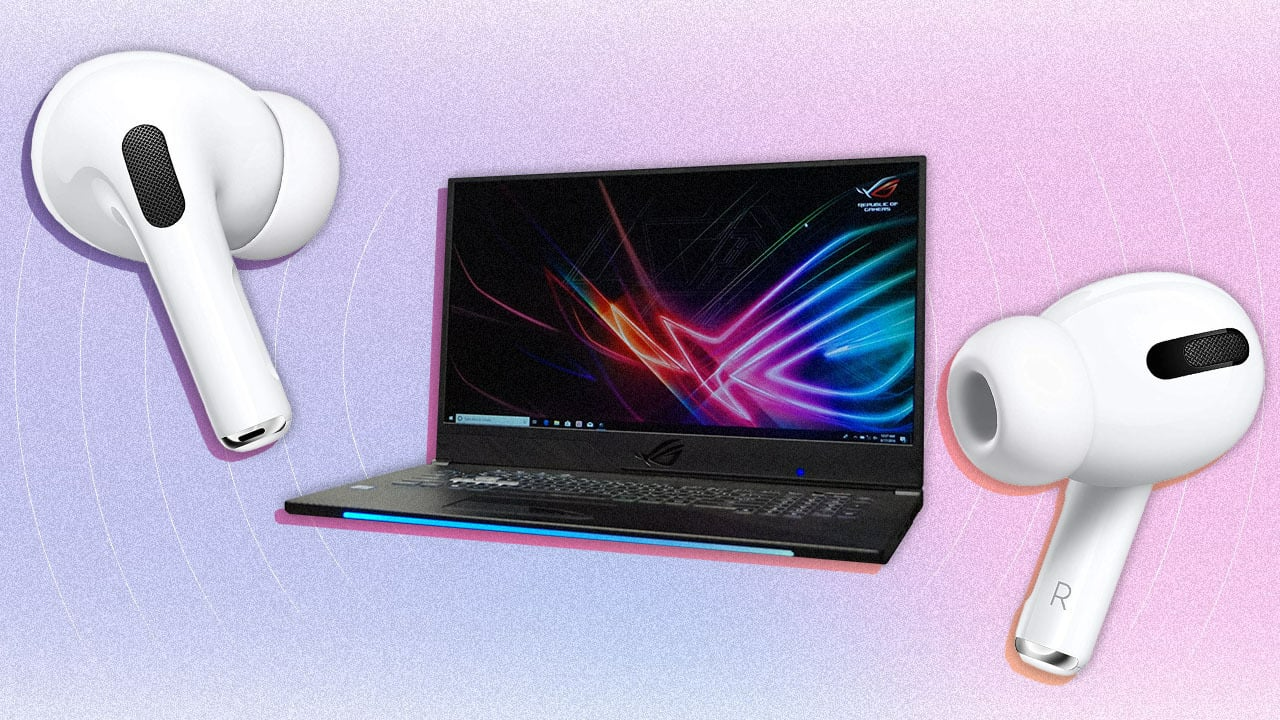
AirPods Kulaklığını Windows PC’ye Bağlama
- AirPods, Windows dizüstü bilgisayarınıza Bluetooth aracılığıyla bağlanır, bu nedenle dizüstü bilgisayarınızın bluetooth’unun açık olduğundan emin olun. Ayarlar > Cihazlar > Bluetooth ve diğer cihazlar’a gidin. Halihazırda etkinleştirilmemişse Bluetooth anahtarını açık konuma getirin. Ayrıca görev çubuğundan da erişilebilirsiniz.
- Daha sonra en üstte yer alan “Bluetooth veya başka bir cihaz ekle” bölümüne tıklayın.
- Menünün üst kısmından “Bluetooth”u seçin.
- AirPods’unuzun kutusunda olduğundan emin olun. Sonrasında kutunun kapağını açın ve arkasında yer alan yuvarlak tuşa basın.
- AirPods kutusunda ışık kulaklıkların yanında ya da kutunun önünde yer alabilir. Buradaki ışık beyaz yanana kadar bekleyin.
- AirPods cihazınız, bilgisayarınızda cihaz ekle listesinde görünecektir. Daha sonra AirPods kulaklığınızı seçin.
- Kulaklığınız dizüstü bilgisayarınıza bağlandığı zaman seçtiğiniz kulaklığın altında bağlandığına dair bir mesaj görünür.
Bu işlemden sonra kulaklığınız dizüstü bilgisayarınız tarafından artık otomatik olarak bağlanacaktır. Herhangi bir bağlantı sorunu yaşamanız durumunda PC’deki bluetooth bölümüne giderek manuel olarak da bağlantınızı gerçekleştirebilirsiniz.
AirPods’unuz MacBook’a Nasıl Bağlanır?
Bir Mac dizüstü bilgisayarınız varsa ve AirPods’unuz iPhone’unuza zaten bağlıysa Apple Handoff aracılığıyla otomatik olarak MacBook’unuza da bağlanır. AirPods kutunuzu açın, Mac’teki menü çubuğundaki ses kontrolü seçeneğini tıklayın ve AirPods’u seçin.
Cihazınız telefonunuza bağlı değilse ya da Apple Handoff ile bağlamak istemiyorsanız AirPods’unuzun kapağını açın. Durum ışığı beyaz renkte yanıp sönene kadar arkadaki beyaz düğmeye (veya AirPods Max’teki gürültü kontrol düğmesine) basın. Mac’inizde Apple menüsü > Sistem Tercihleri > Bluetooth’u tıklayın ve Aygıtlar listesinden AirPod’larınızı seçerek bağlantınızı gerçekleştirin.
Sizlere Apple AirPods kablosuz kulaklıklarının hem PC’ye hem de Mac cihazlarına nasıl bağlanacağını anlattık. Bu yazımızla ilgili değerlendirmelerinizi sayfanın aşağısında yer alan “Yorum Ekle” bölümüne yapabilirsiniz.





Yorum Yap