
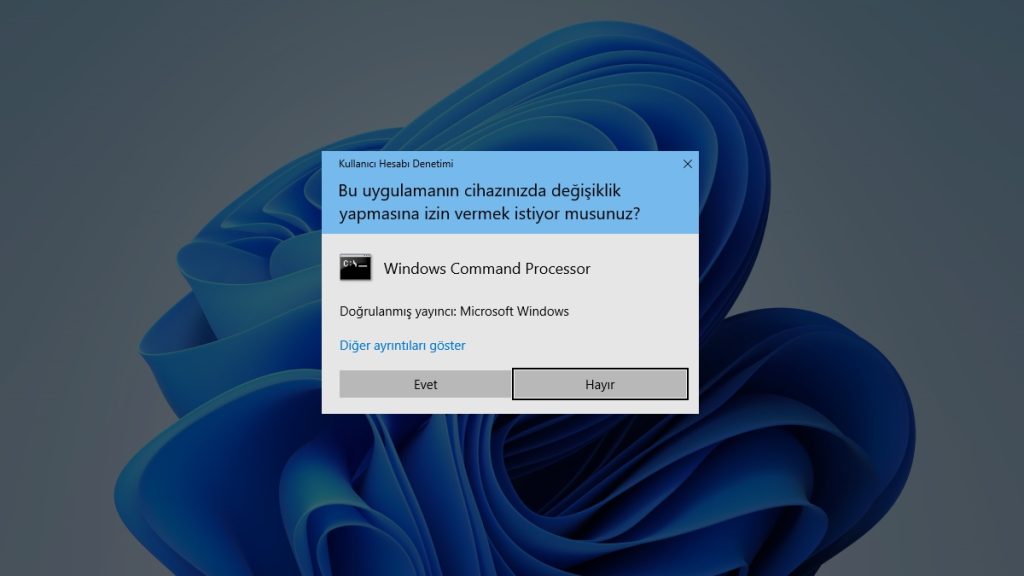
Bilgisayarda bir dosya açarken, taşırken ya da silerken karşınıza sürekli “Bu eylemi gerçekleştirmek için izne gereksiniminiz var” gibi uyarılar mı çıkıyor? Emin olun, bu uyarıyı görmekten sıkılan tek kişi siz değilsiniz. Bu uyarılardan pek çok kullanıcı bıkmış durumda. Neyse ki yönetici izni kaldırma adımlarını izleyerek uyarılardan sonsuza de kurtulabilirsiniz.
Dilerseniz bu uyarının kaldırılması için ne yapılması gerektiğine geçmeden önce uyarının neden ortaya çıktığını öğrenelim. Bu, kişisel bilgilerinizin ve önemli dosyalarınızın güvenliği için önemlidir.
Yönetici İzni Uyarısı Ne Anlama Geliyor?
Microsoft’un işletim sistemi Windows, kullanıcıların bilgisayarına zarar verebileceği işlemleri istemeden gerçekleştirmesini engellemek için güvenlik sistemine sahiptir.
Bu güvenlik önlemi, Windows kullanıcılarının özellikle zararlı yazılımlardan bilgisayarını korumasını sağlamak üzere alınmıştır. Ancak ne yaptığını bilen bir kişi için bu kadar uyarı elbette biraz fazla geliyor.
Yönetici İzni Uyarısı Neden Kapatılır?
Bunun aslında çok basit bir nedeni var: Bu uyarılar sürekli karşınıza çıkıyor.
Kullanıcılar bu güvenlik uyarısını sürekli karşılarına çıkmasından ötürü ortadan kaldırmak istiyor. Her küçük işlemde izin verip vermediğinizi sorması, sizi bir noktadan sonra sıkmaya başlıyor.
Bir dosyayı masaüstünden bir klasöre taşımak, güvenilir bir kaynaktan indirdiğiniz dosya açmak, bilgisayarınızdaki bir dosyayı silmek istiyorsunuz ve karşınıza o uyarı çıkıyor. Bu uyarılardan bir noktadan sonra bıkmamak elde değil.
Yönetici İzni Uyarısı Kapatıldığında Ne Olur?
Uyarıyı kapatmanın ya da gösterilme sıklığını azaltmanın kullanıcılara sağladığı birçok avantaj vardır:
- İşlerinizi kesintiye uğratan uyarılarla uğraşmak zorunda kalmazsınız.
- Dosyaları daha hızlı taşıyabilirsiniz.
- Bir dosyayı silmek istediğinizde onay vermekle uğraşmazsınız.
- Daha az kafa karıştırıcı bir kullanım deneyimine sahip olursunuz.
Yönetici iznini onaylayıp onaylamadığınıza dair uyarı penceresini tamamen kapatmak zorunda değilsiniz. Bunun yerine gösterilme sıklığını azaltabilirsiniz. Böylece güvenliği riske atmadan daha rahat Windows kullanım deneyimi elde edersiniz.
Yönetici İzni Kaldırma Adımları
- Windows + S ile arama bölümünü açın.
- “Kullanıcı Hesabı Denetimi ayarlarını değiştir” yazın ve eşleşmenin üzerine tıklayın.
- “Her zaman uyar” ile “Hiçbir zaman uyarma” arasında bir seviye seçin.
“Yalnızca uygulamalar bilgisayarımda değişiklik yapmaya çalıştığında uyar” seviyesine (Hiçbir zaman uyarma seviyesinin bir üstü) indirerek daha az sıklıkta uyarı çıkmasını sağlayabilirsiniz.
Hiçbir zaman uyarmamasını seçtiğinizde uygulamalar yazılım yüklemeyi veya bilgisayarınızda değişiklikler yapmayı denediğinde veya siz Windows ayarlarında değişiklik yaptığınızda uyarı görmezsiniz.
Bu, güvenliğiniz açısından biraz risk taşır. O yüzden bunun bir üstü seviyede bırakmanız önerilir.