Technotoday-logo
  • Haber
    • Donanım
    • Yazılım
    • Otomobil
    • Foto Galeri
    • Sektör Haberleri
  • İnternet
  • Mobil
  • Oyun
  • Blog
  • Fotoğraf
  • İnceleme
  • Makale
  • Video
Sonuç yok
Bütün sonuçları göster
  • Haber
    • Donanım
    • Yazılım
    • Otomobil
    • Foto Galeri
    • Sektör Haberleri
  • İnternet
  • Mobil
  • Oyun
  • Blog
  • Fotoğraf
  • İnceleme
  • Makale
  • Video
Sonuç yok
Bütün sonuçları göster
Technotoday-mobile-logo
Sonuç yok
Bütün sonuçları göster

Ana Sayfa / Word Dosyasını PDF Olarak Kaydetme

Word Dosyasını PDF Olarak Kaydetme

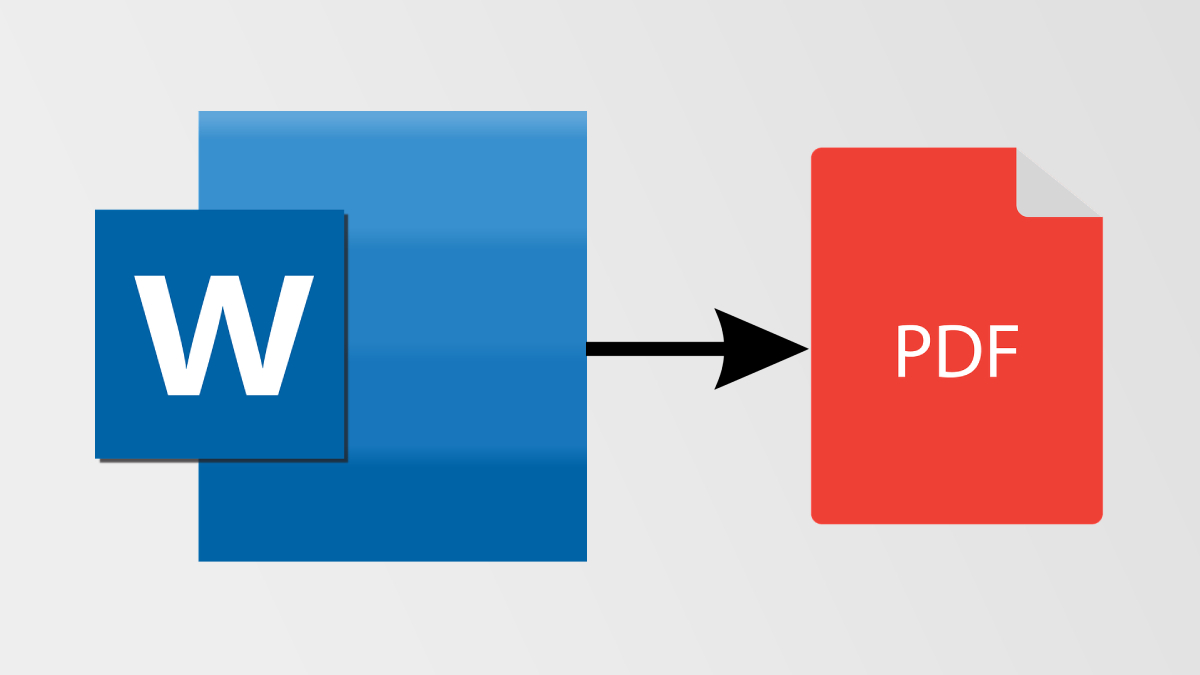
Word dosyasını PDF olarak kaydetme işlemini nasıl gerçekleştireceğinizi mi merak ediyorsunuz? Bunu birkaç basit adımda yapabilirsiniz.

Anıl Özünaldım Yazar: Anıl Özünaldım
30 Ağustos 2022
Kategori: Blog
0 0
0
Word Dosyasını PDF Olarak Kaydetme
0
Paylaşım
Facebook ile PaylaşTwitter ile Paylaş

Word dosyasını PDF olarak kaydetme ayrıyeten bir program kullanmadan mümkündür. Microsoft’un ofis yazılım paketinin bir parçası olan Microsoft Word, bunun için kullanıcıların hiç zahmete girmesine gerek kalmadan PDF olarak kaydetme seçeneği sunuyor.

Bu seçeneğin varlığından haberi olmayan kullanıcılarsa Word üzerinden hazırlamış olduğu belgeyi önce DOC ya da DOCX formatında kaydediyor, daha sonra format dönüştürme programı ya da sitesi üzerinden DOC/DOCX formatını PDF formatına dönüştürmeye çalışıyor.

Bu, tahmin edebileceğiniz üzere oldukça zaman alıcı olabilir. Bunu saniyeler içinde yapmanızı sağlayan bir seçenek varken bu şekilde bir uğraştırıcı yöntemi uygulamak istemezsiniz. Peki, Word’de bir belgeyi PDF formatında kaydetmek için hangi adımlar takip edilmelidir?

Word Dosyasını PDF Olarak Kaydetme Adımları

  • Microsoft Word’ü açın.
  • “Dosya > Aç” kısmından mevcut bir dosyayı açın ya da “Dosya > Yeni > Boş Belge” yolunu takip ederek yeni bir belge oluşturun.
  • Belge üzerindeki düzenleme işleminizi tamamlayın.
  • “Dosya > Farklı Kaydet” yolunu takip edin.
  • “Gözat” butonuna tıklayın.
  • Dosyanın kaydedileceği konumu seçin ve format kısmından PDF’i seçin.
  • Son olarak “Kaydet” butonuna basın.

Bu adımları takip ettikten sonra Word dosyası PDF olarak kaydedilmiş olacaktır. Bu yöntem, bilgisayarında MS Word yazılımına sahip olanlar tarafından kullanılabilir. Bilgisayarınızda bu yazılım yoksa PowerPoint’i ücretsiz kullanma yöntemlerinde yer verdiğimiz online kullanma yöntemini tercih edebilirsiniz.

PowerPoint de Microsoft’un sunduğu ofis yazılım paketinin bir parçası olduğundan aynı yöntemler Word için de geçerlidir.

Bir Microsoft hesabınızın da olmadığını varsayarsak bu durumda hâlâ başvurabileceğiniz bir yöntem daha bulunuyor. Bu yöntemlerden biri de DOC/DOCX formatını PDF formatına dönüştürme sitelerini kullanmaktır. Bu web siteleri sayesinde DOC/DOCX formatında kaydedilmiş herhangi bir dosyayı PDF formatına dönüştürebilirsiniz.

İlginizi çekebilir;  Arşiv Biçimi Bilinmiyor veya Bozuk Hatası ve Çözümü

Tabii, belgenin içinde önemli bilgiler yer alıyorsa bunu yapmamanız daha iyi olacaktır çünkü söz konusu sitelere yüklenen dosyalar sunucularda depolanma ihtimali yüksektir. Yine de bu yöntemi değerlendirmek istiyorsanız kullandığınız web sitesinin güvenilir olduğundan emin olmalısınız. Aksi takdirde bilgileriniz üçüncü tarafın da elinde olur.

Hassas bilgileri içeren belgelerin bir başkası tarafından okunmaması için en iyi seçenek Microsoft’un Word yazılımını ya da Word yazılımının web sürümünü kullanmaktır.

Anıl Özünaldım

Anıl Özünaldım

Technotoday.com.tr İçerik Editörü

Yorum Yap

Popüler İçerikler

Chrome’daki Okuma Modu Nedir? Nasıl Açılır?
Blog

Chrome’daki Okuma Modu Nedir? Nasıl Açılır?

14 Aralık 2025
Popüler Disney Karakterleri ChatGPT’ye Geliyor
Teknoloji Haberleri

Popüler Disney Karakterleri ChatGPT’ye Geliyor

14 Aralık 2025
Half-Life 3’ün Tarihi Ortaya Çıktı
Oyun

Half-Life 3’ün Tarihi Ortaya Çıktı

14 Aralık 2025
Google Arama Nedeni
Mobil

Google Arama Nedeni Özelliğini Test Ediyor

14 Aralık 2025
Google 67
İnternet

Google’a 67 Yazınca Ekran Neden Sallanıyor?

14 Aralık 2025

Barındırma Altyapı Sponsoru

GüzelHosting

Kategoriler

  • Blog
  • Donanım
  • Foto Galeri
  • Fotoğraf
  • İnceleme
  • İnternet
  • Makale
  • Mobil
  • Otomobil
  • Oyun
  • Sektör Haberleri
  • Teknoloji Haberleri
  • Video
  • Yazılım

Son Haberler

Chrome’daki Okuma Modu Nedir? Nasıl Açılır?

Chrome’daki Okuma Modu Nedir? Nasıl Açılır?

14 Aralık 2025
Popüler Disney Karakterleri ChatGPT’ye Geliyor

Popüler Disney Karakterleri ChatGPT’ye Geliyor

14 Aralık 2025
  • Kariyer
  • Künye
  • Hakkımızda
  • Telif Kuralları
  • Gizlilik Sözleşmesi
  • İletişim

© Tüm Hakları Saklıdır.

Welcome Back!

Profilinizi aşağıya girin

Şifrenizi mi unuttunuz?

Şifrenizi mi unuttunuz?

Şifrenizi yenilemek için kullanıcı adı ya da e-posta girin

Giriş Yap
Sonuç yok
Bütün sonuçları göster
  • Haber
    • Donanım
    • Yazılım
    • Otomobil
    • Foto Galeri
    • Sektör Haberleri
  • İnternet
  • Mobil
  • Oyun
  • Blog
  • Fotoğraf
  • İnceleme
  • Makale
  • Video

© Tüm Hakları Saklıdır.