
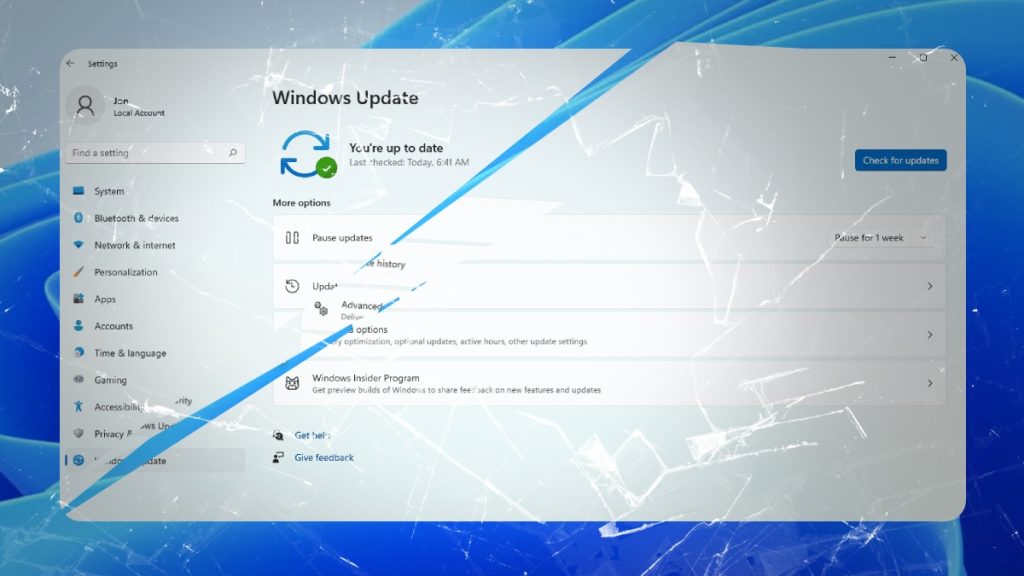
Bilgisayarı güvende tutmanın en iyi yollarından biri, güncellemeleri düzenli olarak yüklemekten geçer. Ne var ki bazen güncelleme sırasında çeşitli hatalarla karşılaşılabilir. Örneğin Windows Update yükleme hatası 0x80070103 verebilir.
Bu hata, güncellemelerin yüklenememesine neden olur. Çoğu kullanıcı, bu hata ile karşılaştıktan sonra çözüm yollarını araştırmaya başlar.
Peki, 0x80070103 hata kodunu görüntülemenizin sebebi nedir? İşte bu rehberde yer alan çözüm yollarını sıralarken bu sorudan hareket edildi. Bu, yöntemlerimizi uygularken sorunun neden kaynaklandığını da anlayacağınız anlamına geliyor.
0x80070103 hata kodu ile karşılaştığınızda rehberimizdeki yöntemleri uygulayarak sorunu hızlıca ortadan kaldırabilirsiniz.
Windows Update Yükleme Hatası 0x80070103 İçin Çözüm Yolları
- Windows Update sorun gidericisini çalıştırın.
- SFC taraması yapın.
- DISM aracını kullanın.
- Antivirüs programlarını devre dışı bırakın.
Windows işletim sistemi için yayınlanan güncellemeyi yüklerken 0x80070103 hata kodunu alıyorsanız yukarıda yer alan yöntemleri deneyebilirsiniz. Bu çözüm yolları, sorunu ortadan kaldırmanıza yardımcı olacaktır.
Windows Update Sorun Gidericisini Çalıştırma
Microsoft, güncellemelerle ilgili sorunları tespit edip otomatik olarak gideren bir sorun giderici sunuyor. Windows Update sorun gidericisini kullanmak için şu adımları takip edebilirsiniz:
- Windows + S tuşlarına basın.
- Arama kısmına “Sorun Giderme” yazın.
- “Diğer Sorunları Gider” seçeneğinin üzerine tıklayın.
- Windows Update’in yanındaki “Çalıştır” butonuna basın.
- Tarama işlemi sona erene kadar pencereyi kapatmayın.
- Bilgisayarınızı yeniden başlatın ve güncelleme yapmayı deneyin.
SFC Taraması Yapma
Bozuk sistem dosyaları, Windows güncelleme işlemini gerçekleştirmenizin önünde engel oluşturabilir. Sistem Dosya Denetleyicisi (SFC) aracını kullanarak eksik ya da bozuk dosyaları tarayabilir ve sorunun otomatik olarak düzeltilmesini sağlayabilirsiniz.
SFC taraması yapmak için şu adımları izleyin:
- Windows + S tuşlarına basıp arama kısmına “CMD” yazın.
- Komut İstemi’nin üzerine sağ tıklayıp “Yönetici olarak çalıştır” seçeneğine tıklayın.
- Komut satırına “sfc /scannow” yazıp Enter tuşuna basın.
Yukarıdaki adımları takip ettikten sonra bilgisayarınızı yeniden başlatın ve sorunun düzelip düzelmediğini kontrol edin.
DISM Aracını Kullanma
SFC taraması ile bozuk dosyaları onarma sürecinin beklendiği gibi sonuçlanmaması durumunda DISM aracını kullanmayı deneyebilirsiniz.
İlk olarak Komut İstemi’ni yönetici olarak çalıştırın. Daha sonra şu komutları sırasıyla çalıştırın:
- DISM /Online /Cleanup-Image /CheckHealth
- DISM /Online /Cleanup-Image /ScanHealth
- DISM /Online /Cleanup-Image /RestoreHealth
Komutları çalıştırdıktan sonra bilgisayarı yeniden başlatmayı unutmayın.
Antivirüs Programlarını Devre Dışı Bırakma
Bazı üçüncü taraf antivirüs programları, Windows güncellemelerini engelleyebilir. Sorunun kullandığınız güvenlik hizmetinden kaynaklı olup olmadığını öğrenmek için antivirüs programınızı geçici olarak devre dışı bırakın ve güncelleme yapmayı deneyin.