
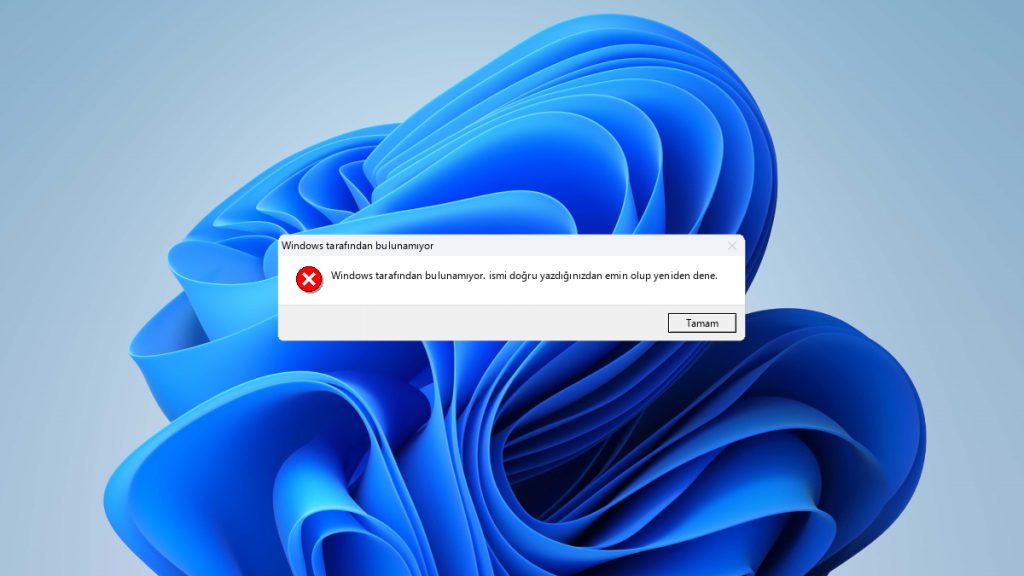
Windows kullanıcıları bazen bir programı açmaya çalıştığında Windows tarafından bulunamıyor hatası ile karşılaşabiliyor. Kullanıcılar, hata mesajında “İsmi doğru yazdığınızdan emin olup yeniden dene” şeklinde bir öneri görüyor.
Siz de eğer bu kullanıcılardan biriyseniz yalnız değilsiniz. Bu hata mesajı, sizinle birlikte daha pek çok kullanıcının karşısına zaman zaman çıkabiliyor. Neyse ki çözümü olmayan bir hata değil. Sadece birkaç basit adımın sonunda söz konusu hata mesajından kurtulabilirsiniz.
Windows Tarafından Bulunamıyor Hatası Nasıl Çözülür?
- Hedef konumun doğru olduğundan emin olun.
- SFC taraması başlatın.
- Tam sistem taraması yapın.
- Sistem geri yüklemeyi kullanın.
- Uygulamayı onarma seçeneğini kullanın.
- Programı kaldırıp yeniden yükleyin.
- Windows’u güncelleyin.
Windows’ta bir uygulamayı açmaya çalışırken karşınıza eğer böyle bir hata çıkarsa yukarıda yer alan yöntemlere başvurabilirsiniz. Bu çözüm yolları, sorunu ortadan kaldırmanızı sağlayacaktır.
Hedef Konumun Doğru Olduğundan Emin Olma
Windows işletim sistemine sahip bilgisayarınızda açmaya çalıştığınız yürütülebilir dosya ile ilgili sorun yaşamak istemiyorsanız o dosyanın hedef konumda olduğundan emin olun.
Yanlış hedef konum ayarlanmışsa Windows tarafından bulunamadığına dair bir hata mesajı alacaksınızdır.
SFC Taraması Başlatma
Bu hatanın bir numaralı nedeni bozuk sistem dosyalarıdır. SFC (Sistem Dosyası Denetleyicisi) aracını kullanarak olası bozuk dosyalara karşı sistemi tarayabilir ve tespit edilen sorunlu dosyaların onarılmasını sağlayabilirsiniz.
- Windows + R tuşlarına basarak Çalıştır’ı açın.
- “cmd” yazıp Control + Enter tuşuna basın.
- “Evet” seçeneğine tıklayın.
- Komut satırına “sfc /scannow” yazıp Enter tuşuna basın.
- Tarama işlemi sona erene kadar pencereyi kapatmayın. Bozuk dosya tespit edilirse onarılacaktır.
- İşlem tamamlandığında bilgisayarı yeniden başlatın.
Tam Sistem Taraması Yapma
Kötü amaçlı yazılımlar da bu tür hatalar almanıza neden olabilir. Herhangi bir kötü amaçlı yazılım veya virüs olup olmadığını öğrenmek için virüsten koruma programları ile tam sistem taraması yapmanız önerilir.
Sistem Geri Yüklemeyi Kullanma
Hata eğer belirli bir noktadan sonra ortaya çıkmaya başladıysa henüz hatanın meydana gelmediği zamana sistem geri yükleme yaparak hatadan kurtulabilirsiniz.
Uygulamayı Onarma Seçeneğini Kullanma
Windows, uygulamaları onarma seçeneği sunar. Bunu kullanarak sorunlu uygulamaların düzgün bir şekilde çalışmasını sağlayabilirsiniz.
- Windows + I ile ayarlara gidin.
- Uygulamalar bölümünden yüklü uygulamaları seçin.
- Uygulamanın yanındaki üç noktaya basın.
- Gelişmiş seçeneklere tıklayın.
- “Sıfırla” bölümünde yer alan “Onar” butonuna basın.
Programı Kaldırıp Yeniden Yükleme
Bu hata sadece belirli bir programı açmaya çalışırken ortaya çıkıyorsa dosyalarla ilgili sorun olabilir. Programı hızlıca kaldırıp yeniden yükleyin, sorun çözüme kavuşacaktır.
- Windows + I ile ayarlara gidin.
- Uygulamalar bölümünden yüklü uygulamaları seçin.
- Sorunlu programın yanındaki üç noktaya basıp “Kaldır” seçeneğine tıklayın.
- Program kaldırıldıktan sonra programı resmî web sitesinden yeniden yükleyin.
Windows’u Güncelleme
İşletim sisteminizi eğer uzun bir zamandan beri güncellemiyorsanız bu tür sorunların ortaya çıkması muhtemeldir. Windows + I ile ayarları açıp Windows Update bölümüne giderek güncel sürüm kullanıp kullanmadığınızı öğrenebilirsiniz.
İşletim sistemi güncel değilse Windows’u güncellemek için seçenek göreceksiniz. Bunu kullanarak işletim sistemini son sürüme güncelleyebilirsiniz.