


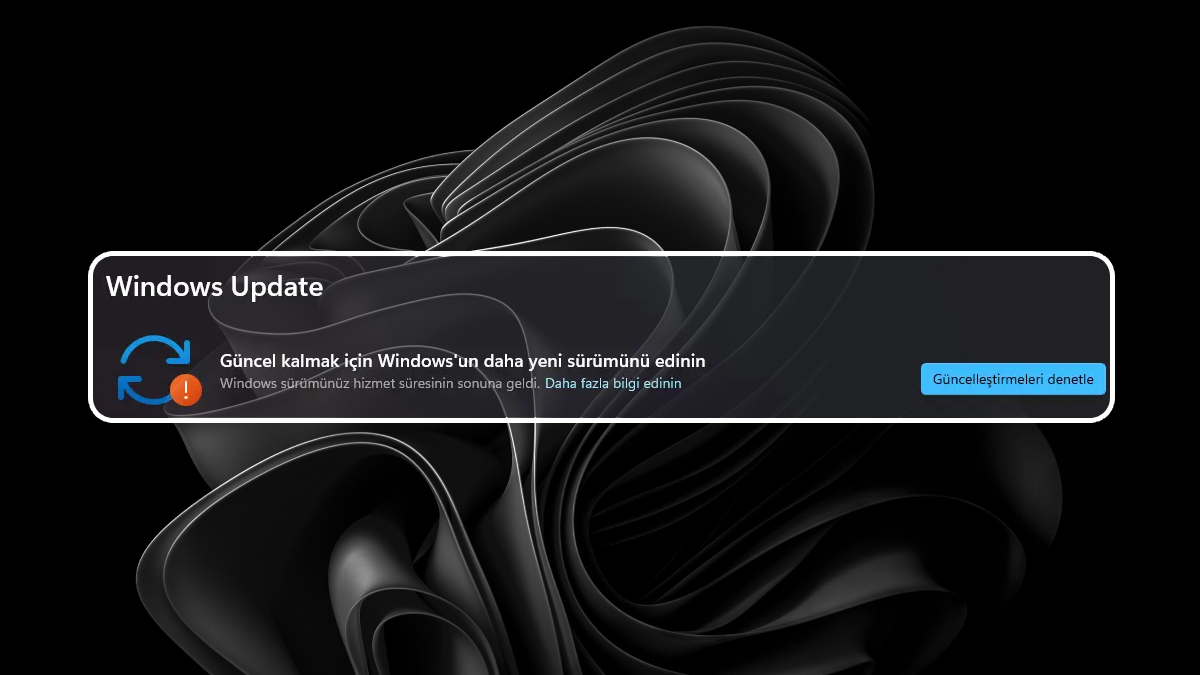
Windows sürümünüz hizmet süresinin sonuna geldi uyarısı, Windows işletim sisteminde kullanılmakta olan sürümün artık Microsoft tarafından desteklenmediği anlamına gelir. Şirketin her Windows sürümü için belirli bir destek süresi vardır ve bu sürenin sonuna gelindiğinde bu uyarı çıkmaya başlar.
Microsoft’un kullanıcılara bu uyarıyı göstermesinin nedeni, onların yeni sürüme geçiş yapmasını sağlamaktır. Bu ifadeden de anlaşılacağı gibi, söz konusu uyarıdan kurtulmanın tek yolu, en yeni sürümü yüklemekten geçer.
Bu konularda eğer bilgi sahibi değilseniz merak etmeyin, aşağıda yer alan yöntemler arasından istediğinizi uygulayarak uyarıyı kaldırabilir ve Windows işletim sisteminin güncel sürümünü kullanmaya başlayabilirsiniz.
Windows Sürümünüz Hizmet Süresinin Sonuna Geldi Sorunu Nasıl Çözülür?
- Yöntem 1: Güncellemeleri Windows Update üzerinden alma
- Yöntem 2: Yükleme yardımcısını kullanma
Windows sürümünüzün hizmet süresinin sona ermesinin ardından çıkan bu uyarı mesajından kurtulmak için yukarıdaki yöntemlerden hangisini tercih edeceğiniz size bağlıdır. Aşağıdan seçtiğiniz yöntemin adımlarını takip edebilirsiniz.
Güncellemeleri Windows Update Üzerinden Alma
- Windows + I ile ayarları açın.
- Sol kısımdan Windows Update bölümüne girin.
- Güncelleştirmeleri denetleyin.
- Yeni güncelleme bulunursa güncelleme işlemini başlatın.
Windows Update, Microsoft tarafından dağıtılan güncellemeleri otomatik olarak almanızı ve yüklemenizi sağlar. Ancak bu güncellemeler, Windows Update ile herkese aynı anda dağıtılmaz. Güncellemenin yüklemeye hazır olması biraz zaman alabilir.
Yukarıdaki adımları takip ettikten sonra bir sürüm yükseltmesi görmüyorsanız bir sonraki yönteme geçebilirsiniz.
Yükleme Yardımcısını Kullanma
Microsoft’un kullanıcıların kolay bir şekilde sürüm yükseltmesine yardımcı olacak bir yükleme yardımcısı vardır. Bu tıpkı Windows Update gibi en yeni sürüme yükseltme yapmanıza yardımcı olur. Tüm süreç otomatik bir şekilde işler.
Yükleme yardımcısını kullanarak sürüm yükseltme için şu adımları takip edin:
- Yükleme yardımcısını indirin.
- Microsoft’un sitesinden indirdiğiniz yürütme dosyasını çalıştırın.
- “Kabul et ve yükle” butonuna tıklayın.
- İşlem tamamlanana kadar pencereyi kapatmayın.
- Yükleme tamamlandıktan sonra “Şimdi yeniden başlat” butonuna tıklayın.
Bilgisayarınızı yeniden başlattıktan sonra sürüm doğrulaması yapmak için Windows + R ile Çalıştır’ı açıp “Aç” kısmına “winver” yazabilir ve Enter tuşuna basabilirsiniz. Sürüm kısmında hangi sürümü kullandığınızın bilgisi yer alacaktır. Böylece güncel sürüm olup olmadığını kontrol edebilirsiniz.








Yorum Yap