


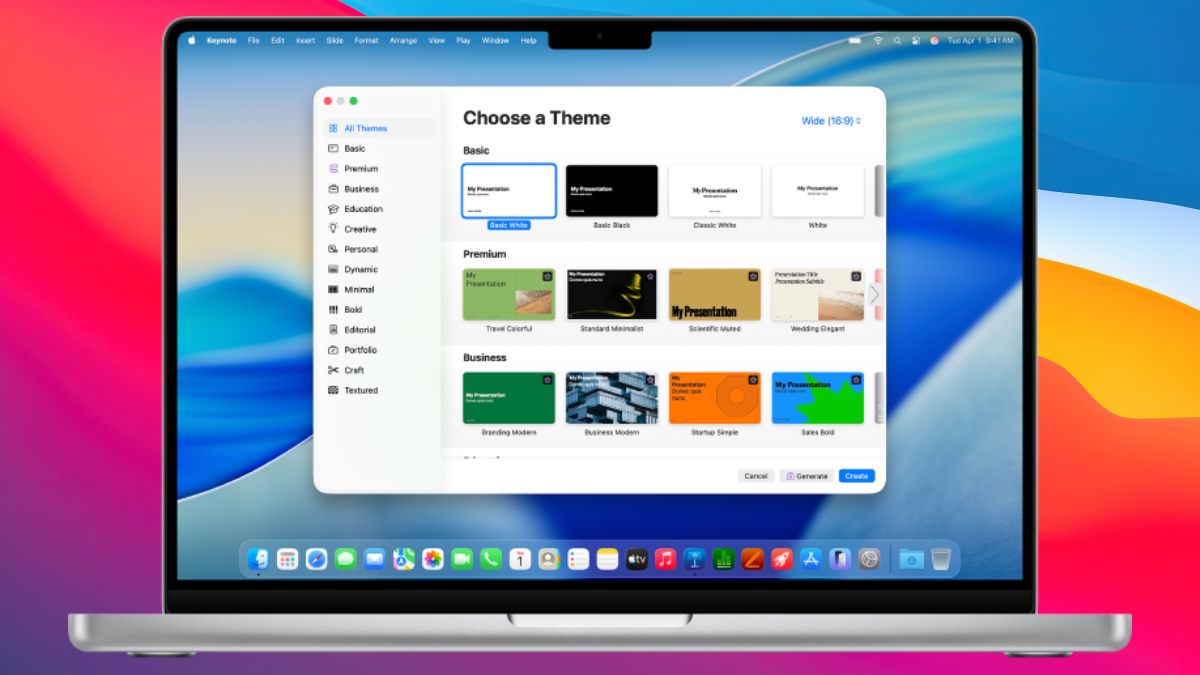
Windows’ta key dosyası açma işleminin nasıl gerçekleştirileceğini mi merak ediyorsunuz? Bu rehberde sadece birkaç basit adımı takip ederek “.key” uzantısına sahip olan dosyaları nasıl açabileceğinizi öğreneceksiniz. Bunun yanında key dosyaları hakkında bilmeniz gereken tüm detayları da sizinle paylaşacağız.
Windows’ta Key Dosyası Açma Adımları
- Microsoft PowerPoint’i açın.
- PowerPoint’in yan tarafındaki menüden ” Aç” seçeneğine basın. Bu, cihazda mevcut PowerPoint dosyalarının bir listesini ve diğer seçenekleri sıralayacaktır.
- Buradan “Gözat” seçeneğine tıklayın. Bu işlem göz atma penceresini açacaktır.
- Dosya türlerini “Tüm Dosyalar” olarak değiştirin.
- .key uzantılı dosyanızın bulunduğu yere gidin.
- Dosyayı seçip açın.
Key Dosyası Nedir?
.key uzantılı bir dosya, Apple’ın sunum hazırlama uygulaması olan Keynote’ta kullanılan özel bir dosya formatıdır. Microsoft PowerPoint’in macOS ve iOS’teki karşılığı olan bu format, sunumları, metinleri, grafikleri, görselleri ve geçiş efektlerini tek bir sunumun içinde barındırır. Apple’ın iWork uygulama paketinin bir parçası olarak geliştirilen uzantı, aslında düz bir dosya değil, bir paket yapısındadır.
Eğer .key uzantılı bir dosyayı macOS dışında bir işletim sisteminde -örneğin Windows’ta- incelemek isterseniz dosya uzantısını .zip olarak değiştirip açtığınızda içinde sunuma ait görsellerden seslere ve XML verilerine kadar her birinin ayrı klasörlerde saklandığını görebilirsiniz. Bu, sunumun yüksek çözünürlüklü medya içeriklerini performans kaybı yaşamadan görüntülemeye olanak tanır.
Key dosyaları öncelikli olarak Apple ekosistemi için tasarlanmıştır. Bu dosyaları direkt açmak ve düzenlemek için bir Mac, iPad veya iPhone kullanmanız ya da iCloud.com üzerinden Keynote’un web sürümünden faydalanmanız gerekir ancak Windows kullanıyorsanız PowerPoint kullanarak da bu formattaki dosyaları açabilirsiniz.
Mac’te Bir Key Dosyası Nasıl Oluştulur?
- Mac’te Command + Space (Boşluk) tuşlarına aynı anda basarak arama kısmını açın.
- Arama kısmına “Keynote” yazın.
- Enter tuşuna basın.
- Uygulama açıldıktan sonra “Yeni Belge” seçeneğine tıklayın.
- Hazır şablon seçin.
- Sağ alt köşedeki “Yarat” seçeneğine basın (Alternatif olarak direkt şablona çift tıklayabilirsiniz).
- Sunumunuzu hazırlayın.
- Command + S kısayolu ile sunumu kaydetme penceresini açın.
- Sunuma bir isim verip kaydedileceği yeri seçin.
- Sunumu kaydedin. Bunu yaptığınızda dosya formatı otomatik “.key” olacaktır.








Yorum Yap