


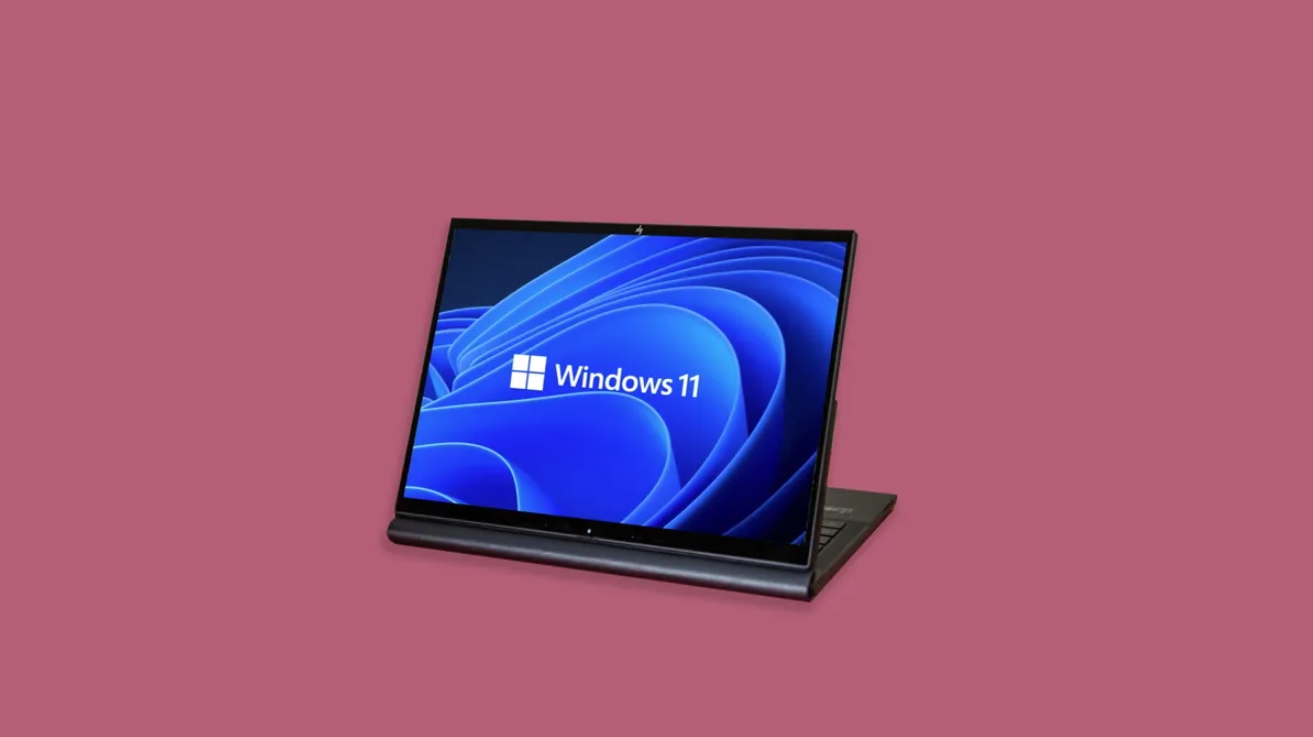
Windows 11 işletim sisteminin kullanıma sunulmasıyla çoğumuz Microsoft’un en yeni işletim sistemine geçiş yaptık. Şimdi, Microsoft‘un güncellenmiş işletim sistemini nasıl evinizdeymiş gibi hissettireceğinizi bulmaya başlamanın zamanı geldi.
Herhangi bir yeni kurulumdan hemen sonra açılacak en sevdiğim Windows özelliklerinden biri, tüm işletim sistemini biraz daha sakin ve göze daha kolay hissettiren Karanlık Mod’dur. Windows 11, Karanlık Mod ile birlikte gelir, ancak varsayılan olarak etkin değildir; Bulmak için Ayarlar menüsünde biraz araştırma yapmanız gerekecek.
Windows 11 gibi çoğu cihaz artık varsayılan bir görüntüleme modu seçmenize izin veriyor: Işık modu veya karanlık mod. Varsayılan ışık modu, açık (genellikle beyaz) arka plan üzerinde koyu metin kullanır. Karanlık tarafa gelin ve siyah arka plan üzerinde beyaz metin göreceksiniz. Windows kullanıcıları, ayarlarda modu değiştirme seçeneğine sahiptir.
Karanlık mod, göz yorgunluğunu azaltmak ve geceleri uykuya dalmayı kolaylaştırmak gibi bazı iddia edilen göz sağlığı yararları ile yıllar içinde çok popülerlik kazandı. Healthline adlı bir site bu iddiaları yetersiz buldu. Ancak görünümü beğendiyseniz yine de karanlık modu kullanmak isteyebilirsiniz.
Nedeniniz ne olursa olsun, Windows 11’de karanlık moda geçiş yapmak istiyorsanız, yalnızca birkaç kısa adım ötedesiniz. Bunu akılda tutarak, bu kılavuz, Windows 11’de ModKaranlık seçeneklerini etkinleştirme ve beğeninize göre özelleştirme sürecinde size yol gösterecektir.
Windows 11 Karanlık Mod Nasıl Etkinleştirilir?
- Başlat kutucuğuna tıklayın ve Ayarlar > Kişiselleştirme’ye gidin (veya masaüstü arka planınızı sağ tıklayın ve Kişiselleştir’i seçin)
- Kişiselleştirme menüsünde Renkler’i seçin.
- Modunuzu seçin’e gidin ve açılır menüden Koyu’yu seçin.
Windows’a kıyasla uygulamalar için farklı ayarlar istiyorsanız (örneğin, masaüstünüzün altındaki görev çubuğu) açılır menüden Özel’i de seçebilirsiniz. Daha da fazla özelleştirme istiyorsanız, uygulama pencerelerinizin renklerini değiştirmek için bu Renkler menüsünü kullanabilirsiniz. Bu seçeneği masaüstü arka planınızla eşleştirmek için kullanın veya pencerelerinizi en sevdiğiniz renge ayarlayın. Daha fazla Windows ipucu için, Windows 11’de otomatik güncellemelerin nasıl yönetileceğini, Windows 11’in nasıl 10’a daha çok benzediğini ve bilmeniz gereken tüm klavye kısayollarını (ve ardından bazılarını) inceleyin.
Uygulamalar (Not Defteri gibi) ve Windows 11’in kendisi için bağımsız Açık/Koyu ayarları belirlemenize olanak tanıyan özel bir alt menüyü açmak için “Modunuzu seçin” menüsünden Özel’i de seçebilirsiniz. Bu, örneğin Windows 11’in kendisini Karanlık Modda tutmak, ancak renk doğruluğu, daha kolay okunabilirlik vb. için uygulamaların Açık Modda başlatılmasını sağlamak istiyorsanız yararlı olabilir.








Yorum Yap