


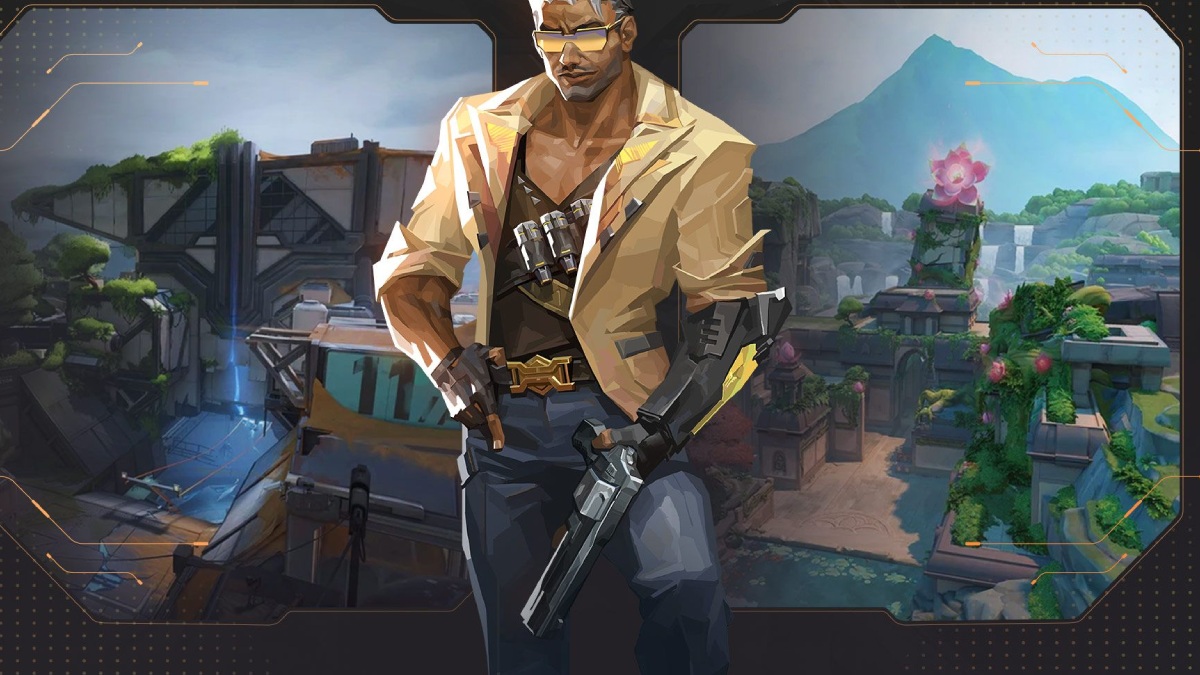
Valorant, dünyanın en çok oynanan birinci şahıs nişancı (FPS) oyunlarından biridir. Bu oyunda her şey anlıktır. Her an tetikte olmalı ve oyuna odaklanmalısınız. Tabii ki bu Valorant tam ekran yapma işlemi gerçekleştirmeden biraz zordur.
Oyunu eğer tam ekranda oynamazsanız dikkatiniz dağılabilir. Örneğin üst ve alt kısımda siyah barlar olabilir veya oyunu pencere modunda oynuyor olabilirsiniz. Ekranı tamamen Valorant kaplamadığı için odak noktanıza o alanlar da girecektir. Bu da oyuna pürdikkat kilitlenmenizin önünde engel oluşturacaktır.
Siz de eğer Valorant’ı bu şekilde oynuyorsanız artık buna son vermenizin zamanı gelmiştir. Aşağıda yer alan adımları takip ederek Valorant’ı tam ekran moduna geçirebilir ve oyunu daha iyi konsantre olarak oynayabilirsiniz.
Valorant Tam Ekran Yapma Adımları
- Valorant’ı açın.
- Sağ üst köşedeki dişli çark simgesine basın.
- Ayarları seçin.
- Üst kısımdan “Görüntü” bölümüne girin.
- Görüntü modunu “Tam Ekran” olarak değiştirin.
- Görüntü boyutu yöntemini “Doldur” olarak değiştirin.
- “Uygula” seçeneğine tıklayın.
Valorant’ı tam ekran modunda oynamak için oyunu açtıktan sonra sağ üst köşedeki dişli çark simgesine basın. Ardından ayarları seçin ve üst kısımdan “Görüntü” bölümüne gidin. En başta yer alan görüntü modunu “Tam Ekran” yapın.
Bu, oyunu tam ekran moduna almanızı sağlayacaktır ancak ekranın üst ve alt kısımlarında siyah kenarlar varsa muhtemelen doğru görüntü boyutu yöntemi seçilmemiştir. Bu sorunu aşmak içinse aynı adımları takip ederek “Görüntü” bölümüne gelebilir ve görüntü boyutu yöntemini “Doldur” olarak değiştirebilirsiniz. Bunu yaptıktan sonra hemen altındaki “Uygula” seçeneğine basarak değişikliği kaydedebilirsiniz.
Sıkça Sorulan Sorular
Valorant’ı tam ekran modunda oynamak isteyen oyuncuların birçok sorusu vardır. Bunların arasından en çok merak edilenlerinin yanıtına aşağıdan ulaşabilirsiniz.
Valorant tam ekran olmuyor, ne yapmalıyım?
Valorant’ı tam ekran moduna almanın adımlarını eksiksiz bir şekilde uygulamanıza rağmen sorun devam ediyorsa ayar dosyasında birkaç değişiklik yapmanız gerekebilir. Valorant’ın kurulu olduğu dizine gidin ve GameUserSettings.ini dosyasını bulun. Daha sonra Valorant’ın tam ekran moduna geçmemesinin çözüm adımlarını takip edin.
Valorant tam ekranda mı, pencereli tam ekran modunda mı oynanmalı?
Valorant’ın her zaman tam ekran modunda oynanması önerilir ancak isteğe bağlı olarak pencereli tam ekran modunda da oynanabilir. İkisi arasında performans açısından çok büyük fark yoktur acak pencereli tam ekran modunda FPS’te biraz da olsa düşüş meydana gelebilir.


Yorum Yap