


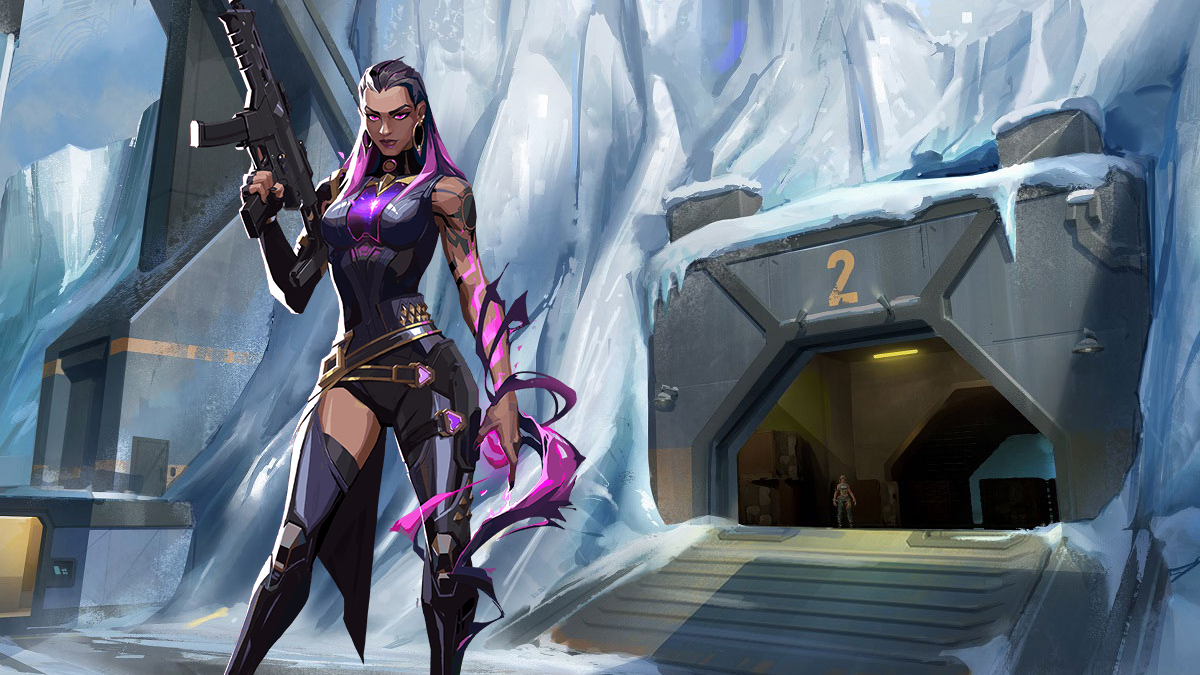
Valorant FPS sabitleme işleminin nasıl gerçekleştirileceğini mi öğrenmek istiyorsunuz? Böyle bir video oyununda FPS sınırlamak özellikle daha sorunsuz bir oyun deneyimine sahip olmak açısından size önemli bir avantaj sunabilir.
Yüksek FPS daha akıcı bir oynanış sunmakta olsa da sınırlanmamış FPS dalgalanma gibi sorunlara neden olabilir. Genellikle ani FPS artışlarından kaynaklanan bu dalgalanmalar, oyuna odaklanmanızı oldukça zorlaştırabilir.
FPS sınırlayarak daha stabil bir oyuna sahip olabilirsiniz ve saniyedeki kare sayısında ani artış ya da düşüş olmadan daha akıcı ve daha keyifli bir oyun deneyimi elde edebilirsiniz.
Valorant’a daha iyi hâkim olmaya başladıkça FPS değerinin oynanış üzerinde ne kadar etkisi olduğunu da daha iyi anlamaya başlarsınız. Örneğin bu oyunu aşırı yüksek FPS’te oynamanın sisteminiz üzerinde nasıl gereksiz bir yük oluşturduğunun farkına varabilirsiniz.
Bu gibi durumların önüne geçmek için FPS sınırlama yoluna başvurabilirsiniz. Peki, Valorant’ta FPS değerini belirli bir seviyede tutmak için hangi adımlar izlenmelidir? Bunu hemen aşağıdan öğrenebilirsiniz.
Valorant FPS Sabitleme Adımları
- Valorant’ı açın.
- Ayarlara girin.
- Görüntü kısmından “Genel” bölümüne girin.
- “FPS’yi her zaman kısıtla” seçeneğini etkinleştirin.
- Bu seçeneğin hemen altından FPS değerini belirleyin.
Valorant’ta FPS sınırı uygulamanın faydaları hakkında artık bilgi sahibi olduğunuza göre Riot Games’in birinci şahıs nişancı oyununda FPS’i sınırlamak için takip etmeniz gereken adımlara geçebiliriz.
Zamanınız yoksa yukarıdaki adımları takip edebilirsiniz ancak daha çok detaya inmek isterseniz okumaya devam etmeniz önerilir.
Adım 1
İlk olarak Valorant’ı açın. Hesabınıza giriş yaptıktan sonra ana menüye geçin.
Adım 2
Ekranın sağ üst köşesinde yer alan dişli çark simgesine tıklayın. Bu, sizi ayarlar bölümüne götürecektir.
Adım 3
Ayarlar kısmından “Görüntü” sekmesine basın. Burada görüntü ayarlarını değiştirmek için kullanabileceğiniz çeşitli seçenekler yer alacaktır. Bu bölümün alt bölümlerinden biri olan “Genel” bölümüne girin ve aşağı kaydırın.
“FPS’yi her zaman kısıtla” seçeneğini “Kapalı” durumdan “Açık” duruma getirin. Bu seçeneğin hemen altında yer alan “FPS’yi her zaman azamide tut” kısmından saniyedeki kare sayısını kaça sabitlemek istiyorsanız ona sabitleyebilirsiniz.
Valorant, 60, 120, 144 gibi birbirinden çeşitli hazır seçenekler sunar. Ekran yenileme hızına ve donanım bileşenlerinize en uygun olanı seçerseniz oyun içinde takılma gibi olası sorunları da en aza indirmiş olursunuz.
Aynı bölümden ayrıca şarja takılıyken, ana menüdeyken, arka plandayken ve benzeri durumlarda FPS’in kaç ile sınırlanacağını belirlemeniz mümkündür.





Yorum Yap