Technotoday-logo
  • Haber
    • Donanım
    • Yazılım
    • Otomobil
    • Foto Galeri
    • Sektör Haberleri
  • İnternet
  • Mobil
  • Oyun
  • Blog
  • Fotoğraf
  • İnceleme
  • Makale
  • Video
Sonuç yok
Bütün sonuçları göster
  • Haber
    • Donanım
    • Yazılım
    • Otomobil
    • Foto Galeri
    • Sektör Haberleri
  • İnternet
  • Mobil
  • Oyun
  • Blog
  • Fotoğraf
  • İnceleme
  • Makale
  • Video
Sonuç yok
Bütün sonuçları göster
Technotoday-mobile-logo
Sonuç yok
Bütün sonuçları göster

Ana Sayfa / Valorant DirectX Runtime Hatası ve Çözümü

Valorant DirectX Runtime Hatası ve Çözümü

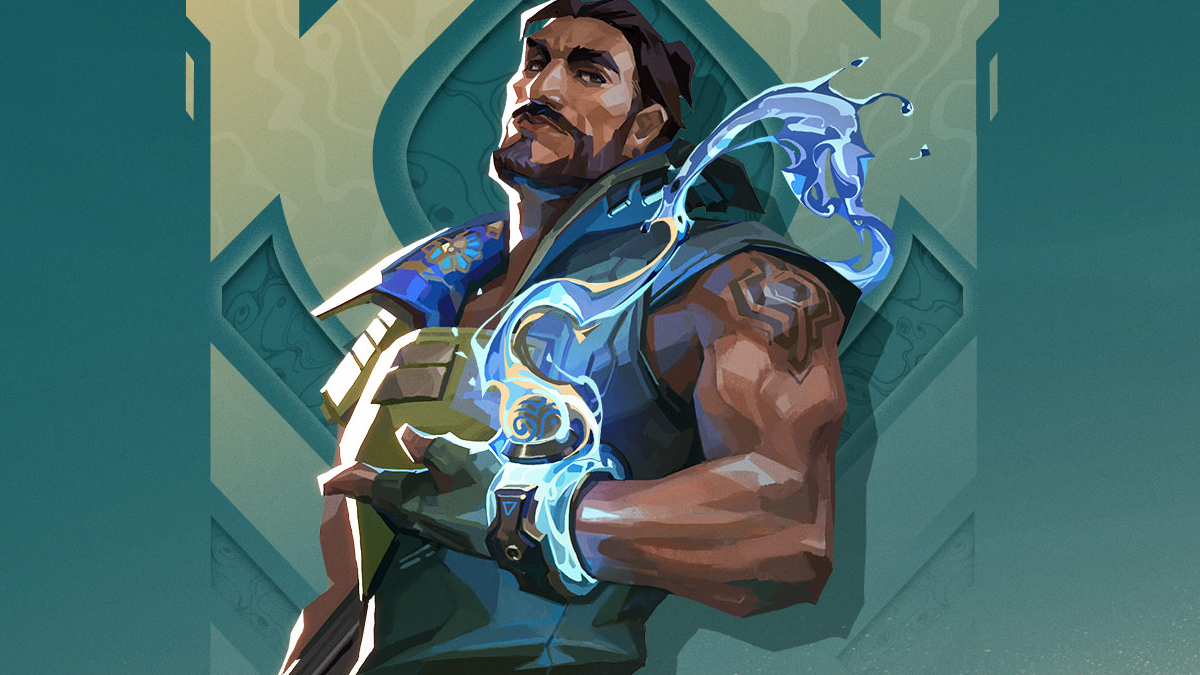
Valorant DirectX Runtime hatası alıyorsanız bunu çözüme kavuşturmak için rehberdeki çözüm yollarını uygulayabilirsiniz.

Anıl Özünaldım Yazar: Anıl Özünaldım
17 Ocak 2023
Kategori: Oyun
0 0
0
Valorant DirectX Runtime Hatası ve Çözümü
0
Paylaşım
Facebook ile PaylaşTwitter ile Paylaş

Valorant DirectX Runtime hatası, Windows işletim sisteminin herhangi bir sürümünde görülebilecek bir hatadır. Siz de bu hatayı alıyorsanız en doğru yere geldiğinize dair hiç şüpheniz olmasın. Bu rehberde sorunun neden kaynaklandığını ve nasıl çözüleceğini öğreneceksiniz.

DirectX, Microsoft tarafından Windows işletim sistemlerinde çalışan oyun ve program da dahil olmak üzere multimedya içerikli her türlü görevi yönetmek için geliştirilmiş uygulama programlama arabirimidir.

Windows işletim sistemine sahip cihazlarda çalışan programlar ve oyunlar geliştirmek ve yönetmek için kullanılabilen DirectX dolayısıyla video oyunlarını oynayamıyorsanız bunun birden fazla nedeni olabilir.

Aşağıda yer alan çözüm yollarını uygulayabilir ve sorunu çözüme kavuşturabilirsiniz.

Valorant Directx Runtime Hatası İçin Çözüm Yolları

  • DirectX’i güncelleyin.
  • Sürücüleri güncelleyin.
  • Riot Vanguard’ı kaldırın.
  • Valorant’ı kaldırıp yeniden yükleyin.

Valorant’ı oynamaya devam etmek için bu yöntemleri uygulamayı deneyin. Bunları uyguladıktan sonra DirectX sorunu çözüme kavuşacaktır.

DirectX’i Güncelleme

Windows + S tuşlarına basıp arama kısmına “dxdiag” yazın. Eşleşme sağlandıktan sonra Enter tuşuna basın. “Sistem” sekmesinden DirectX sürümünü kontrol edin. DirectX’in son sürümünü kullanmıyorsanız Windows Update ile güncellenmesini sağlayabilirsiniz.

Sürücüleri Güncelleme

DirectX’e benzer şekilde ekran kartı sürücüsünün güncel olmaması da bu sorunla karşılaşmanıza yol açabilir. Driver güncelleme programlarını kullanarak güncel olmayan sürücüleri otomatik olarak en son sürüme güncelleyebilirsiniz.

Bunu yapmanın bir diğer yolu da güncellemeleri manuel olarak yapmaktan geçer fakat bunu nasıl yapacağınızı bilmiyorsanız zamanınızı oldukça alabilir ve sizi büyük bir zahmete sürükleyebilir.

Riot Vanguard’ı Kaldırma

Sürücüleri güncelledikten sonra Riot Vanguard’ı kaldırın. Bunun için Windows + S tuşlarına basın ve “Program Ekle veya Kaldır” şeklinde arama yapın. Bu bölümden Riot Vanguard’ı bulup üzerine basın ve “Kaldır” butonuna tıklayın. Kaldırma işlemi tamamlandıktan sonra Valorant’ı açın.

İlginizi çekebilir;  CS 1.6 Tam Ekran Yapma

Oyunu yeniden açmaya çalıştığınızda video oyununu oynamaya başlamadan Riot Vanguard otomatik olarak yeniden kurulacaktır.

Valorant’ı Kaldırıp Yeniden Yükleme

Yukarıda yer alan tüm çözüm yollarına başvurmanıza rağmen sorun düzelmezse son olarak video oyununu cihazınızdan kaldırıp yeniden yüklemeyi deneyebilirsiniz. Bu işlemi gerçekleştirdikten sonra muhtemelen sorun ortadan kalkacaktır.
Anıl Özünaldım

Anıl Özünaldım

Technotoday.com.tr İçerik Editörü

Yorum Yap

Popüler İçerikler

WhatsApp Ban Kaldırma Nasıl Yapılır?
Yazılım

WhatsApp Ban Kaldırma Nasıl Yapılır?

2 Şubat 2026
Stranger Things: Sene 1985’in Fragmanı Yayınlandı
İnternet

Stranger Things: Sene 1985’in Fragmanı Yayınlandı

2 Şubat 2026
Xiaomi 17 Ultra’nın Avrupa Fiyatı Ortaya Çıktı
Mobil

Xiaomi 17 Ultra’nın Avrupa Fiyatı Ortaya Çıktı

2 Şubat 2026
Sungrow, PowerTitan 3.0’ı Tanıttı
Teknoloji Haberleri

Sungrow, PowerTitan 3.0’ı Tanıttı

2 Şubat 2026
Xbox Hediye Kartlarının Günlük Konsol Harcamalarına Katkısı
Blog

Xbox Hediye Kartlarının Günlük Konsol Harcamalarına Katkısı

2 Şubat 2026

Barındırma Altyapı Sponsoru

GüzelHosting

Kategoriler

  • Blog
  • Donanım
  • Foto Galeri
  • Fotoğraf
  • İnceleme
  • İnternet
  • Makale
  • Mobil
  • Otomobil
  • Oyun
  • Sektör Haberleri
  • Teknoloji Haberleri
  • Video
  • Yazılım

Son Haberler

WhatsApp Ban Kaldırma Nasıl Yapılır?

WhatsApp Ban Kaldırma Nasıl Yapılır?

2 Şubat 2026
Stranger Things: Sene 1985’in Fragmanı Yayınlandı

Stranger Things: Sene 1985’in Fragmanı Yayınlandı

2 Şubat 2026
  • Kariyer
  • Künye
  • Hakkımızda
  • Telif Kuralları
  • Gizlilik Sözleşmesi
  • İletişim

© Tüm Hakları Saklıdır.

Welcome Back!

Profilinizi aşağıya girin

Şifrenizi mi unuttunuz?

Şifrenizi mi unuttunuz?

Şifrenizi yenilemek için kullanıcı adı ya da e-posta girin

Giriş Yap
Sonuç yok
Bütün sonuçları göster
  • Haber
    • Donanım
    • Yazılım
    • Otomobil
    • Foto Galeri
    • Sektör Haberleri
  • İnternet
  • Mobil
  • Oyun
  • Blog
  • Fotoğraf
  • İnceleme
  • Makale
  • Video

© Tüm Hakları Saklıdır.