
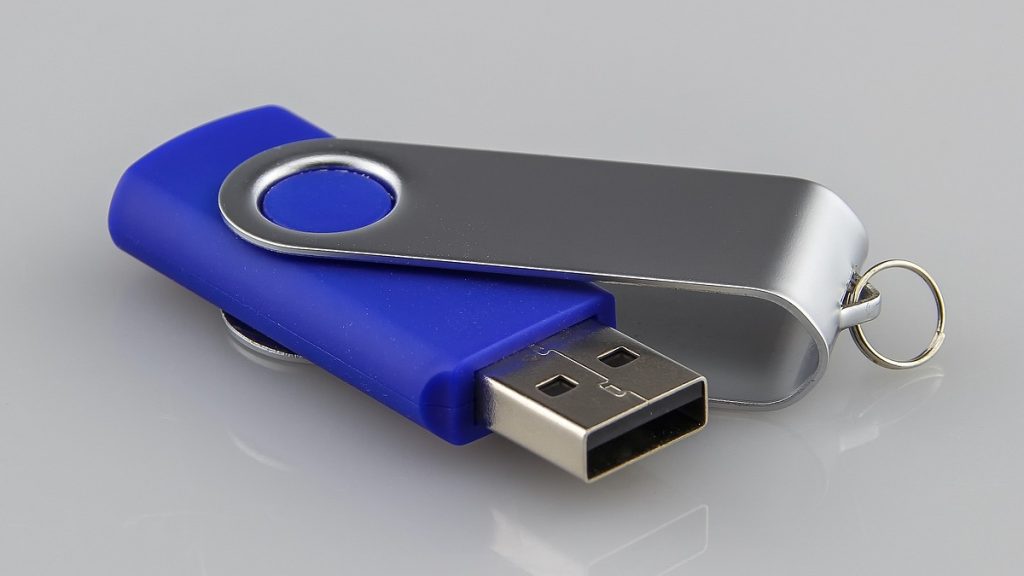
USB bellek, fotoğraflarınızı, videolarınızı ve diğer önemli dosyalarınızı hızlı bir şekilde bir cihazdan diğer cihaza aktarmanızı ya da bunları sürekli olarak yanınızda taşımanızı sağlar ama bazen USB yazma koruması kaldırma adımlarına ihtiyacınız olabilir.
Her ne kadar dosyalarınızı depolamak için en zahmetsiz yollardan biri olsa da yazma korumasının etkinleştirilmesi durumunda dosyalarınızı USB belleğe aktaramayabilirsiniz. Neyse ki bu sorunu çözmek için uygulaması son derece kolay olan yöntemler vardır. Bunları aşağıdan detaylı olarak öğrenebilirsiniz.
USB Yazma Koruması Kaldırma Yolları
- USB belleğin kilidini kontrol edin.
- Kayıt defteri düzenleyicisinden devre dışı bırakın.
USB bellek kullanmaya çalışırken hızlı bir şekilde yazma korumasını devre dışı bırakmanız için başvurabileceğiniz iki yöntem vardır. Gelin, yukarıdaki yöntemleri yakından inceleyelim.
USB Belleğin Kilidini Kontrol Etme
Yazma koruması hatasını çözüme kavuşturmak için öncelikle USB belleğini kontrol etmelisiniz. Bazılarında yazma korumasını açmak ve kapatmak için bir kilit vardır. Kullanmaya çalıştığınız USB belleği alın ve inceleyin. Kilit simgesi genellikle yan tarafındadır. Kilidi açarak yazma korumasını devre dışı bırakabilirsiniz.
Kayıt Defteri Düzenleyicisinden Devre Dışı Bırakma
- USB belleği bilgisayara bağlayın.
- Windows + S tuşlarına basarak arama bölümünü açın.
- Arama kutusuna “regedit” yazın.
- Kayıt Defteri Düzenleyicisi’ne sağ tıklayıp “Aç” seçeneğine basın.
- HKEY_LOCAL_MACHINE yanındaki ok simgesine basın.
- “SYSTEM” klasörünü genişletin.
- CurrentControlSet’in solundaki ok simgesine tıklayın.
- Control bölümünden StorageDevicePolicies’in olup olmadığını kontrol edin. Bunu göremiyorsanız Control simgesine sağ tıklayıp ve yeni bir anahtar oluşturun. Yeni klasörün adını “StorageDevicePolicies” olarak adlandırın.
- StorageDevicePolicies’in üzerine sağ tıklayın. “Yeni > DWORD (32-bit)” yolunu takip edin. “WriteProtect” olarak adlandırın ve üzerine çift tıklayıp değeri 0 olarak belirleyin. Taban tarafında ise onaltılığı seçin.
- “Tamam” butonuna basın.
Bilgisayarınızı yeniden başlattıktan sonra USB bellek olması gerektiği gibi çalışacaktır. Bu adımlar, tüm sürücülerdeki yazma korumasını devre dışı bırakacağı için USB de yeniden yazılabilir hâle gelecektir.
Windows Kayıt Defteri’ni kendi başınıza düzenlemenin bilgisayarınızı bozabileceğine dikkat edin, kayıt defteri düzenleyicisi hakkında yeterince bilgili olmayan kişilerin kayıt defteri düzenleyicisine girmesi önerilmez. Yanlış bir eylem gerçekleştirmek, genel olarak performans üzerinde ciddi bir olumsuz etki bırakabilir.