


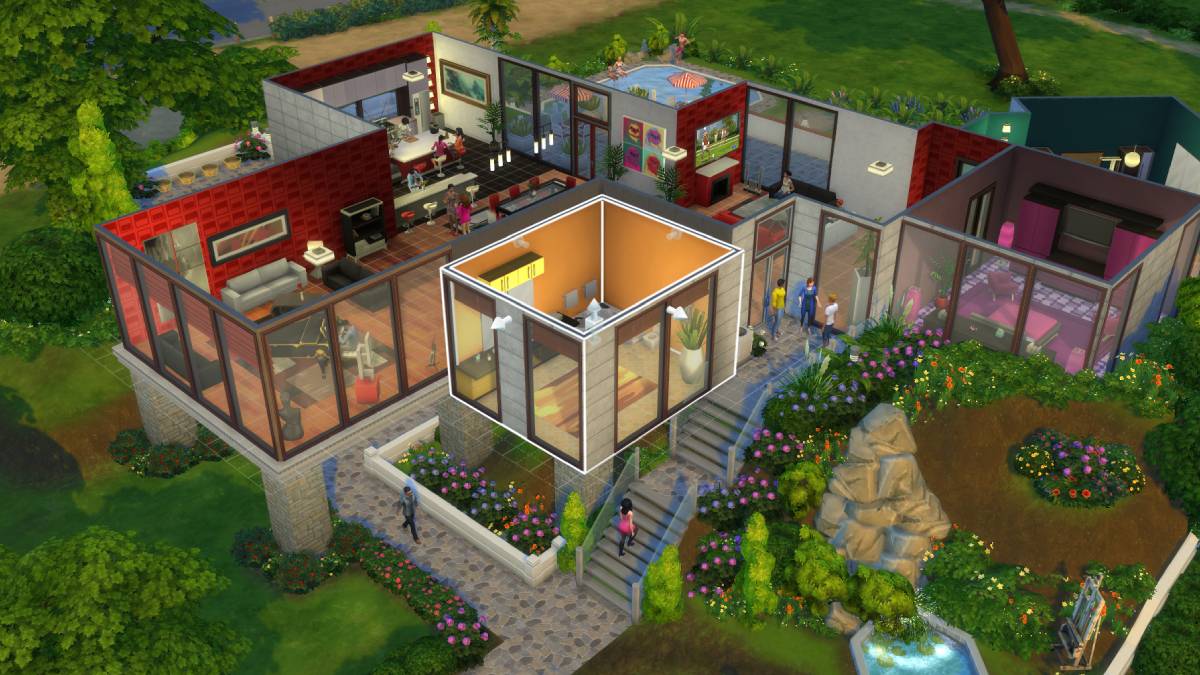
The Sims 4 kasma sorunu, Maxis tarafından geliştirilen yaşam simülasyonu oyununda deneyimi olumsuz yönde etkiliyor. Bu sorunun ortaya çıkmasında çeşitli nedenler bulunuyor. Örneğin bilgisayar, gereksinimleri karşılayamıyorsa böyle bir sorun yaşanabiliyor. Ayrıca sürücüler güncel değilse donma ve kasma gibi problemler meydana gelebiliyor.
Bu yazıda The Sims 4 donuyor ise uygulanması gereken yöntemleri açıkladık. Siz de The Sims 4 oynarken kasma, donma veya takılma gibi bir problem yaşanıyorsa aşağıdaki yöntemleri deneyebilirsiniz.
The Sims 4 Kasma Sorunu İçin Çözüm Yolları
- Oyunu yönetici olarak çalıştırın.
- Sistem gereksinimlerini kontrol edin.
- Grafik ayarlarını düşürün.
- Arka planda çalışan gereksiz programları kapatın.
- Ekran kartı sürücüsünü güncelleyin.
Oyunu Yönetici Olarak Çalıştırma
The Sims 4’ün simgesine sağ tıklayıp “Yönetici olarak çalıştır” seçeneğine basın. Bu yöntem işe yararsa oyunun simgesine sağ tıklayıp Özellikler’i seçin. Uyumluluk sekmesinde bulunan “Bu programı yönetici olarak çalıştır” seçeneğine basın. Bu sayede The Sims 4’ü her açmaya çalıştığınızda “Yönetici olarak çalıştır” seçeneğini seçmenize gerek kalmayacak.
Sistem Gereksinimlerini Kontrol Etme
Oyunu yönetici olarak çalıştırdığınız halde sorun düzelmediyse bilgisayarınız, gereksinimleri karşılamıyor olabilir. The Sims 4’ün minimum sistem gereksinimlerine aşağıdan göz atabilirsiniz.
- İşletim Sistemi: Windows 10 64 bit
- İşlemci: 3.3 GHz Intel Core i3-3220 / AMD Ryzen 3 1200 3.1 GHz
- RAM: 4 GB
- Ekran Kartı: NVIDIA GeForce 6600 / ATI Radeon X1300 / Intel GMA X4500
- DirectX: Sürüm 11
- Ağ: Genişbant İnternet bağlantısı
- Depolama: 26 GB kullanılabilir alan
Grafik Ayarlarını Düşürme
Yayıncılığını Electronic Ats’ın yaptığı The Sims 4 kasıyor ise grafik ayarlarını düşürmeyi deneyin. Oyuna girin ve ayarlar kısmından Graphics sekmesini açın. Graphics Quality bölümündeki seçeneği low veya low medium yapın.
Arka Planda Çalışan Gereksiz Programları Kapatma
Başvurulabilecek yöntemler arasında arka planda çalışan gereksiz programları kapatmak da yer alıyor. Bunun için Control + Shift + Escape kısayolu ile Görev Yöneticisi’ni açın. Arka planda çalışan gereksiz programlara sağ tıklayıp “görevi sonlandır” seçeneğine basın.
Ekran Kartı Sürücüsünü Güncelleme
Bilgisayarda yer alan ekran kartının üreticisinin web sitesine girin ve son sürümü bulup yükleyin. Alternatif olarak bir yöntem daha bulunuyor. Ekran kartını güncellemek için driver güncelleme programı da kullanabilirsiniz. Bu programlar, güncel olmayan sürücülerip bulup otomatik güncelliyor.



Yorum Yap