Technotoday-logo
  • Haber
    • Donanım
    • Yazılım
    • Otomobil
    • Foto Galeri
    • Sektör Haberleri
  • İnternet
  • Mobil
  • Oyun
  • Blog
  • Fotoğraf
  • İnceleme
  • Makale
  • Video
Sonuç yok
Bütün sonuçları göster
  • Haber
    • Donanım
    • Yazılım
    • Otomobil
    • Foto Galeri
    • Sektör Haberleri
  • İnternet
  • Mobil
  • Oyun
  • Blog
  • Fotoğraf
  • İnceleme
  • Makale
  • Video
Sonuç yok
Bütün sonuçları göster
Technotoday-mobile-logo
Sonuç yok
Bütün sonuçları göster

Ana Sayfa / Steam FPS Açma / Gösterme Nasıl Yapılır?

Steam FPS Açma / Gösterme Nasıl Yapılır?

Steam FPS açma işleminin nasıl gerçekleştirileceğini gösteren adımlara mı ihtiyacınız var? Bunu nasıl yapacağınızı açıklıyoruz.

Anıl Özünaldım Yazar: Anıl Özünaldım
9 Mart 2024
Kategori: Oyun
0 0
0
Steam FPS Açma / Gösterme Nasıl Yapılır?
0
Paylaşım
Facebook ile PaylaşTwitter ile Paylaş

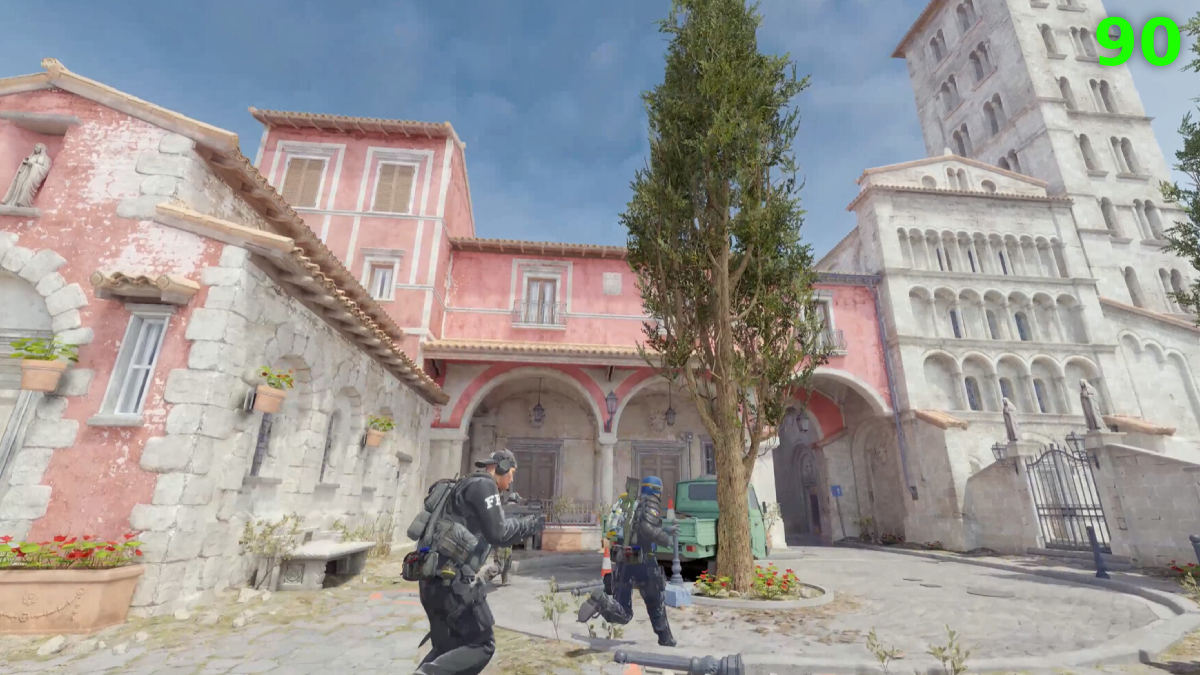
Hızlı tempolu ve çok oyunculu video oyunlarında saniyedeki kare sayısı en az gecikme süresi kadar büyük bir öneme sahiptir. FPS, oyun oynarken her saniye gördüğünüz kare sayısını ifade eder. Düşük olması, yavaş oyun deneyimi ile sonuçlanır. Bu yüzden Steam FPS açma adımlarını uygulayarak saniyedeki kare sayısını anlık olarak takip etmelisiniz.

Oyunu eğer dünyanın en büyük oyun platformlarından biri olan Steam’den aldıysanız istemcinin sunduğu özelliklerden biri olan FPS sayacını etkinleştirerek oyun içinde gerçek zamanlı olarak saniyedeki kare sayısını izleyebilirsiniz.

Bu özelliği nasıl etkinleştireceğiniz hakkında bir bilginiz yoksa aşağıdaki adımları takip edebilirsiniz.

Steam FPS Açma Adımları

  • Bilgisayarınızda Steam’i açın.
  • Sol üst köşede yer alan “Steam” seçeneğine tıklayın.
  • Ayarlara girin.
  • “Oyun İçi” sekmesine gelin.
  • “Oyun içi FPS sayacı” seçeneğini “Kapalı” seçeneğini sol üst, sol alt, sağ üst ya da sağ alt seçeneklerinden herhangi biri ile değiştirin.
  • Pencereyi kapattıktan sonra FPS sayacının nerede olmasını istiyorsanız ona göre yaptığınız seçime bağlı olarak sayaç ekranın o köşesinde yer alacaktır.

Oyun oynarken Steam’in FPS sayacını göstermesine izin vermek için ayarlarda birkaç değişiklik yapmanız gerekiyor. Bu özelliği etkinleştirdikten sonra oyunun köşesinde FPS’in kaç olduğunu her an görebilirsiniz.

Siz oyunu oynamaya devam ettikçe saniyedeki kare sayısı da sürekli olarak güncellenir. Bu sayede olası bir performans sorununda FPS’in düşüp düşmediğini, optimizasyon için ek adımlar atmanız gerekip gerekmediğini bilebilirsiniz.

Steam FPS Sayacı Nasıl Kapatılır?

Bazı video oyunlarında zaten saniyedeki kare sayısını anlık olarak görmenizi sağlayan özellik bulunuyor. Bu durumda Steam’in FPS sayacına ihtiyaç duymayabilirsiniz. Söz konusu oyunlarda saniyedeki kare sayısını gösteren özelliği devre dışı bırakmak için şu adımları izleyebilirsiniz:

  • Steam’i açın.
  • Üst kısımda bulunan “Steam” seçeneğine basıp ayarları seçin.
  • “Oyun İçi” kısmından “Oyun içi FPS sayacı” seçeneğini “Kapalı” hâle getirin.
  • Pencereyi kapatın ve dilediğiniz video oyununu açın.
İlginizi çekebilir;  Wreckreation'ın 40 Dakikalık Oynanış Videosu Ortaya Çıktı

Yukarıda yer alan adımları uyguladıktan sonra FPS sayacı kapatılacaktır. Bu noktadan sonra saniyedeki kare sayısını Steam’in sunduğu özelliği kullanarak göremeyeceksiniz. Yeniden etkinleştirmek istediğinizde “Kapalı” seçeneğini diğer seçeneklerden herhangi biri ile değiştirebilirsiniz.


Anıl Özünaldım

Anıl Özünaldım

Technotoday.com.tr İçerik Editörü

Yorum Yap

Popüler İçerikler

Windows 11 Sesli Yazma Nasıl Yapılır?
Blog

Windows 11 Sesli Yazma Nasıl Yapılır?

19 Aralık 2025
Yeni League of Legends Geliyor
Oyun

Yeni League of Legends Geliyor

19 Aralık 2025
Dreame’nin Yeni Telefonunun Özellikleri Sızdırıldı
Mobil

Dreame’nin Yeni Telefonunun Özellikleri Sızdırıldı

19 Aralık 2025
Clair Obscur: Expedition 33 Oyundan Atıyor, Nasıl Çözülür?
Oyun

Clair Obscur: Expedition 33 Oyundan Atıyor, Nasıl Çözülür?

18 Aralık 2025
OpenAI Kendi Uygulama Mağazasını Kullanıma Sundu
Teknoloji Haberleri

OpenAI Kendi Uygulama Mağazasını Kullanıma Sundu

18 Aralık 2025

Barındırma Altyapı Sponsoru

GüzelHosting

Kategoriler

  • Blog
  • Donanım
  • Foto Galeri
  • Fotoğraf
  • İnceleme
  • İnternet
  • Makale
  • Mobil
  • Otomobil
  • Oyun
  • Sektör Haberleri
  • Teknoloji Haberleri
  • Video
  • Yazılım

Son Haberler

Windows 11 Sesli Yazma Nasıl Yapılır?

Windows 11 Sesli Yazma Nasıl Yapılır?

19 Aralık 2025
Yeni League of Legends Geliyor

Yeni League of Legends Geliyor

19 Aralık 2025
  • Kariyer
  • Künye
  • Hakkımızda
  • Telif Kuralları
  • Gizlilik Sözleşmesi
  • İletişim

© Tüm Hakları Saklıdır.

Welcome Back!

Profilinizi aşağıya girin

Şifrenizi mi unuttunuz?

Şifrenizi mi unuttunuz?

Şifrenizi yenilemek için kullanıcı adı ya da e-posta girin

Giriş Yap
Sonuç yok
Bütün sonuçları göster
  • Haber
    • Donanım
    • Yazılım
    • Otomobil
    • Foto Galeri
    • Sektör Haberleri
  • İnternet
  • Mobil
  • Oyun
  • Blog
  • Fotoğraf
  • İnceleme
  • Makale
  • Video

© Tüm Hakları Saklıdır.