
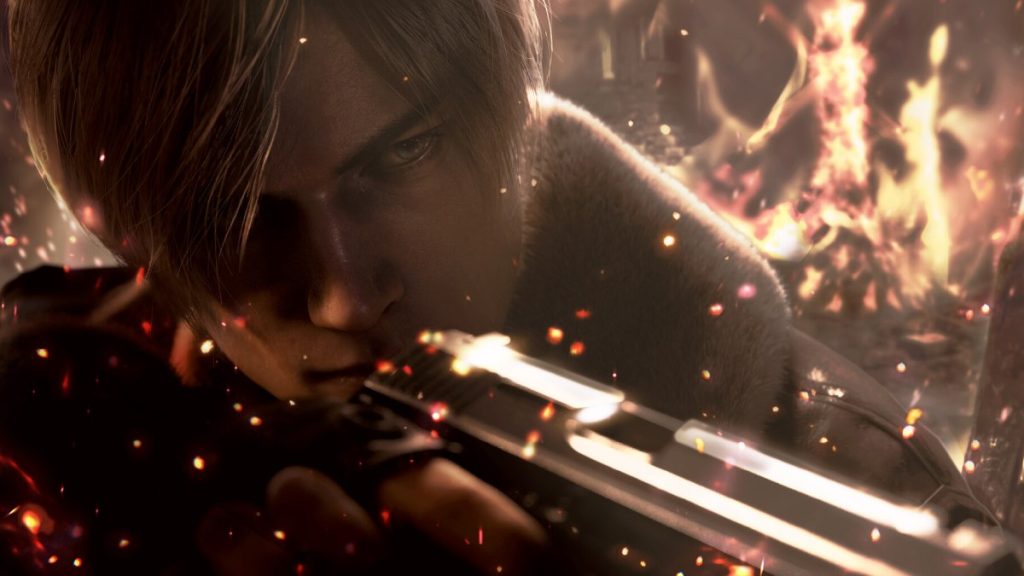
Resident Evil 4 kasma sorunu, Capcom tarafından geliştirilen korku oyununda deneyimi olumsuz etkiliyor. Bu sorunun ortaya çıkmasında birden fazla neden mevcut. Örneğin bilgisayarad bulunan ekran kartının sürücüsü güncel değilse kasma ve donma gibi problemler yaşanabiliyor. Bilgisayar, gereksinimleri karşılayamıyorsa da böyle bir problem meydana gelebilir.
Bu rehberde Resident Evil 4 kasıyor veya donuyor ise uygulanması gereken yöntemleri açıkladık. Eğer Resident Evil 4 oynarken kasma, donma veya takılma gibi bir problem yaşanıyorsa aşağıda bulunan yöntemlere başvurabilirsiniz.
Resident Evil 4 Kasma Sorunu İçin Çözüm Yolları
- Oyunu yönetici olarak çalıştırın.
- Sistem gereksinimlerini kontrol edin.
- Arka planda çalışan gereksiz programları kapatın.
- Grafik ayarlarını düşürün.
- Ekran kartı sürücüsünü güncelleyin.
Oyunu Yönetici Olarak Çalıştırma
- Resident Evil 4’ün simgesine sağ tıklayın.
- “Yönetici olarak çalıştır” seçeneğini seçin.
Yukarıda yer alan aıdmları uyguladıktan sonra sorun düzeldiyse oyunun simgesine sağ tıklayıp Özellikler’i seçin. Uyumluluk sekmesinde bulunan “Bu programı yönetici olarak çalıştır” seçeneğine basın. Böylece oyunu her açmaya çalıştığınızda “Yönetici olarak çalıştır” seçeneğini seçmenize gerek kalmayacak.
Resident Evil 4’ün Sistem Gereksinimlerini Kontrol Etme
Resident Evil 4’te kasma veya donma gibi bir problem yaşanıyorsa bilgisayar, oyunun sistem gereksinimlerini karşılamıyor olabiir. Bu nedenle Resident Evil 4’ün minimum sistem gereksinimlerini kontrol etmelisiniz. Minimum sistem gereksinimleri şu şekilde:
- İşletim Sistemi: Windows 10 (64 bit)
- İşlemci: AMD Ryzen 3 1200 / Intel Core i5-7500
- RAM: 8 GB
- Ekran Kartı: AMD Radeon RX 560 / NVIDIA GeForce GTX 1050 Ti
- DirectX: Sürüm 12
Arka Planda Çalışan Gereksiz Programları Kapatma
- Ctrl + Shift + Escape tuşlarına basarak Görev Yöneticisi’ni açın.
- Arka planda çalışan gereksiz programlara sağ tıklayın.
- “Görevi sonlandır” seçeneğini seçin.
Grafik Ayarlarını Düşürme
- Oyunu açın.
- Ayarlar mensüne girin.
- Graphics bölümünü açın.
- Grafik ayarlarını düşürün.
Ekran Kartı Sürücüsünü Güncelleme
Bilgisayarda bulunan ekran kartının üreticisinin web sitesini ziyaret edin ve son sürümü bulup yükleyin. Ekran kartını güncellemek için alternatif bir yol daha bulunuyor. Bu alternatif yöntemde driver güncelleme programı kullanabilirsiniz. Bu programlar, güncel olmayan sürücüleri bulup otomatik güncelliyor. Böylece güncelleme adımlarıyla uğraşmaya gerek kalmıyor.