


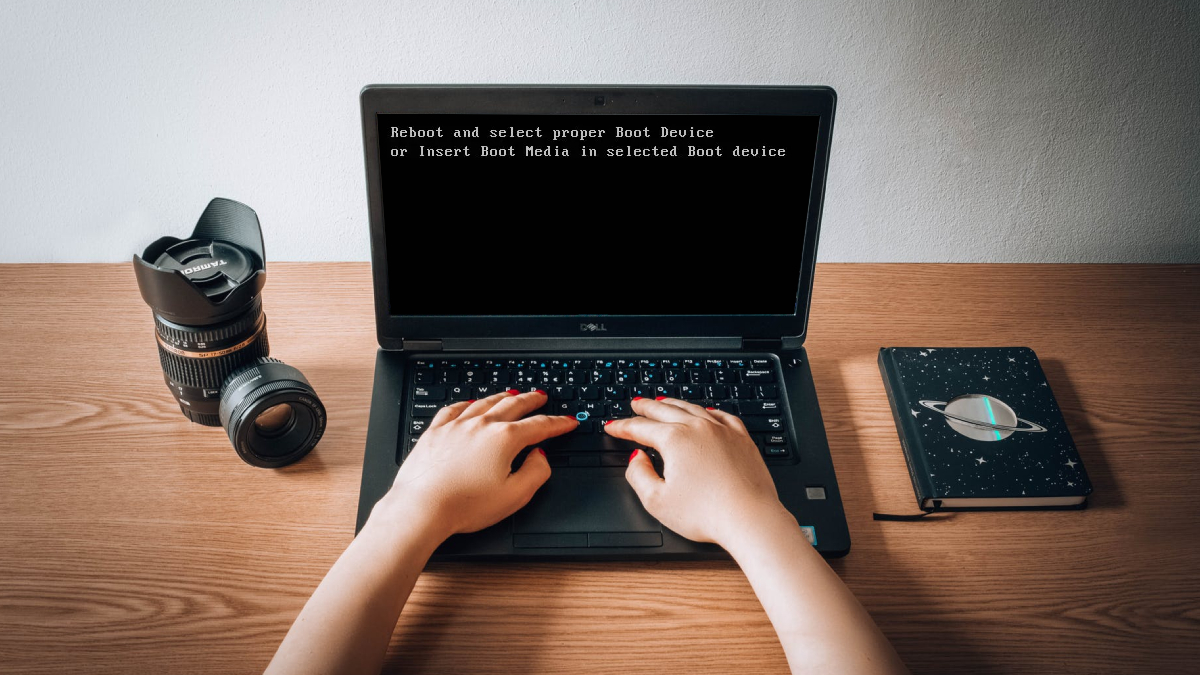
Windows bilgisayarınızı açarken Reboot And Select Proper Boot Device hatası mı alıyorsunuz? İşletim sisteminizin sürümü (Windows XP, Vista, 7, 8, 10, 11 vb.) ne olursa olsun, bu hata ile karşılaşabilirsiniz.
Bu sorunu sadece siz yaşamıyorsunuz. Sizin gibi birçok Windows kullanıcısı, doğru format atamama, yanlış ön yükleme ya da diski yanlış yapılandırma gibi nedenlerden ötürü bu hata ile karşılaşıyor.
Bu hatanın kısa bir çözümü yok ama çözüm sürecinde hemen hemen her kullanıcı hiç zorluk çekmeden ilerleyebilir. Nereden başlayacağınız ile ilgili bir fikriniz yoksa aşağıdaki çözüm yolları, sizin için iyi bir rehber olabilir.
Reboot And Select Proper Boot Device Hatası İçin Çözüm Yolları
- Ön yükleme sırasını değiştirin.
- Harddisk bağlantısını kontrol edin.
- Legacy seçeneğini devre dışı bırakın.
Windows bilgisayar açılırken karşılaşılan bu hatanın çözüm yolları arasında yukarıdaki yöntemler var ama sorunu daha da karmaşık hâle getirmemek için yukarıdaki yöntemlerden birini uygularken dikkatli olun.
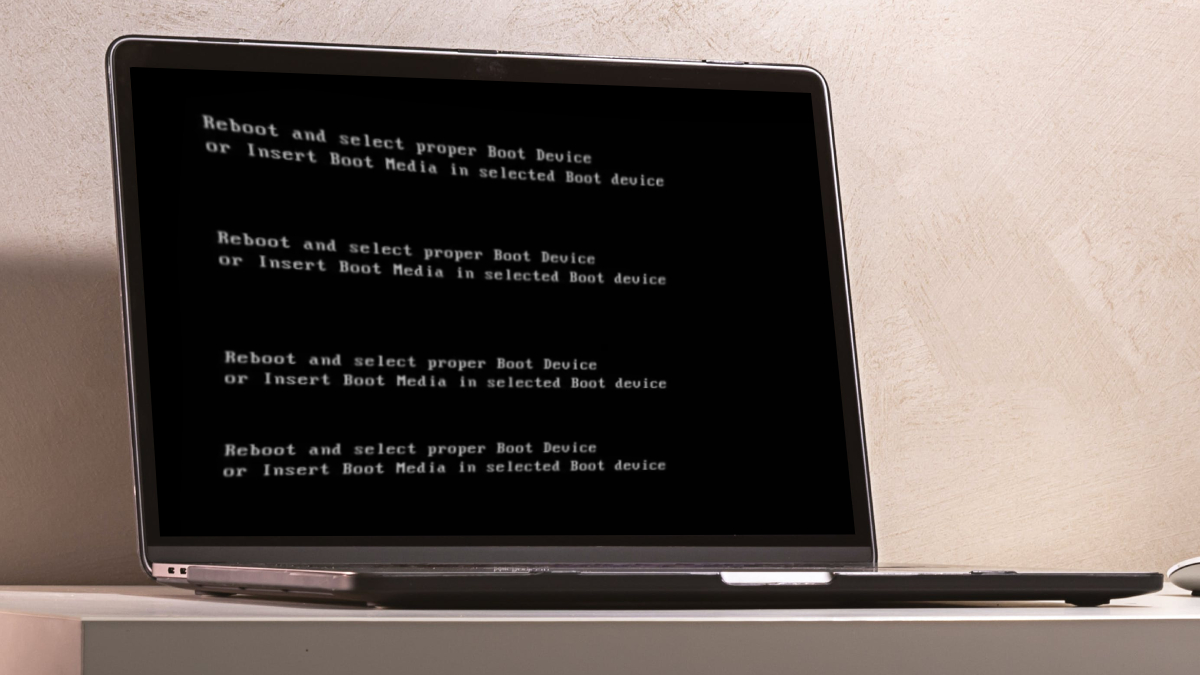
1. Ön Yükleme Sırasını Değiştirme
- Bilgisayarı yeniden başlatın.
- BIOS’u açın.
- Boot bölümüne gidin.
- Ön yükleme sırasını ilk sırada sabit disk sürücüsü olacak şekilde değiştirin.
- Değişiklikleri kaydedin.
- Bilgisayarı yeniden başlatın.
BIOS’u açmak için kullanılacak tuş bilgisayarın markasına bağlı olarak değişir. Yaygın olarak delete, F10 ve ESC tuşları kullanılır ama en yaygın kullanılan tuş delete tuşudur. Yine de bu adımları takip etmeden önce bilgisayarınızın markasına göre BIOS’u nasıl açacağınızı öğrenin.
2. Harddisk Bağlantısını Kontrol Etme
Ön yükleme sırasını değiştirmek sorunu çözmenize yardımcı olmadıysa BIOS’un harddiski bulduğundan emin olun.
Bunun için öncelikle bilgisayarınızı kapatın. Masaüstü bilgisayar kullanıyorsanız harddiski bulup doğru takılıp takılmadığını kontrol edin.
Dizüstü bilgisayar kullanıyorsanız bunu yapmanız daha sakıncalı bir işlem olacaktır çünkü dizüstü bilgisayarınızın alt kısmını açmanız gerekiyor.
Bunu yapmadan önce bilgisayarın bataryasını çıkarmanız önerilir. Sabit sürücünün doğru bağlanıp bağlanmadığını kontrol ettikten sonra arka kısmını ve bataryayı geri takıp bilgisayarınızı açabilirsiniz. Bu konuda çok fazla bilginiz yoksa uzmandan yardım almanız faydalı olabilir.
3. Legacy Seçeneğini Devre Dışı Bırakma
Yeni nesil bilgisayarlar UEFI ile gelir. BIOS’un yerini alan UEFI ile eski BIOS ilk bakışta aynı gibi görünebilir ama UEFI daha kullanıcı dostu ve gelişmiştir.
UEFI genellikle “reboot and select proper boot device” hatasına neden olabilecek legacy ön yükleme seçeneği ile gelir.
Bunun kapalı olduğundan emin olmak için bilgisayarınızı yeniden başlatın. UEFI’ı açın. Legacy seçeneğini devre dışı bırakın. Değişiklikleri kaydedip bilgisayarı yeniden başlatın.
Bilgisayar hiç açılmıyor ise daha önce bu soruna yönelik de çözüm yolları sıralamıştık. Bu yöntemlere göz atabilirsiniz.

Yorum Yap