


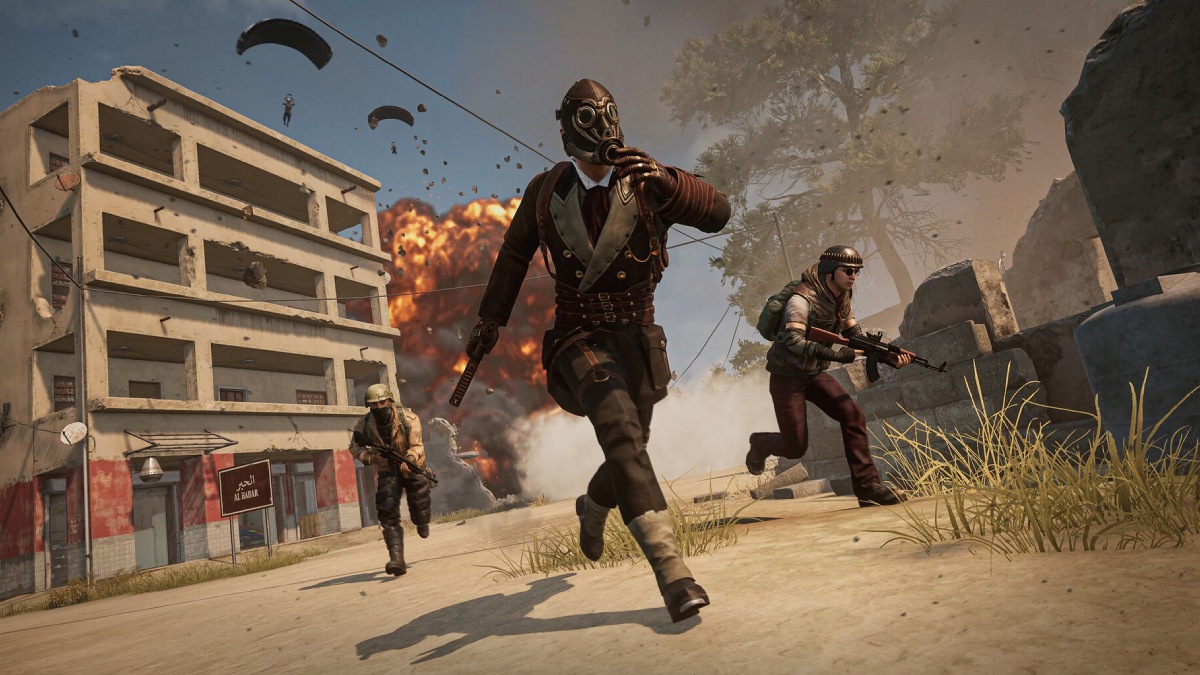
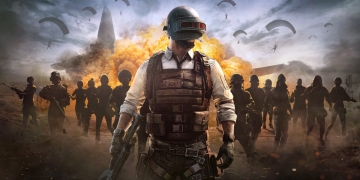
PUBG (PlayerUnknown’s Battlegrounds), çevrim içi çok oyunculu bir savaş oyunudur ve birçok platformda oynanabilir ancak her oyuncu sorunsuz bir deneyime sahip olamıyor. Bazılarında PUBG initializing’de kalıyor ve bu da oyundan keyif almalarının önünde engel oluşturuyor.
Siz de eğer bu sorunu yaşıyorsanız bu rehberdeki yöntemleri uygulayabilirsiniz. Aşağıda yer alan çözüm yolları, initializing’de takılı kalmasına neden olan sorunu ortadan kaldıracaktır.
PUBG Initializing’de Kalıyor, Çözüm Yolları Neler?
- Oyunu yönetici olarak çalıştırın.
- Oyunun dosya bütünlüğünü doğrulayın.
- İşletim sistemini güncelleyin.
- Ekran kartı sürücülerini güncelleyin.
- PUBG’yi kaldırıp yeniden yükleyin.
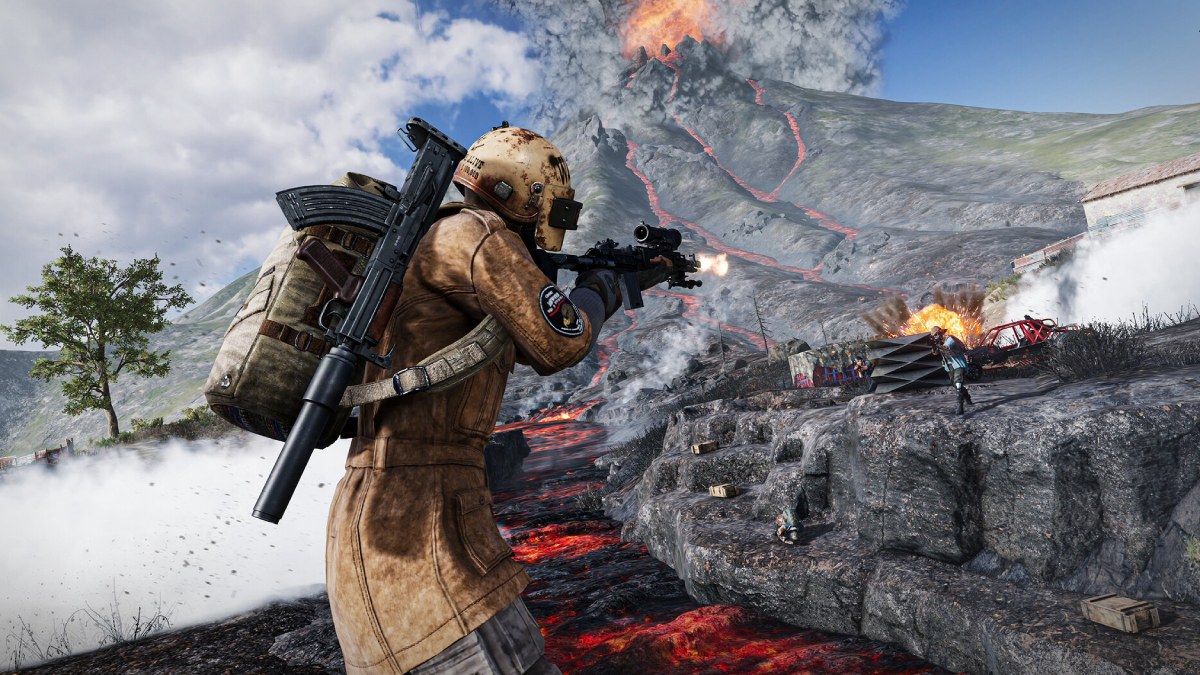
Oyunu Yönetici Olarak Çalıştırma
PUBG’nin sorunsuz bir şekilde çalışabilmesi için bazı izinlere ihtiyacı vardır. Bu izinlere sahip olmadığında oyunun initializing’de takılması gibi sorunlar meydana gelebilir.
Yürütme dosyasına sağ tıklayıp “Yönetici olarak çalıştır” seçeneğine basın veya “Özellikler” seçeneğine basıp “Uyumluluk” sekmesine gidin ve “Bu programı yönetici olarak çalıştır” seçeneğini işaretleyin.
İlk yöntemi sürekli uygulamak zorundasınız ancak ikinci yöntemi bir kez uyguladıktan sonra yürütme dosyasına çift tıkladığınızda yönetici olarak çalışır.
Oyunun Dosya Bütünlüğünü Doğrulama
Oyun dosyalarından bazıları eksik ya da hasarlı olabilir. Bu durumda atabileceğiniz en iyi adımlardan biri, oyun dosyalarının bütünlüğünü doğrulamak olacaktır.
Steam’de oyun dosyalarının bütünlüğünü doğrulamak için şu adımları izleyin:
- Steam’i açın ve Kütüphane’ye gidin.
- PUBG: BATTLEGROUNDS’ın üzerine sağ tıklayın
- Özellikleri seçin.
- Sol kısımdan “Yüklü dosyalar” seçeneğine basın.
- “Oyun dosyalarının bütünlüğünü doğrula” seçeneğine tıklayın.
İşletim Sistemini Güncelleme
İşletim sisteminin güncel olmaması, bazı uyumluluk sorunlarına neden olabilir. İşletim sisteminizin güncel olduğundan emin olun. Güncel sürüm kullanmıyorsanız güncellemeleri denetleyin ve en son sürüme güncelleme yapın.
Ekran Kartı Sürücülerini Güncelleme
Eski ve güncel olmayan ekran kartı sürücüleri, PUBG’nin initializing’de takılmasına neden olabilir. Bu tür sorunları gidermek için sürücüleri güncel tutmanız gerekiyor. Bunun için üreticinin resmî web sitesine gidip kendi modelinizi bulup en son sürücüyü indirebilirsiniz.
Bu süreci eğer zahmetli buluyorsanız driver güncelleme programlarını da kullanabilirsiniz. Bu programlar, sürücüleri otomatik olarak güncellemenize olanak tanır. Herhangi bir zahmetli süreçten geçmeden en güncel sürücülere sahip olursunuz.
PUBG’yi Kaldırıp Yeniden Yükleme
Yukarıda yer alan tüm çözüm yollarına başvurmanıza rağmen sorun hâlâ devam ederse PUBG: BATTLEGROUNDS oyununu tamamen kaldırıp yeniden yüklemeyi deneyin. Oyunu kaldırma işleminin ardından bilgisayarınızda PUBG ile ilgili herhangi bir izin kalmadığından emin olun. Daha sonra oyunu yeniden yükleyebilirsiniz.

Yorum Yap