Technotoday-logo
  • Haber
    • Donanım
    • Yazılım
    • Otomobil
    • Foto Galeri
    • Sektör Haberleri
  • İnternet
  • Mobil
  • Oyun
  • Blog
  • Fotoğraf
  • İnceleme
  • Makale
  • Video
Sonuç yok
Bütün sonuçları göster
  • Haber
    • Donanım
    • Yazılım
    • Otomobil
    • Foto Galeri
    • Sektör Haberleri
  • İnternet
  • Mobil
  • Oyun
  • Blog
  • Fotoğraf
  • İnceleme
  • Makale
  • Video
Sonuç yok
Bütün sonuçları göster
Technotoday-mobile-logo
Sonuç yok
Bütün sonuçları göster

Ana Sayfa / Print Screen Tuşu Nedir? Çalışmıyor ise Ne Yapılmalı?

Print Screen Tuşu Nedir? Çalışmıyor ise Ne Yapılmalı?

Print Screen tuşu nedir? Bu tuş çalışmıyorsa alternatif olarak hangi yöntemler tercih edilebilir? Merak edilenleri cevapladık.

Anıl Özünaldım Yazar: Anıl Özünaldım
2 Ekim 2022
Kategori: Blog
0 0
0
Print Screen Tuşu Nedir?
0
Paylaşım
Facebook ile PaylaşTwitter ile Paylaş

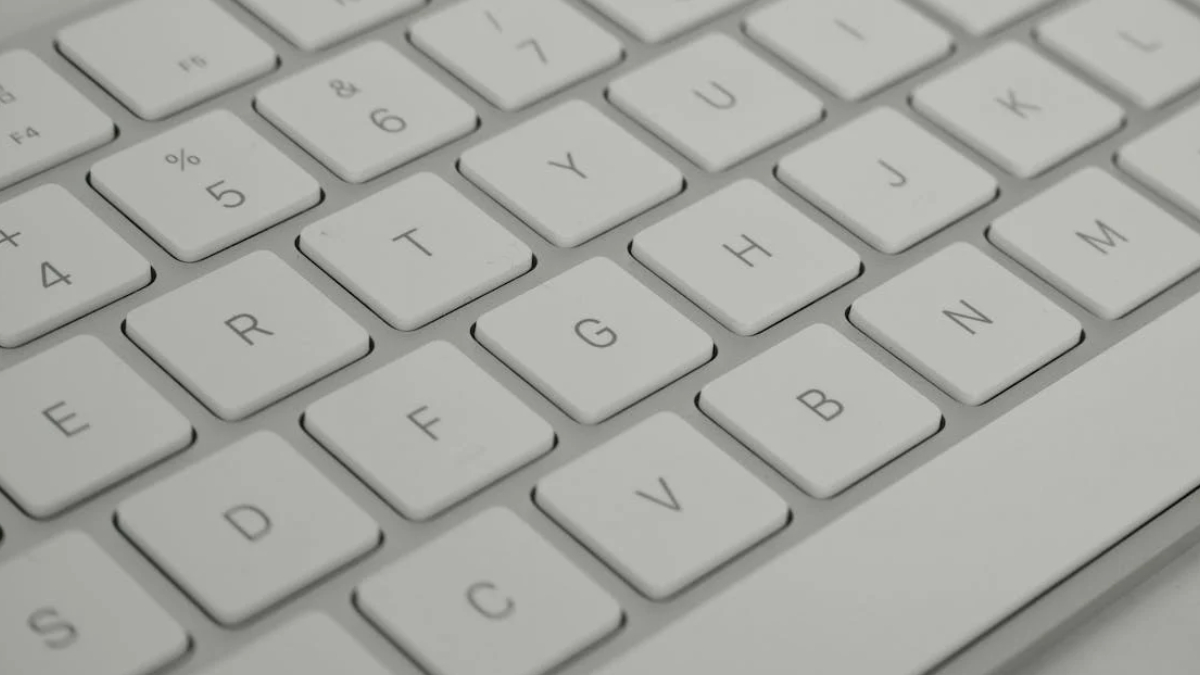
Klavyede çok fazla tuş var ve bunların yarısından çoğunu sayılar ve harfler oluşturuyor. Bunların ne işe yaradığını zaten biliyorsunuzdur fakat Print Screen tuşu diğer tuşlar gibi değildir. Bu tuşun bir görevi vardır. Genellikle klavyede az yer kaplaması açısından “PrintScr” gibi şekillerde kısaltılarak yer verilir.

Peki, bu tuş tam olarak nedir? Windows işletim sistemli bir bilgisayarın olmazsa olmaz tuşlarından Print Screen’i gelin, daha yakından inceleyelim.

Print Screen Tuşu Nedir?

Print Screen, bilgisayar ekranının anlık görüntüsünü alıp panoya kopyalayan bir tuştur. Bu tuşa basarak ekranda ne varsa hepsini panoya kopyalayabilir ve ardından Paint, Photoshop ve benzeri resim / fotoğraf uygulamalarından birini açıp Control + V kısayolunu kullanarak ekran görüntüsünü yapıştırabilirsiniz.

Bu tuş, zannedilenin aksine sadece bütün ekranı kopyalamak için kullanılmaz. Örneğin Google Chrome tarayıcısının açık olduğunu varsayalım. Alt tuşuna basılı tutarak Print Screen tuşuna basarsanız sadece Chrome’un ekran görüntüsü alınır.

Klavyenizdeki tuşların çok fazla yer kaplamaması için klavye minimal bir şekilde tasarlanmışsa Print Screen’e basmak için Fn tuşunu kullanmanız gerekebilir. Bu durumda bir pencerenin ekran görüntüsünü almak için Fn + Alt + Print Screen kısayolunu kullanmanız gerekecektir.

Print Screen Tuşu Çalışmıyor, Çözüm Yolları Neler?

  • Windows + Shift + S kısayolunu ile ekran görüntüsü alın.
  • Ekran görüntüsü alma yazılımı kullanın.
  • Programların kendi özelliği ile ekran görüntüsü alın.

Print Screen’e basıyorum ama ekran görüntüsü almıyor diyorsanız bu çözüm yollarını uygulayabilirsiniz. Bunların nasıl uygulanacağını aşağıdan öğrenebilirsiniz.

Windows + Shift + S Kısayolu ile Ekran Görüntüsü Alma

Windows 10 kullanıyorsanız ekran görüntüsü almak için Print Screen’e ihtiyacınız yok. Windows + Shift + S kısayolunu kullanarak da ekran görüntüsü alabilirsiniz fakat bu sadece kısmi ekran görüntüsü (ekranın sadece bir kısmının ekran görüntüsünü) almak istiyorsanız kullanışlıdır.

İlginizi çekebilir;  Garanti SIM Kart Bloke Kaldırma

Ekran Görüntüsü alma Yazılımı Kullanma

Klavyeniz eğer geçici olarak kullanılamaz hâlde ise ekran görüntüsünü geçici olarak bir yazılım aracılığı ile almayı deneyebilirsiniz. Bunun için geliştirilen çok sayıda program mevcuttur. Bunlardan birini indirip kullanabilirsiniz.

Programların Kendi Özelliği ile Ekran Görüntüsü Alma

Kullanmakta olduğunuz program veya oynamakta olduğunuz oyunda eğer ekran görüntüsü alma özelliği varsa bu özelliği kullanarak ekran görüntüsü alabilirsiniz.

Anıl Özünaldım

Anıl Özünaldım

Technotoday.com.tr İçerik Editörü

Yorum Yap

Popüler İçerikler

Siberpunk Temalı En İyi Oyunlar
Oyun

Siberpunk Temalı En İyi Oyunlar

1 Mayıs 2026
Gemini Artık Word Belgeleri Bile Oluşturuyor
Teknoloji Haberleri

Gemini Artık Word Belgeleri Bile Oluşturuyor

1 Mayıs 2026
Instagram’dan Özgün Olmayan Hesaplara Ceza Geliyor
İnternet

Instagram’dan Özgün Olmayan Hesaplara Ceza Geliyor

1 Mayıs 2026
Dead Island 2 benzeri oyunlar
Oyun

Dead Island 2 Benzeri Oyunlar

30 Nisan 2026
Motorola Moto G47 Tanıtıldı! Fiyatı Ne Kadar?
Mobil

Motorola Moto G47 Tanıtıldı! Fiyatı Ne Kadar?

30 Nisan 2026

Barındırma Altyapı Sponsoru

GüzelHosting

Kategoriler

  • Blog
  • Donanım
  • Foto Galeri
  • Fotoğraf
  • İnceleme
  • İnternet
  • Makale
  • Mobil
  • Otomobil
  • Oyun
  • Sektör Haberleri
  • Teknoloji Haberleri
  • Video
  • Yazılım

Son Haberler

Siberpunk Temalı En İyi Oyunlar

Siberpunk Temalı En İyi Oyunlar

1 Mayıs 2026
Gemini Artık Word Belgeleri Bile Oluşturuyor

Gemini Artık Word Belgeleri Bile Oluşturuyor

1 Mayıs 2026
  • Kariyer
  • Künye
  • Hakkımızda
  • Telif Kuralları
  • Gizlilik Sözleşmesi
  • İletişim

© Tüm Hakları Saklıdır.

Welcome Back!

Profilinizi aşağıya girin

Şifrenizi mi unuttunuz?

Şifrenizi mi unuttunuz?

Şifrenizi yenilemek için kullanıcı adı ya da e-posta girin

Giriş Yap
Sonuç yok
Bütün sonuçları göster
  • Haber
    • Donanım
    • Yazılım
    • Otomobil
    • Foto Galeri
    • Sektör Haberleri
  • İnternet
  • Mobil
  • Oyun
  • Blog
  • Fotoğraf
  • İnceleme
  • Makale
  • Video

© Tüm Hakları Saklıdır.