


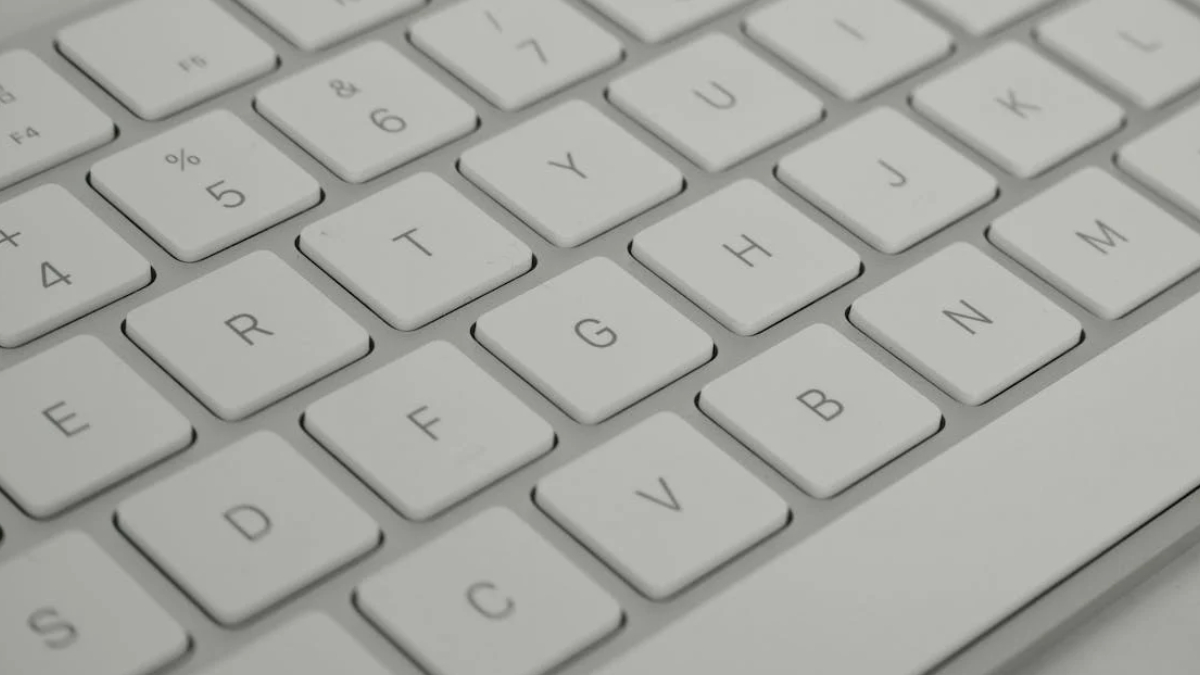
Klavyede çok fazla tuş var ve bunların yarısından çoğunu sayılar ve harfler oluşturuyor. Bunların ne işe yaradığını zaten biliyorsunuzdur fakat Print Screen tuşu diğer tuşlar gibi değildir. Bu tuşun bir görevi vardır. Genellikle klavyede az yer kaplaması açısından “PrintScr” gibi şekillerde kısaltılarak yer verilir.
Peki, bu tuş tam olarak nedir? Windows işletim sistemli bir bilgisayarın olmazsa olmaz tuşlarından Print Screen’i gelin, daha yakından inceleyelim.
Print Screen Tuşu Nedir?
Print Screen, bilgisayar ekranının anlık görüntüsünü alıp panoya kopyalayan bir tuştur. Bu tuşa basarak ekranda ne varsa hepsini panoya kopyalayabilir ve ardından Paint, Photoshop ve benzeri resim / fotoğraf uygulamalarından birini açıp Control + V kısayolunu kullanarak ekran görüntüsünü yapıştırabilirsiniz.
Bu tuş, zannedilenin aksine sadece bütün ekranı kopyalamak için kullanılmaz. Örneğin Google Chrome tarayıcısının açık olduğunu varsayalım. Alt tuşuna basılı tutarak Print Screen tuşuna basarsanız sadece Chrome’un ekran görüntüsü alınır.
Klavyenizdeki tuşların çok fazla yer kaplamaması için klavye minimal bir şekilde tasarlanmışsa Print Screen’e basmak için Fn tuşunu kullanmanız gerekebilir. Bu durumda bir pencerenin ekran görüntüsünü almak için Fn + Alt + Print Screen kısayolunu kullanmanız gerekecektir.
Print Screen Tuşu Çalışmıyor, Çözüm Yolları Neler?
- Windows + Shift + S kısayolunu ile ekran görüntüsü alın.
- Ekran görüntüsü alma yazılımı kullanın.
- Programların kendi özelliği ile ekran görüntüsü alın.
Print Screen’e basıyorum ama ekran görüntüsü almıyor diyorsanız bu çözüm yollarını uygulayabilirsiniz. Bunların nasıl uygulanacağını aşağıdan öğrenebilirsiniz.
Windows + Shift + S Kısayolu ile Ekran Görüntüsü Alma
Windows 10 kullanıyorsanız ekran görüntüsü almak için Print Screen’e ihtiyacınız yok. Windows + Shift + S kısayolunu kullanarak da ekran görüntüsü alabilirsiniz fakat bu sadece kısmi ekran görüntüsü (ekranın sadece bir kısmının ekran görüntüsünü) almak istiyorsanız kullanışlıdır.
Ekran Görüntüsü alma Yazılımı Kullanma
Klavyeniz eğer geçici olarak kullanılamaz hâlde ise ekran görüntüsünü geçici olarak bir yazılım aracılığı ile almayı deneyebilirsiniz. Bunun için geliştirilen çok sayıda program mevcuttur. Bunlardan birini indirip kullanabilirsiniz.
Programların Kendi Özelliği ile Ekran Görüntüsü Alma
Kullanmakta olduğunuz program veya oynamakta olduğunuz oyunda eğer ekran görüntüsü alma özelliği varsa bu özelliği kullanarak ekran görüntüsü alabilirsiniz.





Yorum Yap