


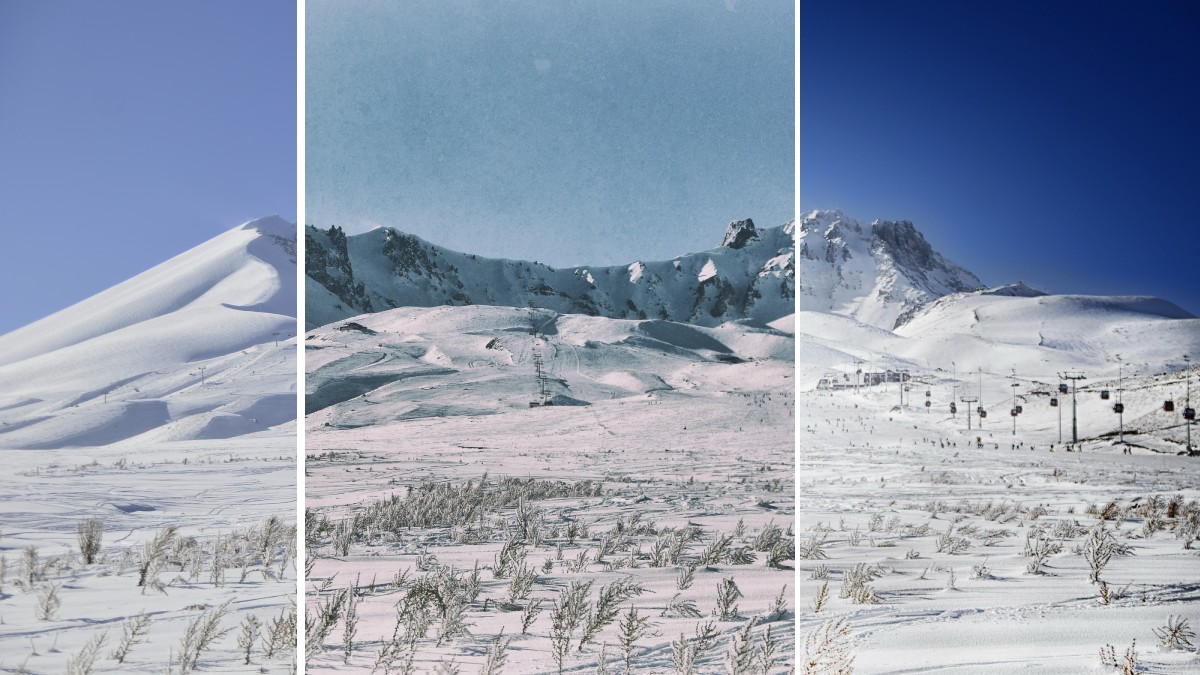
Geçtiğimiz ay fotoğraf çekmeye ve Photoshop kullanmaya başlayan birçok okurumdan “Nik Collection’ın inceliklerini anlatır mısınız?” diye çok sayıda mesaj aldım. Öncelikle göstermiş olduğunuz bu yoğun ilgiden dolayı hepinize çok teşekkür ederiz. Hazırsanız, Nik Collection içinde yer alan güçlü eklentileri tek tek incelemeye başlayalım.
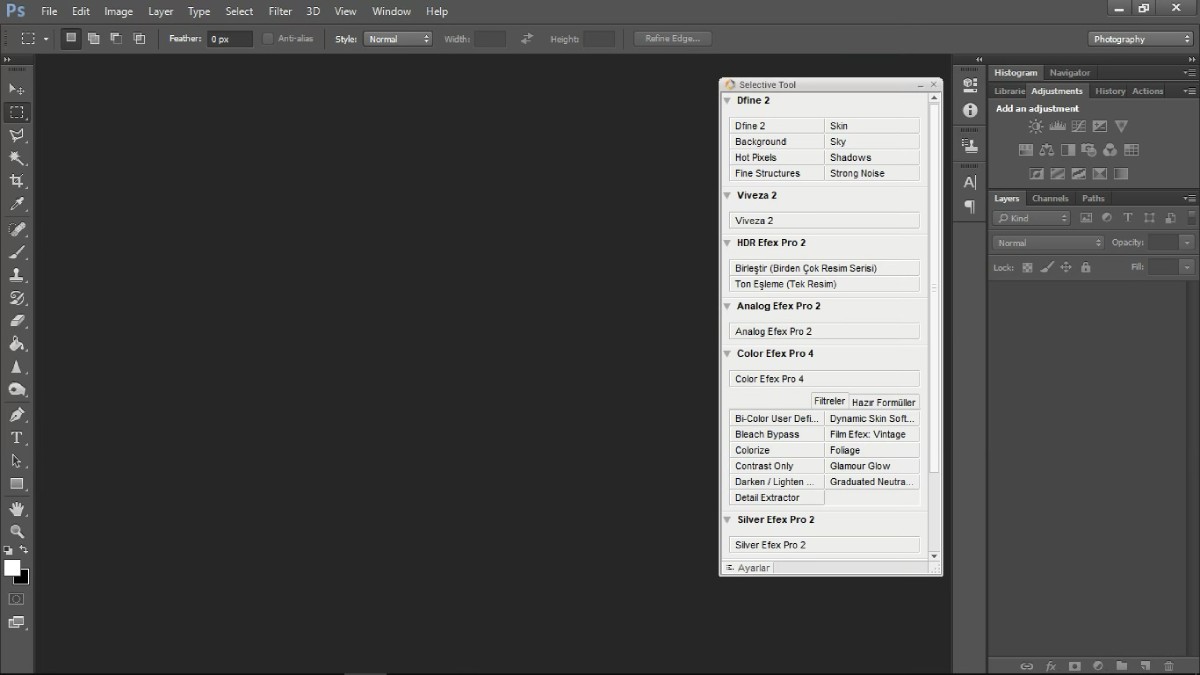
Adım 1: Photoshop’u Başlat
Photoshop’u başlattığınızda, Nik Collection Seçici Aracı (Selective Tool) paneli de otomatik olarak açılır. Bu panel, Photoshop arabiriminden tamamen bağımsızdır; ekranınızda dilediğiniz yere sürükleyip hareket ettirebilir, çalışma alanınızı etkilemeden simge durumuna küçültebilir ya da kapatabilirsiniz.
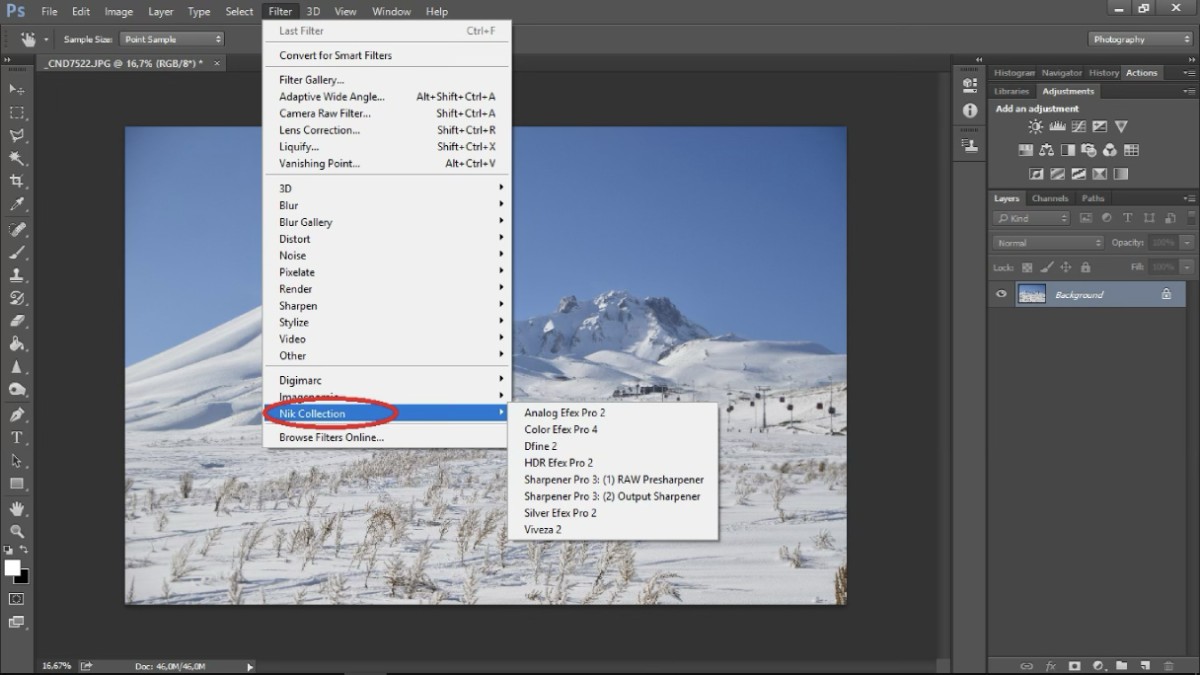
Adım 2: Nik Collection Menüsüne Ulaşın
Menü > Filtreler > Nik Collection
Dilerseniz üst menüden Filtreler (Filter) -> Nik Collection yolunu izleyerek de eklentilere kolayca ulaşabilirsiniz.
Adım 3: Analog Efex Pro 2’yi Açın
Menü > Filtreler > Nik Collection > Analog Efex Pro 2
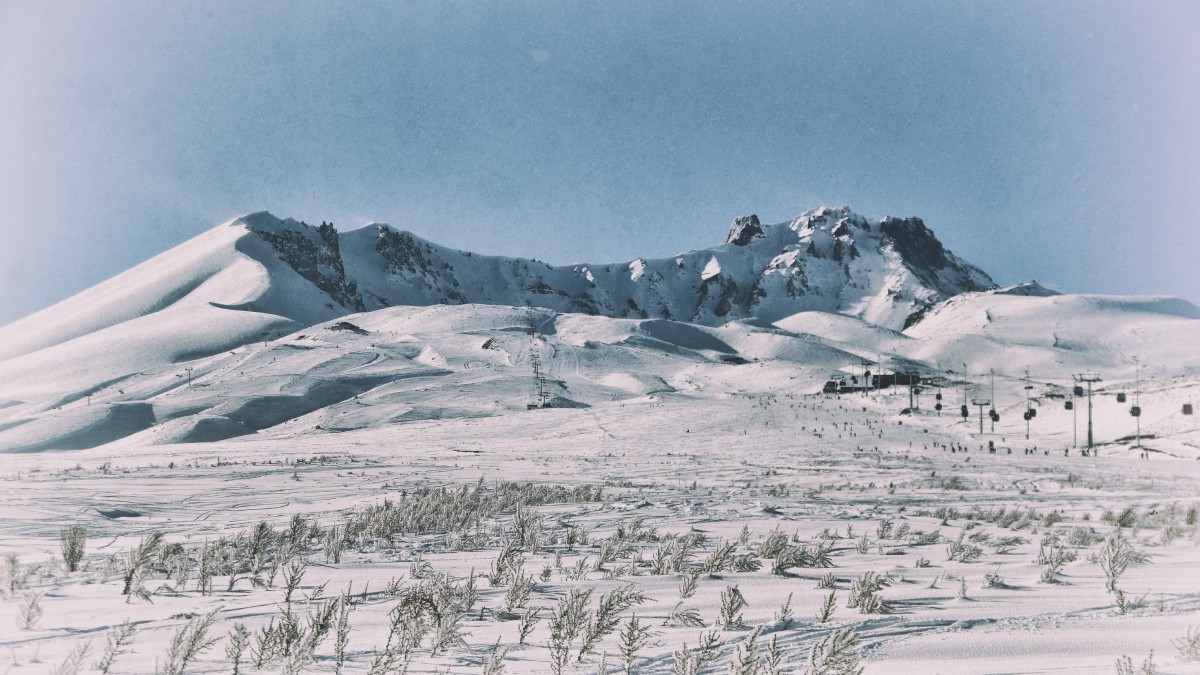
Analog Efex Pro, temelde dijital fotoğraflara eski analog kameraların, klasik lenslerin ve geleneksel filmlerin nostaljik görünümünü kazandırmayı sağlayan özel bir yazılım eklentisidir. Yani modern dijital kameranızla çektiğiniz yüksek çözünürlüklü bir kareye, stilize ve hipster dostu otantik bir retro estetik katabilirsiniz. Bu eklentiyi Photoshop içinde katmanlarınızla veya doğrudan Lightroom ile entegre bir şekilde kullanabilirsiniz.
Arayüzün sol tarafında hazır ayarlar (presetler) yer alır; bir tıkla dilediğinizi seçip sonuçları anında görebilirsiniz. Sağ tarafta ise kendi ayarlarınızı en ince ayrıntısına kadar özelleştirmeniz için kontrol panelleri bulunur.
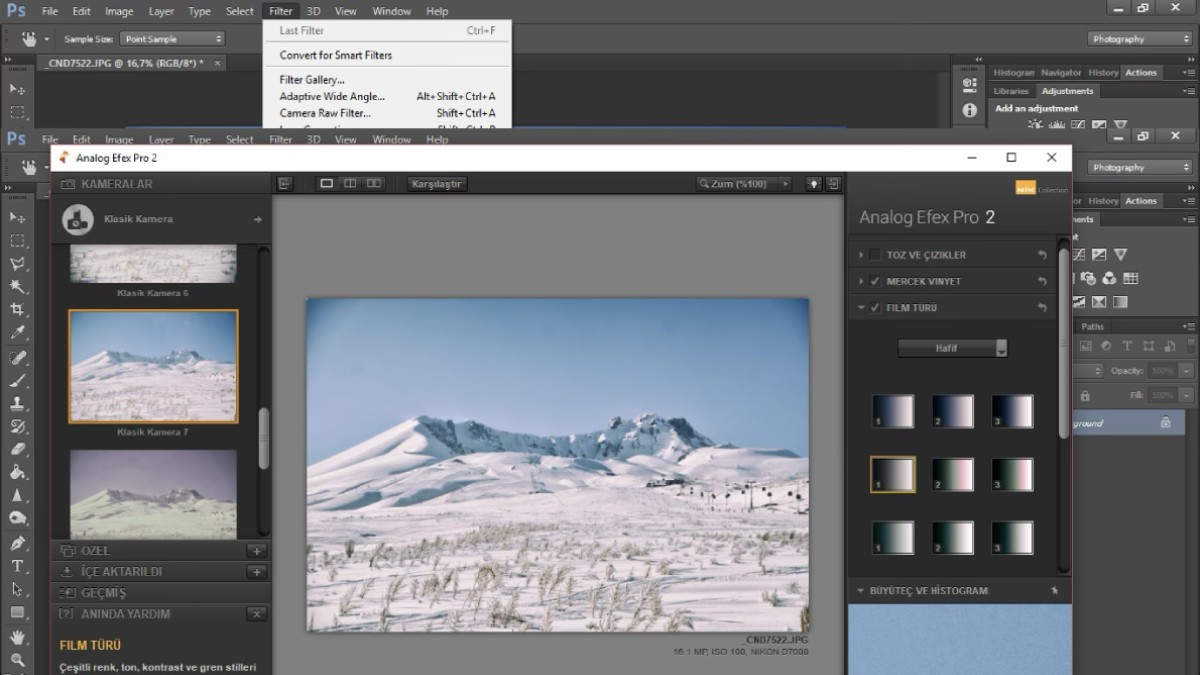
Adım 4: Analog Görünümü Özelleştirin
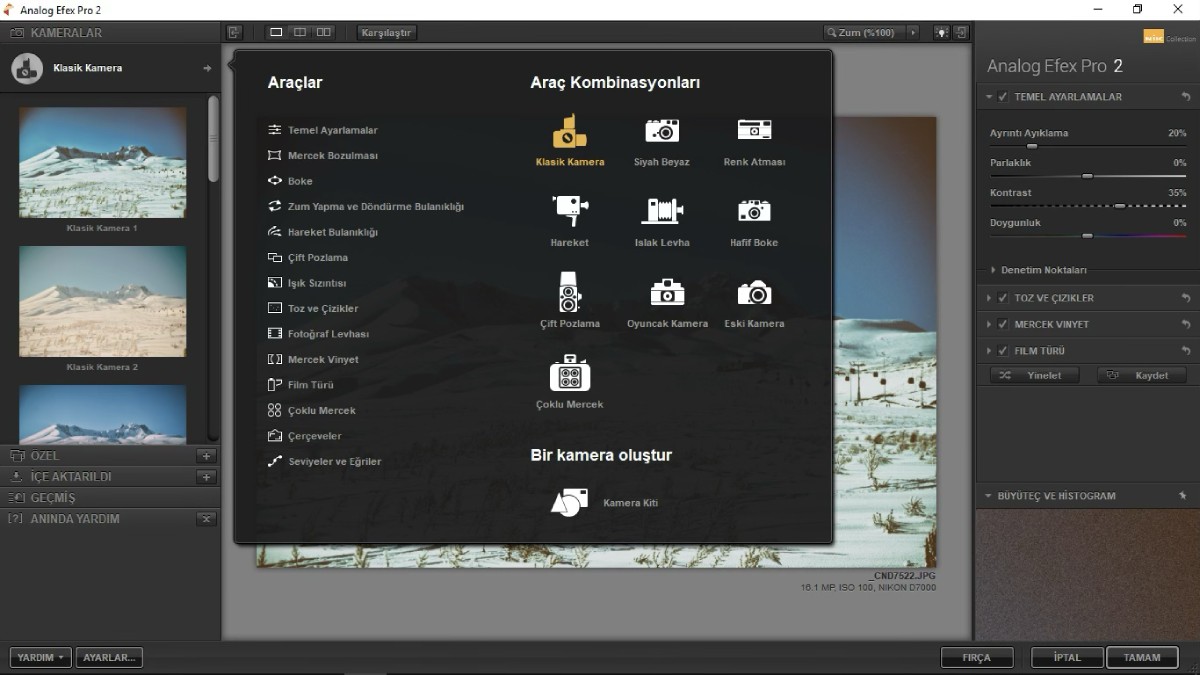
Özel Ayarlar
Sağ taraftaki özel ayarlar dört ana kategoriye ayrılır: Temel Ayarlar, Toz ve Çizikler, Mercek Vinyetleri ve Film Türü.
- Temel Ayarlar: Bu panel, oldukça anlaşılır dört temel bölümden oluşur. İlki Ayrıntı Ayıklama (Detail Extractor) aracıdır. Ayrıntı ayıklama, temelde lokal (bölgesel) kontrastı artırır. Bu işlem görseldeki dokuyu gerçekten çok güçlü bir şekilde ön plana çıkarabilir; ancak sürgüyü gereğinden fazla ileri iterseniz sonuçlar biraz kumlu ve gürültülü (noise) görünebilir, bu yüzden dengeli kullanmakta fayda var.
- Toz ve Çizikler: Bu panelde, eskimiş ve hasar görmüş filmleri gerçeğe yakın biçimde taklit eden bir dizi stil bulunur. Panelin üst kısmındaki kaydırıcıyla bu efektlerin yoğunluk gücünü ayarlayabilirsiniz.
- Mercek Vinyeti (Lens Vignette): Adından da anlaşılacağı gibi, köşelerdeki ışık düşüşünü kontrol eder. Paneldeki üç sürgü sayesinde vinyetin kararma gücünü, şeklini (dairesel veya köşeli) ve boyutunu dilediğiniz gibi değiştirebilirsiniz.
- Film Türü: Son panel tüm film emülasyonu seçeneklerini barındırır. Öncelikle çeşitli klasik film türleri arasından seçim yapabilirsiniz; bu seçim görüntü tonlarında ve renk karakterinde oldukça dramatik bir etki yaratır. Ayrıca solma (fade) miktarını değiştirebilir; görüntünüzdeki nötr ton dengesini ve kontrast sertlik miktarını da zevkinize göre ayarlayabilirsiniz.
Adım 5: Color Efex Pro 4’ü Açın
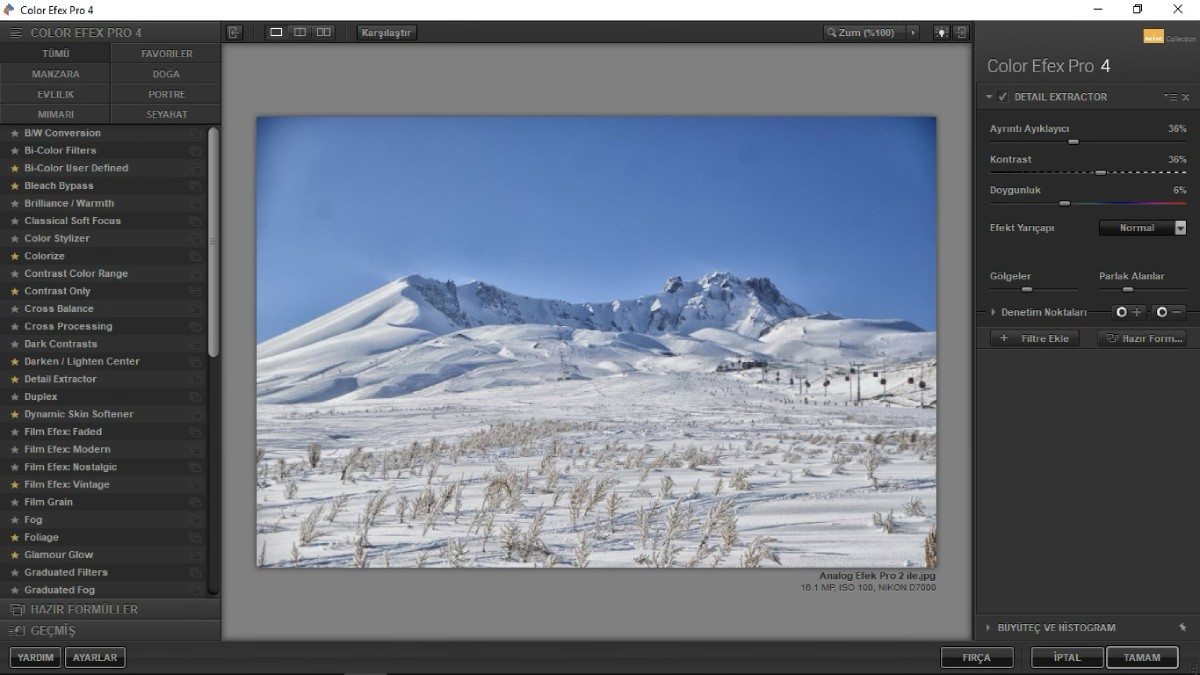
Menü > Filtreler > Nik Collection > Color Efex Pro 4
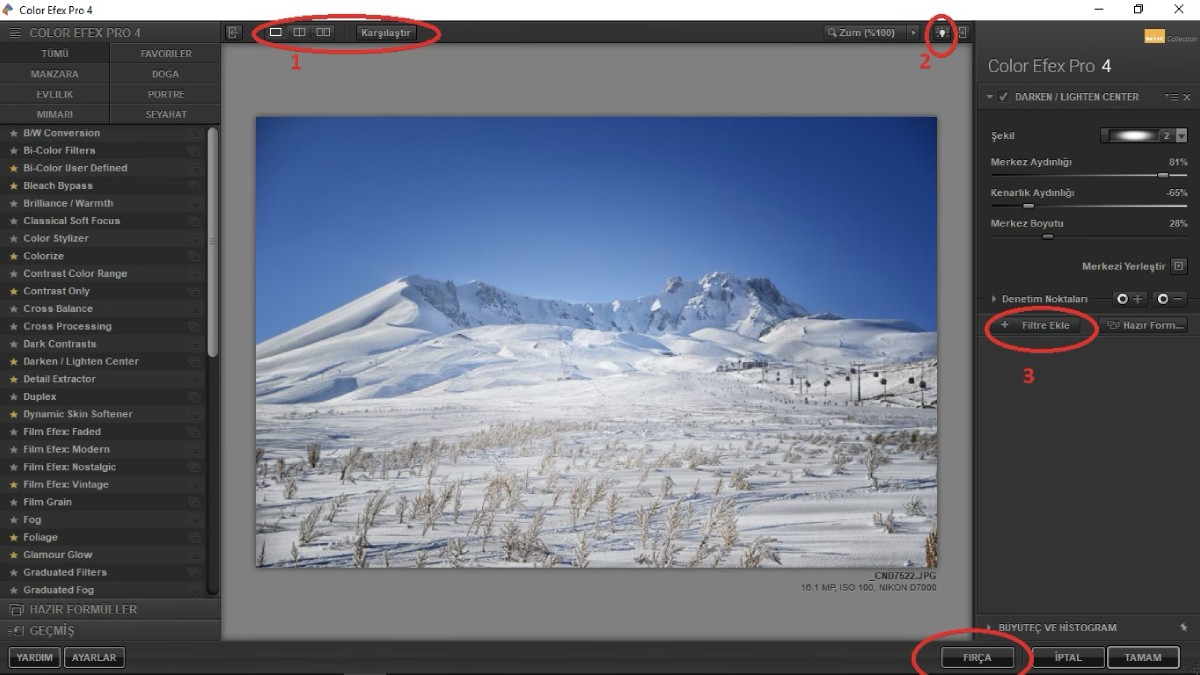
Açılan pencerede görselinizi rahatça görebileceğiniz geniş bir tuval alanı ve hemen yanında bir veya iki adet detaylı ayarlama paneli bulunur. Sol tarafta listelenen zengin hazır filtreler arasından dilediğinizi tek tıkla seçebilir; sağdaki panelden ise fotoğrafınıza en çok yakışan ince değerleri, renk ve kontrast sürgüleriyle verebilirsiniz.
Adım 6: Tuvali ve Önizlemeyi Kontrol Edin
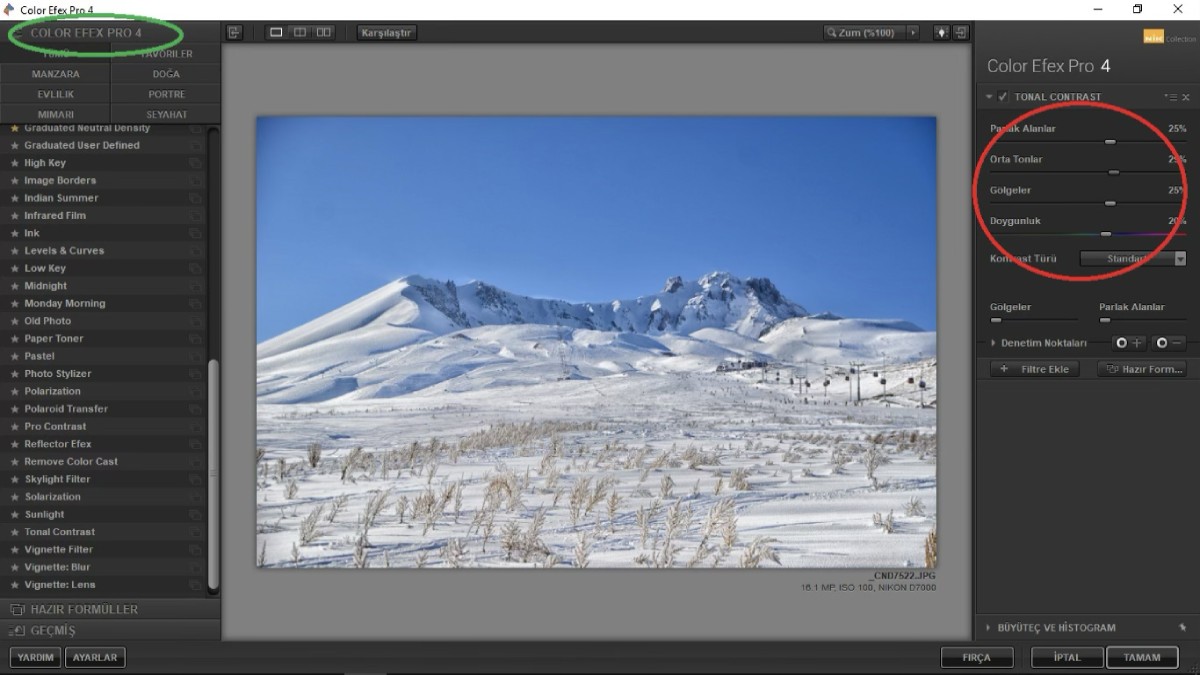
7. fotoğrafta işaretlediğim Tuval Alanı, görselinizi ve yaptığınız tüm ayarlamaları anlık olarak inceleyebileceğiniz ana bölümdür. Her şeyden önce, fotoğrafın tonlarını en doğru şekilde değerlendirebilmek için arka plan rengini değiştirebilirsiniz. Üst kısımda bulunan ampul simgeli düğmeye tıklayarak arka planı siyah, beyaz veya nötr gri seçeneklerine geçirebilirsiniz.
Görüntünüzü yalnızca yaptığınız ayarlamalarla gösteren tek görüntü modunda izleyebileceğiniz gibi, orijinal görüntüyü anlık görmek için Karıştır (Toggle / B&A) düğmesine tıklayabilirsiniz. Karşılaştır (Compare) düğmesini kullanarak yan yana (side-by-side) ya da ekranı ikiye bölen bölünmüş görünüm (split screen) ile önceki ve sonraki hallerini kıyaslayabilirsiniz. Bu iki önizleme düğmesi, üst taraftaki Tek Görünüm butonunun hemen yanında yer alır.
Adım 7: Efekti Fırçayla Bölgesel Uygulayın
Fırça Brush
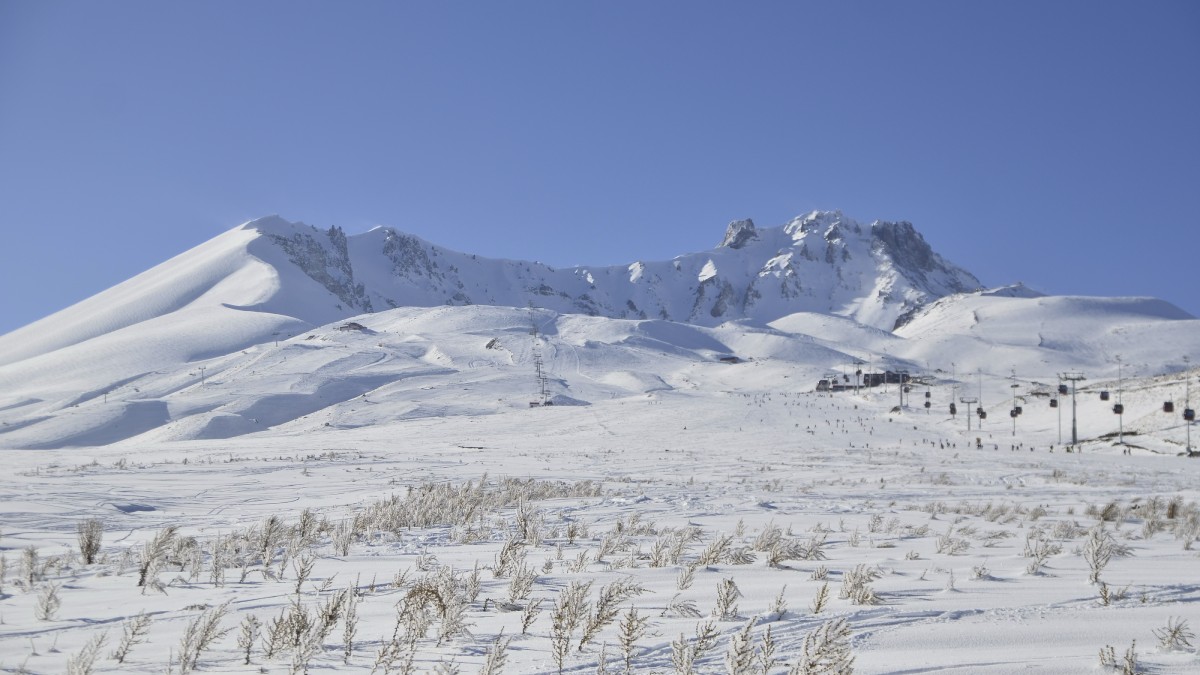
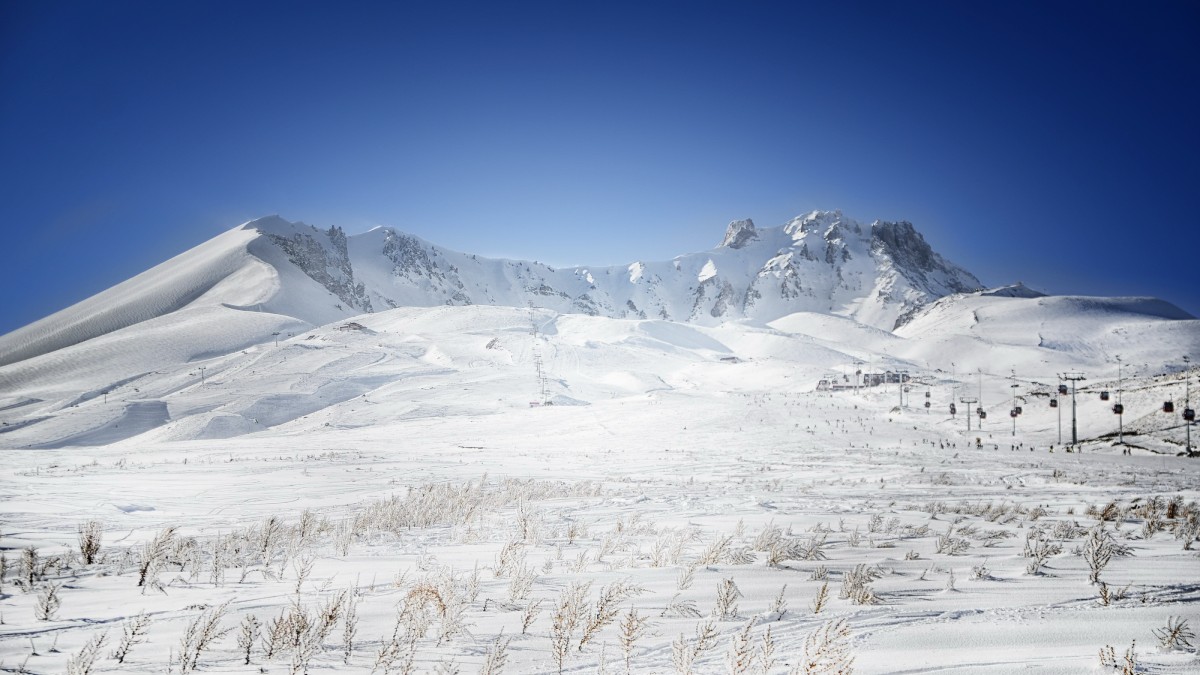
İşte benim en çok sevdiğim yere geldik! Efekti tüm fotoğrafa değil de yalnızca belirli alanlara bölgesel olarak uygulamak istiyorsanız, pencerenin sağ altındaki “OK” butonu yerine Fırça (Brush) seçeneğine tıklayın. Bu sayede işlem Photoshop’a otomatik bir katman maskesi (layer mask) olarak aktarılır. Ardından fırçanızı alıp fotoğraf üzerinde istediğiniz yerleri boyayarak efektin sadece o bölgelerde görünmesini sağlayabilirsiniz. Boyama işleminiz bittiğinde, Photoshop’taki Nik Seçici panelinin altından Uygula (Apply) seçeneğine tıklayarak işlemi tamamlayabilirsiniz.
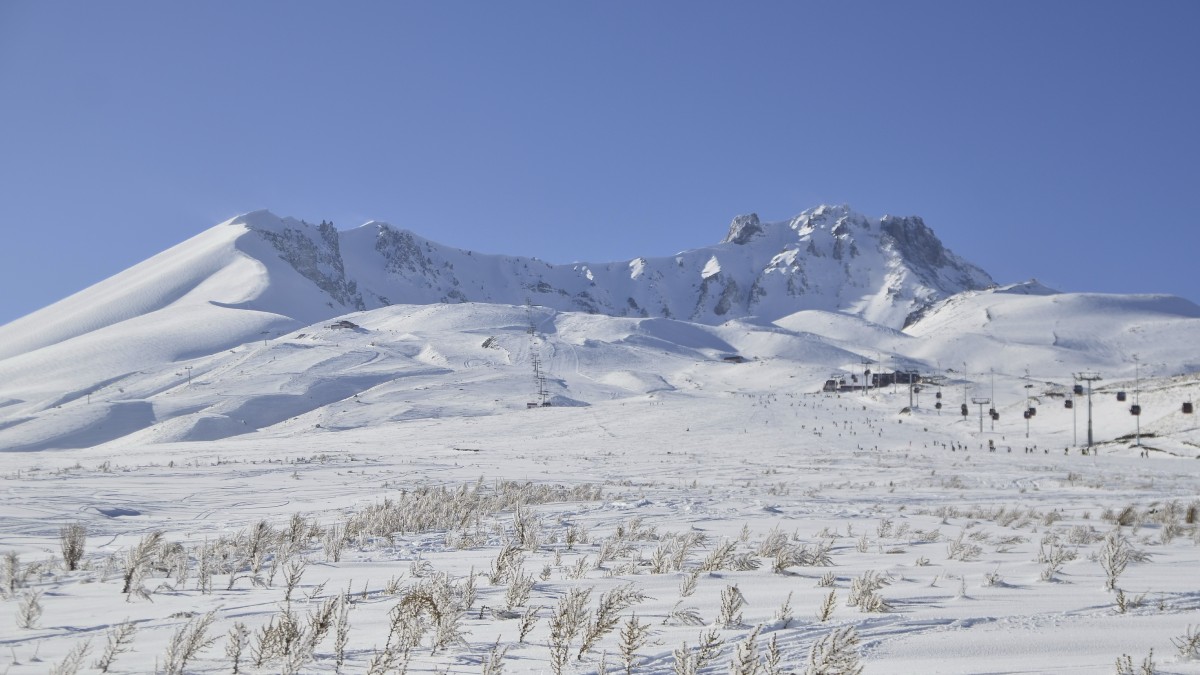
Uygulama Sonuçları
Paketteki Diğer Eklentiler
Nik Collection içinde yer alan diğer güçlü eklentiler ise şunlardır:
- HDR Efex Pro: Yüksek kontrastlı sahnelerde gölge ve açık ton dengesini mükemmel sağlayan HDR çalışmalar için,
- Silver Efex Pro: Sanatsal, derinlikli ve zengin siyah-beyaz fotoğraf dönüşümleri için,
- Viveza: Seçici renk ve ışık düzenlemelerini zahmetsizce yapabilmek için,
- Sharpener Pro: Çekim sonrasından baskı aşamasına kadar profesyonel netlik ve keskinlik ayarları için.
Bu rehberin çalışmalarınıza katkı sağlamasını ve yaratıcı projelerinize ilham vermesini diliyoruz. Bu teknikleri kullanarak hazırladığınız özgün Photoshop çalışmalarınızı Photoline Facebook sayfamızda ve Instagram’da @photolinemagazine hesabımızı etiketleyerek paylaşabilirsiniz.
Candan TIRTIL




Yorum Yap