Technotoday-logo
  • Haber
    • Donanım
    • Yazılım
    • Otomobil
    • Foto Galeri
    • Sektör Haberleri
  • İnternet
  • Mobil
  • Oyun
  • Blog
  • Fotoğraf
  • İnceleme
  • Makale
  • Video
Sonuç yok
Bütün sonuçları göster
  • Haber
    • Donanım
    • Yazılım
    • Otomobil
    • Foto Galeri
    • Sektör Haberleri
  • İnternet
  • Mobil
  • Oyun
  • Blog
  • Fotoğraf
  • İnceleme
  • Makale
  • Video
Sonuç yok
Bütün sonuçları göster
Technotoday-mobile-logo
Sonuç yok
Bütün sonuçları göster

Ana Sayfa / Paint Arka Plan Silme ve Değiştirme Nasıl Yapılır?

Paint Arka Plan Silme ve Değiştirme Nasıl Yapılır?

Paint arka plan silme ve değiştirme özelliği sunuyor. Peki, Paint'te bunu yapmak için hangi adımlar izlenmelidir? Açıkladık.

Anıl Özünaldım Yazar: Anıl Özünaldım
26 Mayıs 2024
Kategori: Blog
0 0
0
Paint Arka Plan Silme ve Değiştirme
0
Paylaşım
Facebook ile PaylaşTwitter ile Paylaş

Paint, Windows işletim sisteminin her zaman önemli bir parçası olmuştur. Buna rağmen şimdiye kadar birçok önemli özellikten yoksun bir araç olmaktan kurtulamamıştır. Microsoft, 2023 yılının sonuna doğru ise sonunda Paint’i yeniden elden geçirmiş ve bazı özellikler eklemiştir. Paint arka plan silme ve katman desteği, bunlara örnek olarak verilebilir.

Bugün Paint ile herhangi bir fotoğrafın arka planını sadece tek bir dokunuşla kaldırmak mümkündür. Windows 11 işletim sistemine sahip bir bilgisayarınız varsa herhangi bir yazılım ya da web tabanlı uygulama kullanmadan herhangi bir fotoğrafın arka planını kaldırıp yerine başka bir görsel ekleyebilirsiniz.

Bu rehberde Paint ile herhangi bir fotoğrafın arka planını nasıl kaldıracağınızı ve kaldırılan arka plan yerine nasıl farklı bir arka plan ekleyebileceğinizi öğreneceksiniz.

Paint Arka Plan Silme Adımları

  • Paint’i açın.
  • Sol üst kısımda yer alan “Dosya” seçeneğine tıklayın.
  • “Aç” seçeneğinin üzerine basın.
  • Bilgisayarınıza indirmiş olduğunuz bir fotoğrafı seçip “Aç” butonuna tıklayın.
  • “Resim” bölümünde yer alan sol alt kısımdaki arka plan kaldırma simgesine basın.
  • Fotoğrafın arka planı bir ya da birkaç saniye içinde kaldırılacaktır.
  • Arka planı kaldırılan fotoğrafı “Dosya > Farklı Kaydet” yolunu takip ederek PNG formatında kaydedin.

Paint’te herhangi bir fotoğrafın arka planını silmek için öncelikle Paint uygulamasını açmalısınız. Daha sonra hangi fotoğrafın arka planını silmek istiyorsanız onu Paint’te açmalısınız. Bunun için “Dosya > Aç” yolunu takip edebilir ya da fotoğrafı kopyalayıp Control + V kısayolu ile çalışma alanına yapıştırabilirsiniz.
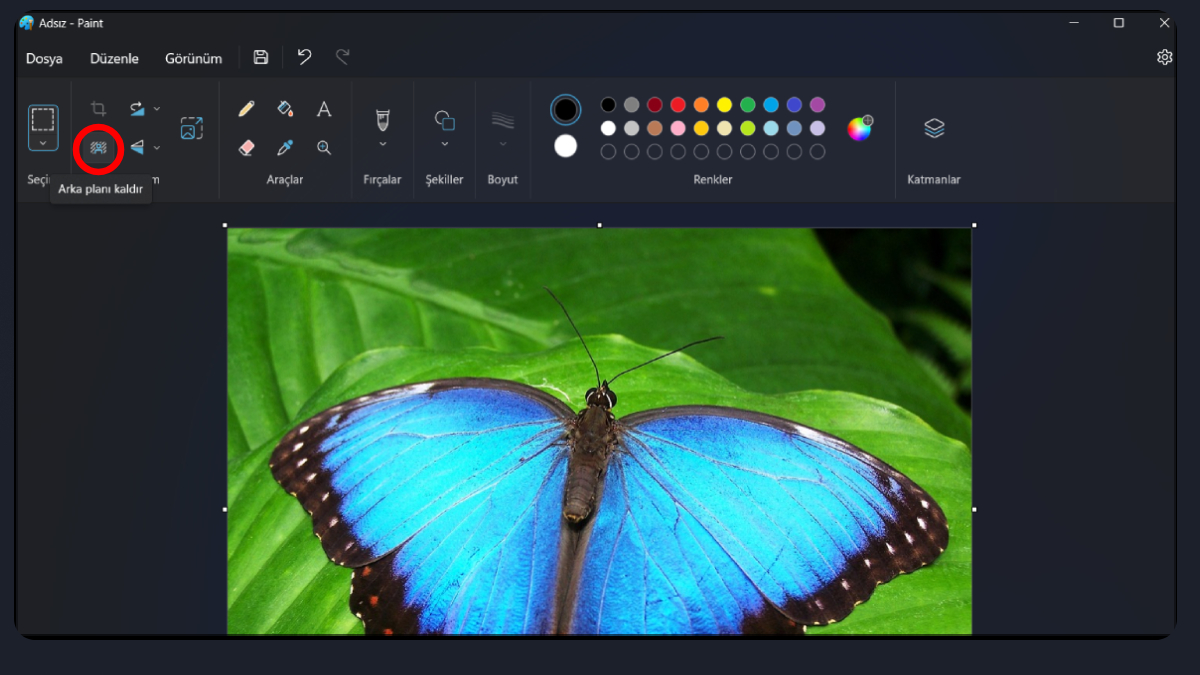
Paint Arka Plan Kaldırma - Adım 1

Örneğin yukarıda yer alan görselde bir kelebek fotoğrafı kullanıyoruz. Fotoğrafı yükledikten sonra “Resim” bölümünün üzerinde kırmızı daire içine alınan simgeye tıklıyoruz.
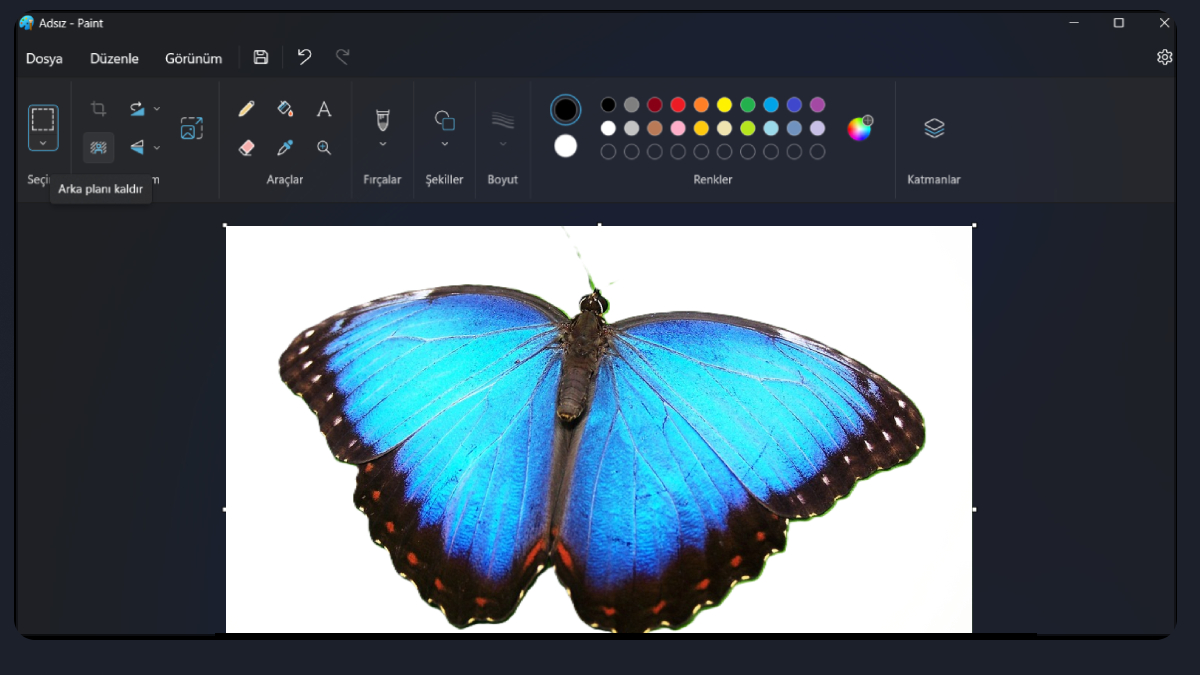
Paint Arka Plan Kaldırma - Adım 1

Görselden de görülebileceği üzere bu işlemi gerçekleştirdikten sonra arka plan otomatik olarak kaldırılıyor. Fotoğrafta kelebeğin beyaz bir arka planı var gibi görünse de aslında bir arka planı bulunmuyor.

İlginizi çekebilir;  Mobil Güvenlik 

Fotoğrafı “Dosya > Farklı Kaydet” yolunu takip ederek arka planı kaldırılmış fotoğrafı PNG formatında kaydettiğinizde arka plansız bir kelebek fotoğrafı alacaksınız.

Paint Arka Plan Nasıl Değiştirilir?

Arka planı kaldırdıktan sonra Paint’ten ayrılmadan yeni arka plan ekleyebilirsiniz. Bunun için sağ kısımda yer alan “Katmanlar” simgesine basın ve sağ bölümdeki “+” (artı) işaretine basarak yeni bir katman oluşturun.
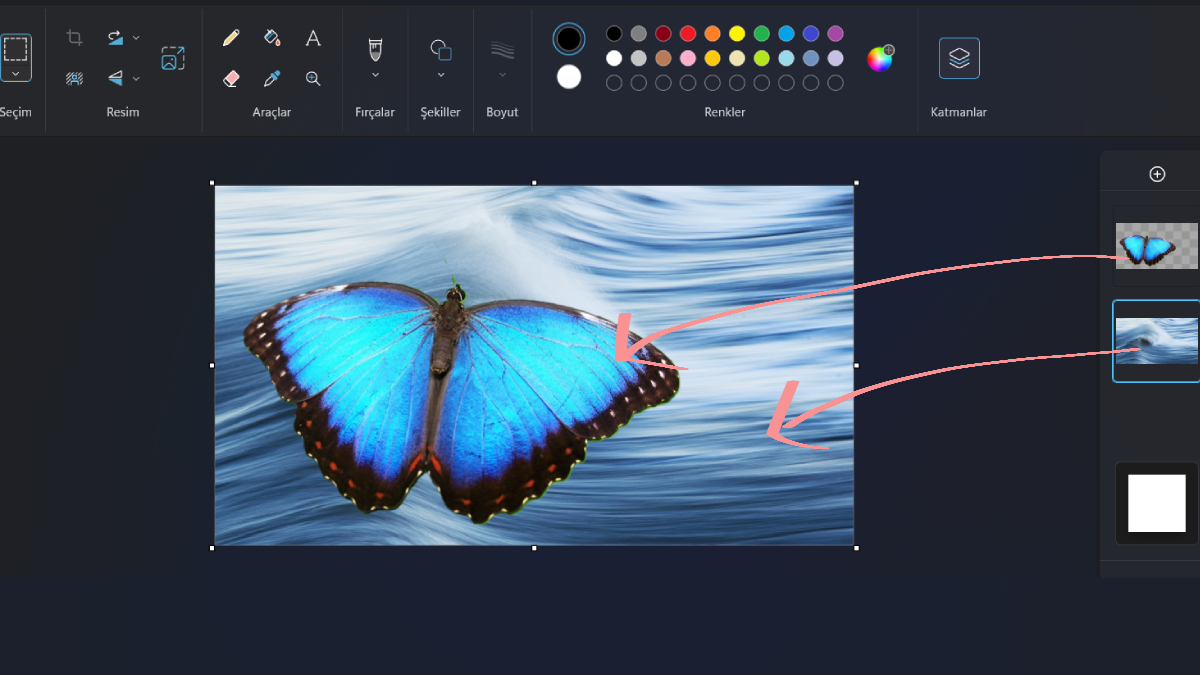
Paint Arka Plan Değiştirme

Yeni oluşturulan katmanı arka planı kaldırılan fotoğrafın olduğu katmanın altına çekin ve Control + V kısayolunu kullanarak çalışma alanına yeni bir arka plan yapıştırın.

Yeni arka planı ayarladıktan sonra “Dosya > Farklı Kaydet” yolunu takip ederek fotoğrafın son hâlini bilgisayarınıza kaydedebilirsiniz.


Anıl Özünaldım

Anıl Özünaldım

Technotoday.com.tr İçerik Editörü

Yorum Yap

Popüler İçerikler

Clair Obscur: Expedition 33 Oyundan Atıyor, Nasıl Çözülür?
Oyun

Clair Obscur: Expedition 33 Oyundan Atıyor, Nasıl Çözülür?

18 Aralık 2025
OpenAI Kendi Uygulama Mağazasını Kullanıma Sundu
Teknoloji Haberleri

OpenAI Kendi Uygulama Mağazasını Kullanıma Sundu

18 Aralık 2025
Sony ve Tencent Anlaştı: Horizon Klonu Oyun Kaldırıldı
Oyun

Sony ve Tencent Anlaştı: Horizon Klonu Oyun Kaldırıldı

18 Aralık 2025
En İyi Çiftlik Oyunları
Oyun

En İyi Çiftlik Oyunları

17 Aralık 2025
120Hz Ekrana Sahip OnePlus Pad Go 2 Tanıtıldı
Mobil

120Hz Ekrana Sahip OnePlus Pad Go 2 Tanıtıldı

17 Aralık 2025

Barındırma Altyapı Sponsoru

GüzelHosting

Kategoriler

  • Blog
  • Donanım
  • Foto Galeri
  • Fotoğraf
  • İnceleme
  • İnternet
  • Makale
  • Mobil
  • Otomobil
  • Oyun
  • Sektör Haberleri
  • Teknoloji Haberleri
  • Video
  • Yazılım

Son Haberler

Clair Obscur: Expedition 33 Oyundan Atıyor, Nasıl Çözülür?

Clair Obscur: Expedition 33 Oyundan Atıyor, Nasıl Çözülür?

18 Aralık 2025
OpenAI Kendi Uygulama Mağazasını Kullanıma Sundu

OpenAI Kendi Uygulama Mağazasını Kullanıma Sundu

18 Aralık 2025
  • Kariyer
  • Künye
  • Hakkımızda
  • Telif Kuralları
  • Gizlilik Sözleşmesi
  • İletişim

© Tüm Hakları Saklıdır.

Welcome Back!

Profilinizi aşağıya girin

Şifrenizi mi unuttunuz?

Şifrenizi mi unuttunuz?

Şifrenizi yenilemek için kullanıcı adı ya da e-posta girin

Giriş Yap
Sonuç yok
Bütün sonuçları göster
  • Haber
    • Donanım
    • Yazılım
    • Otomobil
    • Foto Galeri
    • Sektör Haberleri
  • İnternet
  • Mobil
  • Oyun
  • Blog
  • Fotoğraf
  • İnceleme
  • Makale
  • Video

© Tüm Hakları Saklıdır.