


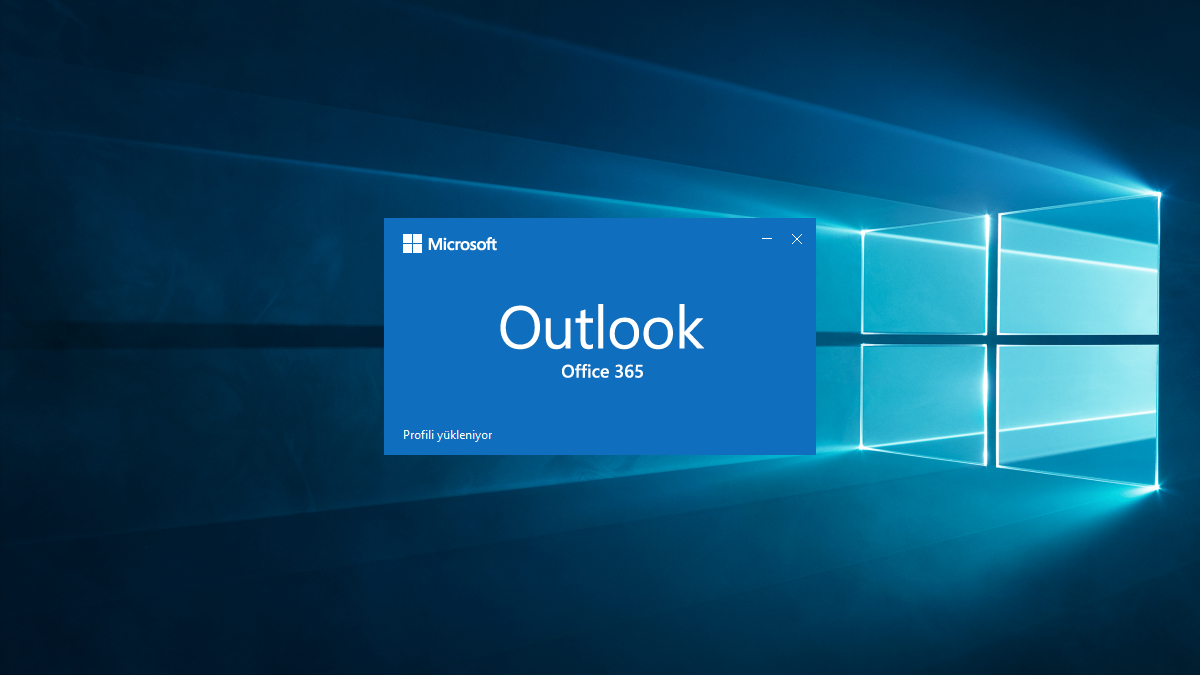
Outlook profil yükleniyorda kalıyor mu? Bu son derece can sıkıcı bir sorun olabilir çünkü böyle bir sorun ile karşı karşıya kaldığınızda hizmeti düzgün bir şekilde kullanamazsınız. Outlook eğer işiniz için büyük öneme sahip ise bir an önce çözüme kavuşturulması gerekir.
Peki, bu sorun tam olarak neden ortaya çıkıyor? Bu rehber olası nedenlerden hareket edilerek hazırlandığı için burada yer alan çözüm yollarını uygulayarak hem nedenini belirleyebilir hem de Outlook’u kesintisiz bir şekilde kullanmanızın önünde engel oluşturulan bu sorunu giderebilirsiniz.
Outlook Profil Yükleniyorda Kalıyor, Çözüm Yolları Neler?
- Outlook’u kapatıp yeniden açın.
- Outlook’u yönetici olarak çalıştırın.
- Çakışabilecek eklentileri devre dışı hâle getirin.
- Outlook profilini sıfırlayın.
- Antivirüs programını geçici olarak devre dışı bırakın.
- Hesaptan çıkış yapıp tekrar girin.
- Skype’ı kapatın.

Outlook’u Kapatıp Yeniden Açma
Sorunla ilk kez karşılaşıyorsanız muhtemelen Outlook’u çoktan kapatıp açmışsınızdır ama bunu sadece pencereyi kapatmayı sağlayan X seçeneğine basarak yaptıysanız yeterli olmayabilir.
Outlook’u tamamen kapatmak için Görev Yöneticisi’nden Outlook ile ilgili tüm işlemlere son vermelisiniz. Bazen yazılım hatalarından dolayı uygulamayı kapatsanız bile arka planda işlemler yürütülmeye devam edebilir.
Görev Yöneticisi’ni açmak için Control + Shift + Escape kısayolunu kullanabilir ya da görev çubuğuna sağ tıklayıp Görev Yöneticisi’ni seçebilirsiniz. Daha sonra “İşlemler” sekmesine gidip Microsoft Outlook’la ilgili gördüğünüz tüm işlemlerin üzerine sağ tıklayıp “Görevi Sonlandır” seçeneğine basabilirsiniz.
Outlook’u Yönetici Olarak Çalıştırma
Outlook’un düzgün bir şekilde çalışabilmesi için bazı izinlere ihtiyacı vardır. Genellikle yönetici ayrıcalıkları ile çalışmayı gerektirmese de sorun profil bilgilerinin çekilememesinden kaynaklı olabilir.
Outlook’u yeniden başlatmak için Windows + S kısayolunu kullanarak arama bölümünü açın ve arama kutusuna “Outlook” yazın. Daha sonra Outlook’un üzerine sağ tıklayın ve “Yönetici olarak çalıştır” seçeneğine basın. Son olarak yönetici olarak çalıştırılmasına izin verin.
Çakışabilecek Eklentileri Devre Dışı Bırakma
Soruna eklentiler de neden olabilir. Çakışan eklentilerin yol açabileceği bu sorunu gidermek için Windows + R kısayoluyla Çalıştır’ı açıp “Aç” kısmına “Outlook.com /safe” yazın ve Enter tuşuna basın. Bu işlem, Outlook’u güvenli modda açacaktır. Bu işe yaramazsa Outlook’un hedef yolunu tamamen yazmanız gerekebilir.
Bu adımlardan sonra “Dosya > Eklentileri Yönet” yolunu takip edin. Burada soruna neden olabilecek eklentileri belirlemelisiniz. Bunu da eklentileri tek tek devre dışı bırakıp Outlook’u yeniden başlatarak yapabilirsiniz.
Outlook Profilini Sıfırlama
Outlook profilini sıfırlamak için Windows + R ile Çalıştır’ı açın ve “Aç” kısmına “olk.exe –clearLocalState” yazın. Son olarak Enter tuşuna basın. Bu işlem, kayıtlı profili silerek Outlook’ta hesabınızı yeniden kaydetmenizi sağlar.
Antivirüs Programını Geçici Olarak Kapatma
Outlook’un profil yüklemede takılıp kalmasının en önemli nedenlerinden biri de antivirüs hizmetleridir. Bazıları bu işlemin gerçekleşmesini engelleyebilir.
Sorunun bundan kaynaklı olup olmadığını öğrenmek için kullandığınız hizmeti geçici bir süreliğine devre dışı bırakabilirsiniz ama bunu yapmanın cihazınızı potansiyel tehditlere karşı savunmasız hâle getireceğini unutmayın.
Hesaptan Çıkış Yapıp Tekrar Girme
Sorunu yaşayan kullanıcılara göre Word’ü açıp çıkış yaptıktan sonra Word’ü kapatmak ve bundan sonra yeniden Word’ü açıp giriş yapmak da sorunun çözüme kavuşmasını sağlıyor.
Skype’ı Kapatma
Öncelikle Outlook açık ise uygulamayı tamamen kapatın. Skype’ın normal ya da kurumsal sürümlerinden hangisini kullandığınız fark etmeksizin Control + Shift + Escape ile Görev Yöneticisi’ni açın ve Skype ile ilgili tüm işlemlerin üzerine sağ tıklayıp görevi sonlandırın. Outlook’u artık açabilirsiniz.








Yorum Yap