
Otomatik altyazı oluşturma özellikle video düzenleme aşamasında konuşmaları yazıya dökmekle çok fazla uğraşmak istemeyen kişiler tarafından nasıl gerçekleştirileceği merak edilen işlemlerin başında geliyor.
Altyazılar, videoları sessiz izleyen kullanıcıların videoda ne konuşulduğunu takip etmesini sağlamak açısından önemlidir. Bununla birlikte, izleyicinin dikkatini videoda tutmak gibi amaçlarla da kullanılır. Her ne sebeple olursa olsun, videolarınıza altyazı eklemek için basit bir çözüme ihtiyaç duyarsınız.
Neyse ki bugün videolarınıza altyazı eklemek için kullanabileceğiniz birçok video düzenleme uygulaması bulunuyor. Clipchamp de bunlardan biridir. Bu yazıda Clipchamp üzerinden videolarınıza nasıl sadece tek bir tıklama ile ücretsiz olarak altyazı ekleyebileceğinizi açıklayacağız.
Otomatik Altyazı Oluşturma Adımları
- Clipchamp’in web sitesine gidin.
- Sağ üst köşedeki “Try for free” butonuna tıklayın.
- Size uygun seçeneklerden birini seçerek oturum açın.
- “Yeni video oluştur” seçeneğine basın.
- “Medyayı içeri aktar” butonuna basıp ses dosyanızı seçin.
- Ses dosyasını zaman çizelgesine (timeline) sürükleyip bırakın.
- Sağ üst kısımdaki “Açıklamalı alt yazılar” seçeneğine tıklayın.
- “Şimdi deneyin” butonuna basın.
- Konuşma dilini seçin.
- “Medya dökümü oluştur” butonuna tıklayın.
- Altyazı hazır!
Clipchamp, hiçbir indirme işlemi gerçekleştirmeden tarayıcı üzerinden kullanabileceğiniz bir video düzenleme uygulamasıdır. Bu hizmeti kullanmak için ilk olarak Clipchamp aracını açmalısınız. Yönlendirileceğiniz sayfada daha önce Clipchamp’te bir hesap oluşturmadığınız için sizden hesap oluşturmanız istenecektir:
- Microsoft ile devam edin.
- E-posta ile devam et.
- Google ile devam edin.
- İş veya okul hesapları için Clipchamp’te oturum açın.
Bu seçeneklerden hangisini kullanmayı tercih ediyorsanız onu seçerek ilerleyin ve hesabınızı oluşturun. Oturum açtıktan sonra sizi Clipchamp’in ana sayfası karşılayacaktır. En başta yer alan “Yeni video oluştur” butonuna tıklayın.
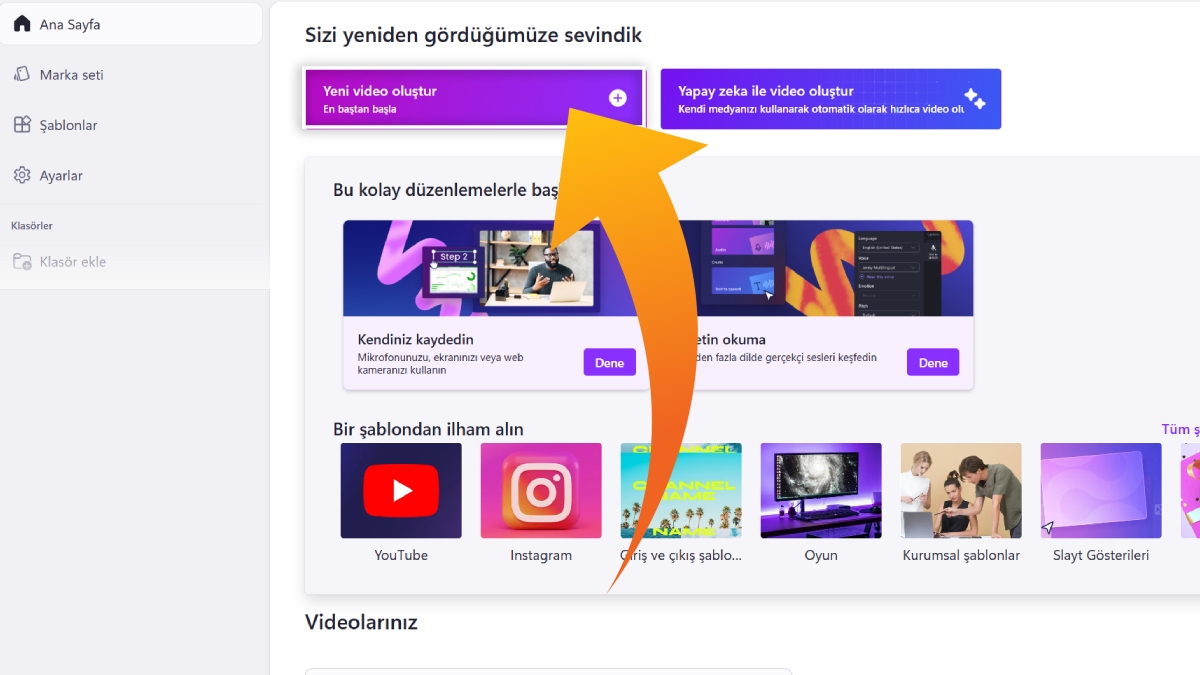

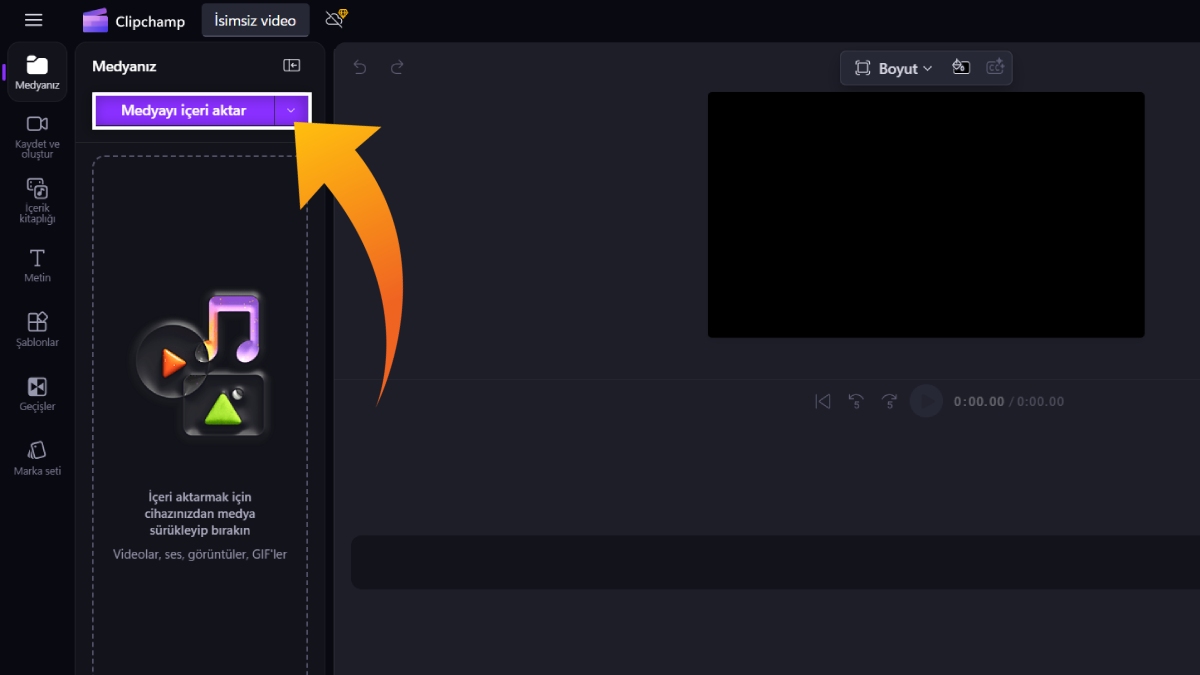
Varsayılan olarak “Medyanız” sekmesi açılacaktır. “Medyayı içeri aktar” butonuna basın ve yazıya dökmek istediğiniz ses dosyanızı seçin.
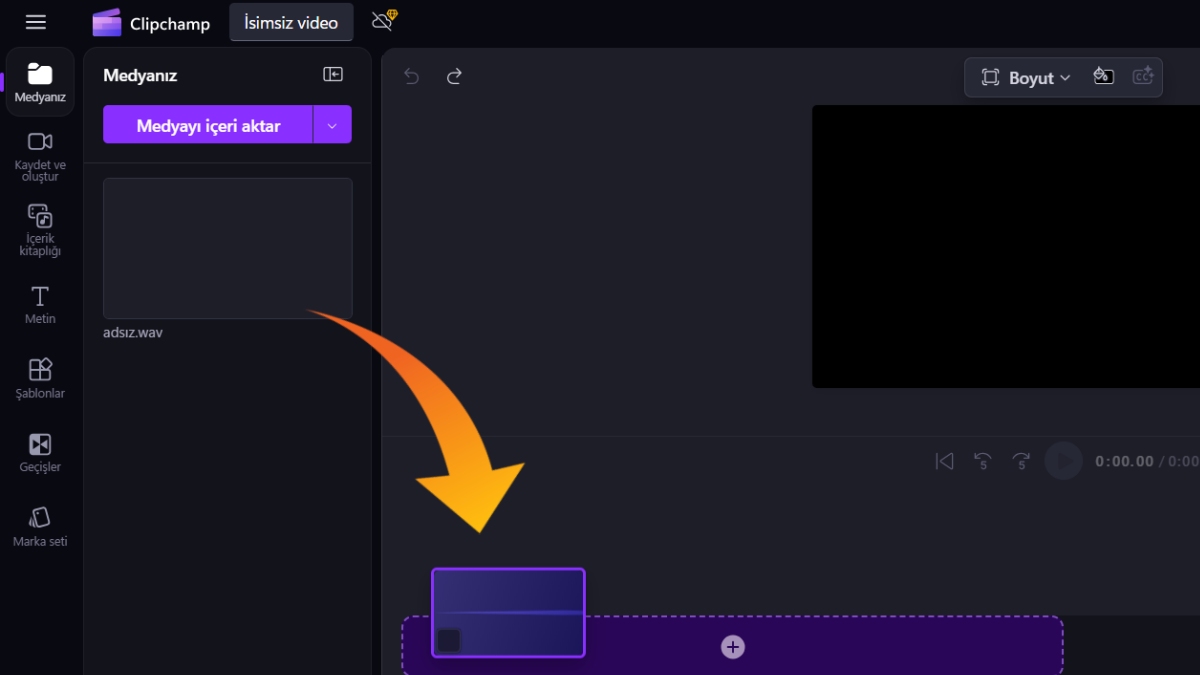
Altyazı oluşturmak için ses dosyasını zaman çizelgesine sürükleyip bırakmanız gerekiyor. Medya kısmında bulunan ses dosyasının üzerine basılı tutup aşağıdaki zaman çizelgesinin olduğu yere bırakın.
Sağ kısma bir panelin geldiğini göreceksiniz. En üstte yer alan “Açıklamalı alt yazılar” seçeneğine basın ve hemen ardından “Şimdi deneyin” butonuna tıklayın.
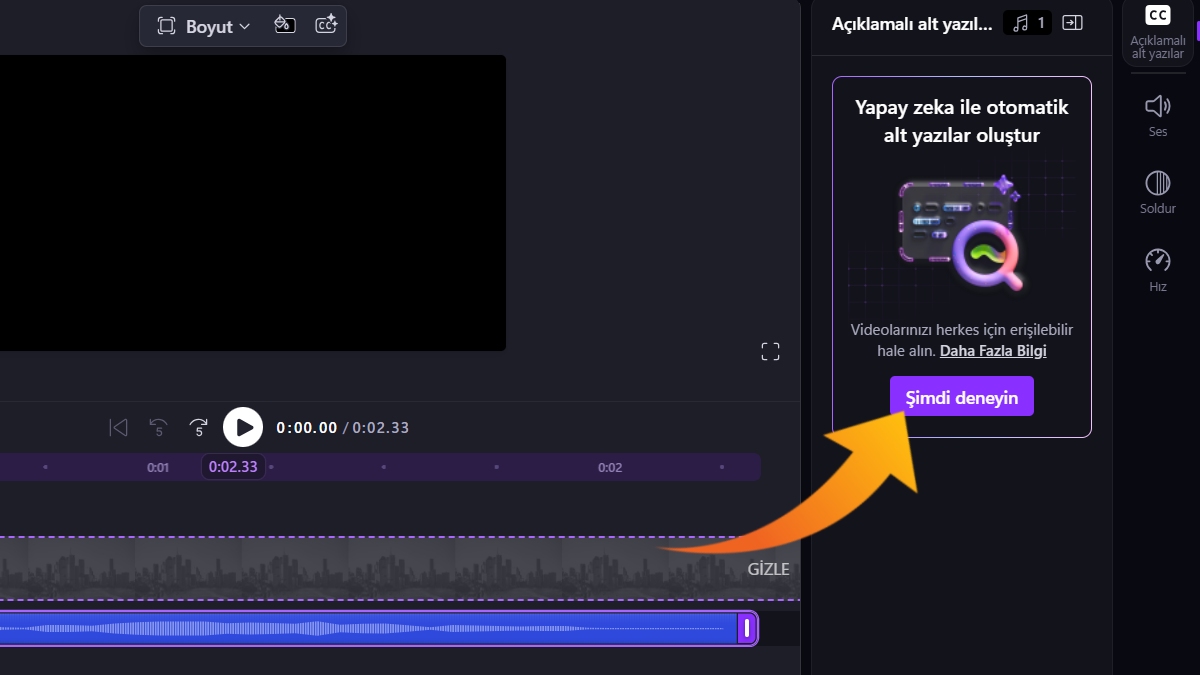
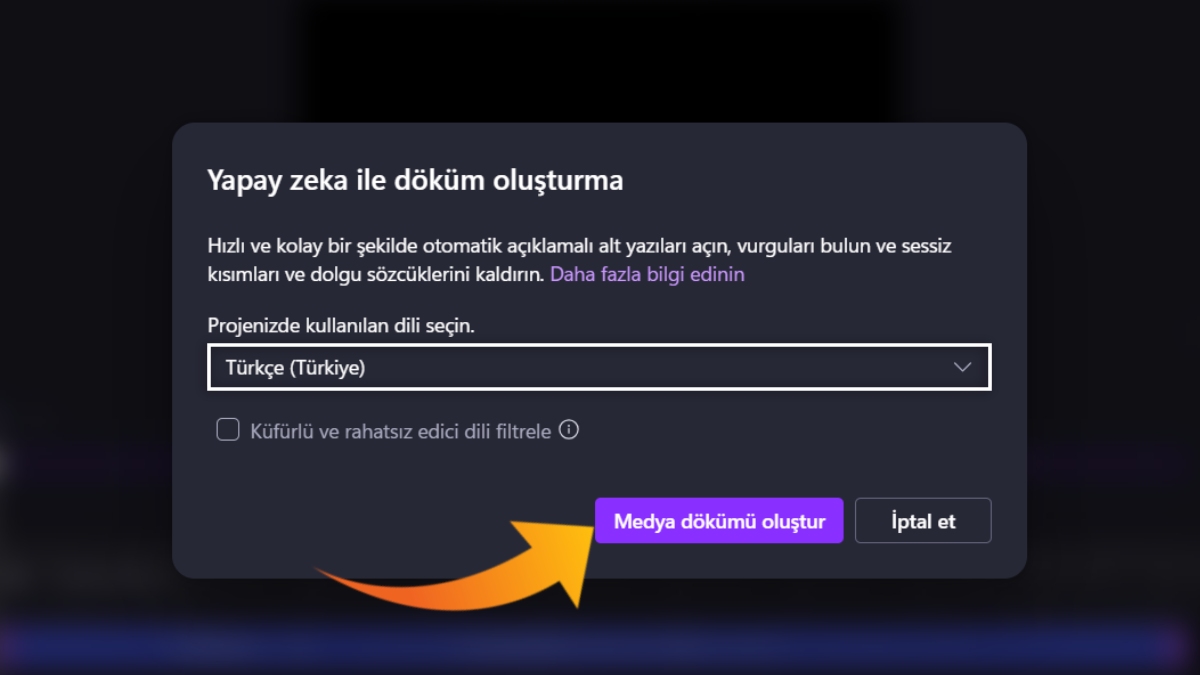
Bir sonraki aşamada konuşma dilini seçmeniz gerekiyor. Videoda hangi dilde konuşuyorsanız onu seçin ve “Medya dökümü oluştur” butonuna basın.
Birkaç saniyenin ardından altyazı otomatik olarak oluşturulmuş olacaktır. Altyazının üzerine basarak yazı tipi ve rengi gibi özelleştirmeler yapabilirsiniz.
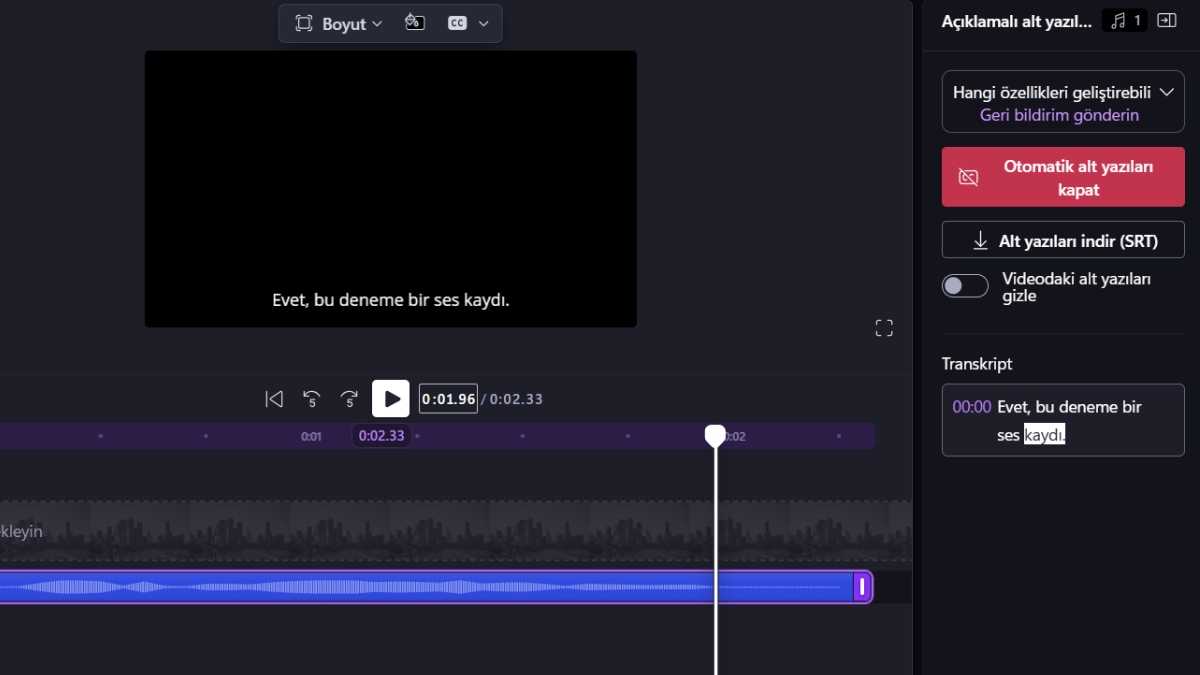
Altyazıda hata varsa “Açıklamalı alt yazılar” kısmına dönüp hatalı kısımları düzeltebilirsiniz.