


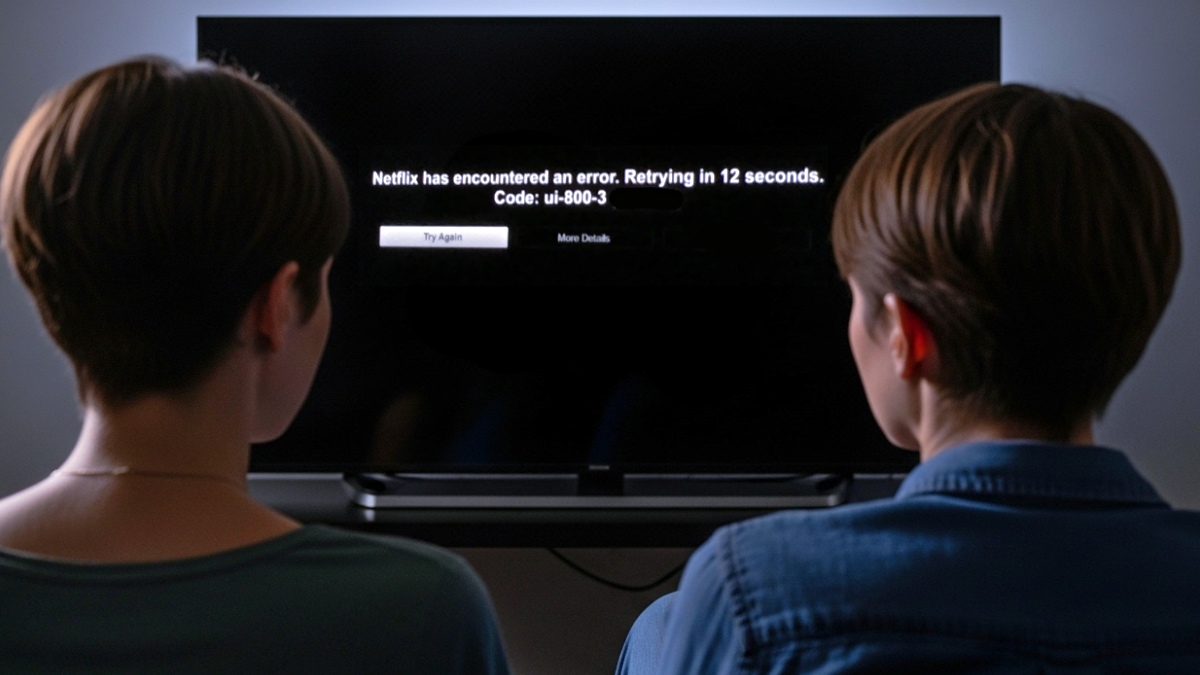
Netflix’te bir şeyler izlemeye çalışırken ui-800-3 hatası mı alıyorsunuz? Bu hata genellikle ağ sorunlarından ya da depolanan bilgilerin yenilenmesi gerektiğinden ortaya çıkar. Peki, Netflix ui-800 3 hatasının çözümü için nasıl bir yol izlenmelidir?
Bu yazıda sadece birkaç basit adımda ui-800-3 hatasından kurtulmanıza yardımcı olacağız. Siz de size uygun olan adımları takip ederek sorunu hızlı bir şekilde ortadan kaldırabilirsiniz.
Netflix ui-800-3 Hatasının Çözümü İçin Yöntemler
- Cihazı yeniden başlatın.
- Modemi yeniden başlatın.
- Hesaba tekrar giriş yapın.
- Uygulamayı kaldırıp yeniden yükleyin.
- Ağ ayarlarını sıfırlayın.
- Hata kodunu araştırın.
Netflix’te bir şeyler izlemek istediğinizde karşınıza çıkan sinir bozucu ui-800-3 hatasını ortadan kaldırmak için takip edilmesi gereken adımlar bu şekildedir. Dilerseniz gelin, bunları detaylı şekilde ele alalım.
Cihazı Yeniden Başlatma
ui-800-3 hatasına karşı atılması gereken ilk adım, cihazı yeniden başlatmak olmalıdır çünkü bu hata genellikle cihazda depolanan verilerden kaynaklıdır. Cihazı yeniden başlattığınızda ise bunları yeniler ve Netflix’i sorunsuz bir şekilde kullanmaya devam edersiniz.
Hangi cihazı kullandığınıza bağlı olarak cihazı kapatmak için takip etmeniz gereken adımlar farklılık gösterir. O yüzden cihazınızı uygun adımları takip ederek yeniden başlatmalısınız.
Modemi Yeniden Başlatma
Netflix’e erişmek için bağlandığınız ağa eğer Wi-Fi ya da ethernet kablosu kullanarak bağlandıysanız modemin arkasındaki güç düğmesine basıp 15 ila 30 saniye bekleyin, ardından aynı düğmeye yeniden basıp modemi yeniden başlatın.
Android telefon veya iPhone’da mobil veri / hücresel veri kullanarak Netflix’e erişiyorsanız bunu kapatıp telefonu uçak moduna alın ve yaklaşık 10 saniye bekledikten sonra telefonu uçak modundan çıkarıp hücresel veri veya mobil veriyi yeniden etkinleştirin.
Hesaba Tekrar Giriş Yapma
Bu geçici hata genellikle hesaptan çıkış yapıp tekrar oturum açtığınızda düzeliyor. Sizde de işe yarayıp yaramadığını görmek için hesabınızdan hızlıca çıkış yapın ve ardından hesabınıza tekrar giriş yapın.
Uygulamayı Kaldırıp Yeniden Yükleme
Sorunu yaşayan kullanıcıların büyük bir kısmında uygulamayı cihazından kaldırıp tekrar yükledikten sonra hata ortadan kalkıyor. Siz de Netflix uygulamasını silip yeniden yükleyerek sorunun düzelip düzelmeyeceğini görebilirsiniz.
Ağ Ayarlarını Sıfırlama
Bu hata bazen yanlış yapılandırılmış ağ ayarlarından kaynaklı olarak da ortaya çıkabiliyor. Sorunun bundan kaynaklı olup olmadığını öğrenmek için ağ ayarlarını fabrika ayarlarına sıfırlamayı deneyebilir veya son yaptığınız değişiklikleri geri alabilirsiniz.
Hata Kodunu Araştırma
Bu hata kodu bazen parantez içinde bir hata kodu ile gösterilir. Her hata kodu, farklı bir sorunu temsil eder. Hata kodunu Netflix’in yardım merkezinden araştırın. Bu şekilde sorunun çözmek için nasıl bir yol izleyebileceğinizi öğrenebilirsiniz.






Yorum Yap