
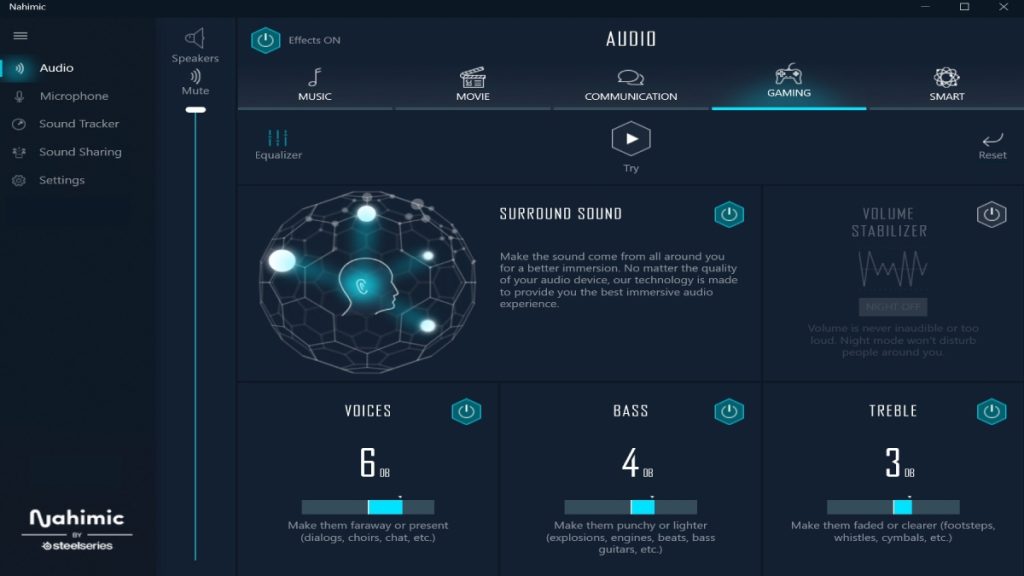
Nahimic, birçok dizüstü bilgisayarında yüklü olarak gelen hizmetlerden biridir ancak çoğu kişi, bu hizmetin varlığından tesadüfen haberdar olur. Büyük bir çoğunlukla Görev Yöneticisi’nde gezinirken veya yüklü uygulamalara göz atarken fark edilir. Bunun ardından şu soruya yanıt aranmaya başlanır: Nahimic nedir?
Kullanıcıların bu hizmetle ilgili en büyük endişelerinden biri genellikle Nahimic’in virüs olup olmamasıdır. Bazı kullanıcılar, bunu kendisi indirmediği için Nahimic’in nasıl yüklendiğini merak eder ve bunun bir kötü amaçlı yazılım olabileceğinden şüphe eder.
Siz de eğer bu kullanıcılar gibi soru işaretleri ile çevrelendiyseniz merak etmeyin, bu yazıda Nahimic hakkında cevabını merak edebileceğiniz her şeyi detaylı olarak yanıtlayacağız.
Nahimic Nedir?
Nahimic, sesleri daha kaliteli duymanıza ve mikrofonunuzun sesinizi daha net iletmesine yardımcı olmak üzere sunulan bir hizmettir. Lenovo, MSI ve benzeri markaların bilgisayarlarında önceden yüklenmiş olarak gelir.
Oyun oynarken, şarkı dinlerken, film izlerken ve hatta arkadaşlarınızla sesli olarak konuşurken sesleri net bir şekilde duymanıza yardımcı olur.
Nahimic sadece daha iyi sesler duymanıza yardımcı olmakla sınırlı kalmaz. Bununla birlikte, mikrofonunuzun ses kalitesini de iyileştirir. Örneğin mikrofondan ne uzak olursanız olun, sabit bir ses seviyesi elde etmenize olanak tanır. Ayrıca statik gürültüyü de önemli ölçüde azaltır. Yankı sorununuz varsa Nahimic’in hoparlörden gelen sesin alınmasını önleyen bir özelliği vardır.
Nahimic Ne İşe Yarar?
- Ses geliştirme: İnce ses ayarları yapabilirsiniz. Bas güçlendirmeden tiz ayarlarına kadar ses kontrolünü neredeyse tamamen size verir.
- Akıllı ses ayarları: Uygulamaya özel ses ayarları yapabilirsiniz. Spotify, Microsoft Teams, Counter-Strike 2… İster oyunun sesini azaltıp Spotify’ın sesini arttırın ister tam tersini yapın. Nahimic, kontrolü size bırakıyor.
- Mikrofonun daha net ses vermesi: Nahimic, sesinizin daha net duyulması için mikrofonunuzun performansını iyileştiren birçok özelliğe sahiptir.
- Ses seviyesini sabitleme: Mikrofondan uzaklaşıp yakınlaştığınızda artıp azaltan ses seviyesinin neden olduğu dengesizliği ortadan kaldırır. Ses seviyesini mikrofona olan uzaklığınız fark etmeksizin sabitler.
- Gürültü bastırma: Statik gürültü sorununu minimum seviyeye indirir.
- Yankı engelleme: Hoparlörden gelen seslerin alınmasını önler.
- Yüksek ses koruması: Aşırı yüksek ses seviyesi, cihazlarınıza ciddi zarar verebilir. Nahimic, aşırı titreşimi engelleyerek bu sorunun önüne geçer.
Nahimic Nasıl Kaldırılır?
Nahimic kolay gelir. Zor olan, onu bilgisayarınızdan kaldırmaktır ama merak etmeyin, bunu mümkün olan en kolay şekilde yapmanıza yardımcı olacağız.
Adım 1: Nahimic’i Bilgisayarınızdan Kaldırın
- Windows + I ile ayarlara gidin.
- Uygulamalar bölümüne girin.
- Yüklü uygulamaları seçin.
- Arama kısmına “Nahimic” yazın.
- Nahimic’in yanındaki üç noktaya tıklayın.
- “Kaldır” seçeneğine basın.
Adım 2: Nahimic İle İlgili Tüm Dosyaları Silin
Nahimic’i kaldırmak yeterli değildir. Uygulamayı kaldırdıktan sonra onunla ilgili tüm dosyaları da temizlediğinizden emin olun.
Adım 3: Kayıt Defteri Düzenleyicisi’nden Nahimic’i Kaldırın
Nahimic’in kalıntılarını tamamen silmek için Kayıt Defteri Düzenleyicisi’ni (regedit) kullanabilirsiniz ancak bunu yapmadan önce girdileri yedeklediğinizden emin olun çünkü yanlış yapılandırma, sisteminize zarar verebilir.
Bu işlemi gerçekleştirmeye devam etmek istiyorsanız Kayıt Defteri Düzenleyicisi’ni açın ve üst kısımdan “Düzen” seçeneğine basıp “Bul” seçeneğinin üzerine tıklayın. Daha sonra arama kısmına “Nahimic” yazın ve Enter tuşuna basın. Eşleşme sağlandıktan sonra Nahimic ile ilgili tüm anahtarları silin.
Anahtarları sildikten sonra Kayıt Defteri Düzenleyicisi’ni kapatın ve bilgisayarınızı yeniden başlatın.