


Mdsched.exe, Windows’taki Windows Bellek Tanılama aracını çalıştırmak için kullanılan bileşendir. Araç, bilgisayarın sistem belleğini yani RAM’i bellek sorunları açısından kontrol etmek için kullanılır. Bunu daha önce keşfetmeyen biri haklı olarak virüs şüphesinin üzerine düşebilir ancak bunu görmek, ortada her zaman tehlikeli bir durum olduğu anlamına gelmez.
Rehberimizde mdsched.exe nedir sorusunu cevaplarken söz konusu bileşenin ne anlama geldiğini cevaplamakla sınırlı kalmayacağız, bunu nasıl açabileceğinizi, RAM testi seçeneklerini ve sonuçları nereden görebileceğinizi inceleyeceğiz. Ayrıca ne zaman risk teşkil edebileceğine de değineceğiz.
Mdsched.exe Nedir?
Mdsched.exe, Windows Bellek Tanılama aracını açmak için kullanılır. Windows cihazındaki sistem belleğini kontrol ederek bellekle ilgili sorunların araştırılmasına yardımcı olur. Bellek tanılamasının amacı ise sadece bellekten kaynaklı olabilecek sorunları incelemektir. Tek başına bütün sistem sorunlarının nedenini kesin olarak belirleyen genel bir sorun tespit aracı değildir.
Mdsched.exe Virüs mü?
Orijinal mdsched.exe virüs değildir. Windows’un kendi Windows Bellek Tanılama aracına ait bileşendir. Fakat kötü amaçlı yazılımlar, bu dosya adını taklit edebilir. Yani dosyanın gerçekten Windows’a ait olup olmadığı ayrıca kontrol edilmelidir. Emin olmak için şu adımları izleyebilirsiniz:
- Ctrl + Shift + Esc ile Görev Yöneticisini açın.
- Ayrıntılar sekmesine girin.
- mdsched.exe görüyorsan sağ tıkla ve “Dosya konumunu aç” seçeneğine basın.
- Dosyanın bulunduğu konumu kontrol edin.
- Tam yolu “C:\Windows\System32\mdsched.exe” şeklinde olmalıdır. Dosya farklı klasördeyse taklit zararlı yazılım olabilir.
Bu sizin için yeterli olmazsa dosyaya sağ tıklayıp “Özellikler > Dijital İmzalar” yolunu da izleyebilirsiniz. İmzayı atan kuruluşun Microsoft Corporation olduğundan emin olun.

Mdsched.exe Nasıl Açılır?
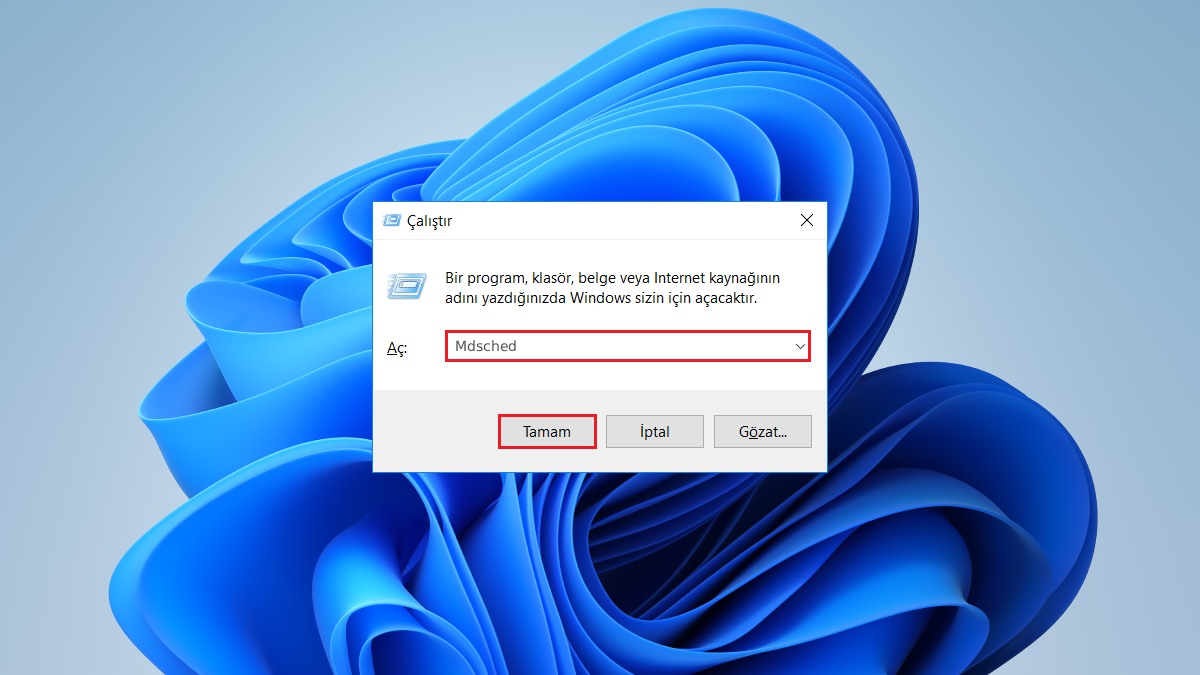
Mdsched.exe ile RAM testi nasıl yapılır diye merak ediyorsanız Windows’un Çalıştır aracını kullanabilirsiniz. Başlamadan önce mevcut çalışmalarınızı kaydedip uygulamaları kapatmanız önerilir. Eğer bunu yaptığınızdan eminseniz aşağıda yer alan adımları takip edebilirsiniz.
- Klavyeden Windows + R tuşlarına basarak Çalıştır penceresini açın.
- Çalıştır penceresindeki alana “mdsched” yazın ve “Tamam” seçeneğine tıklayın.
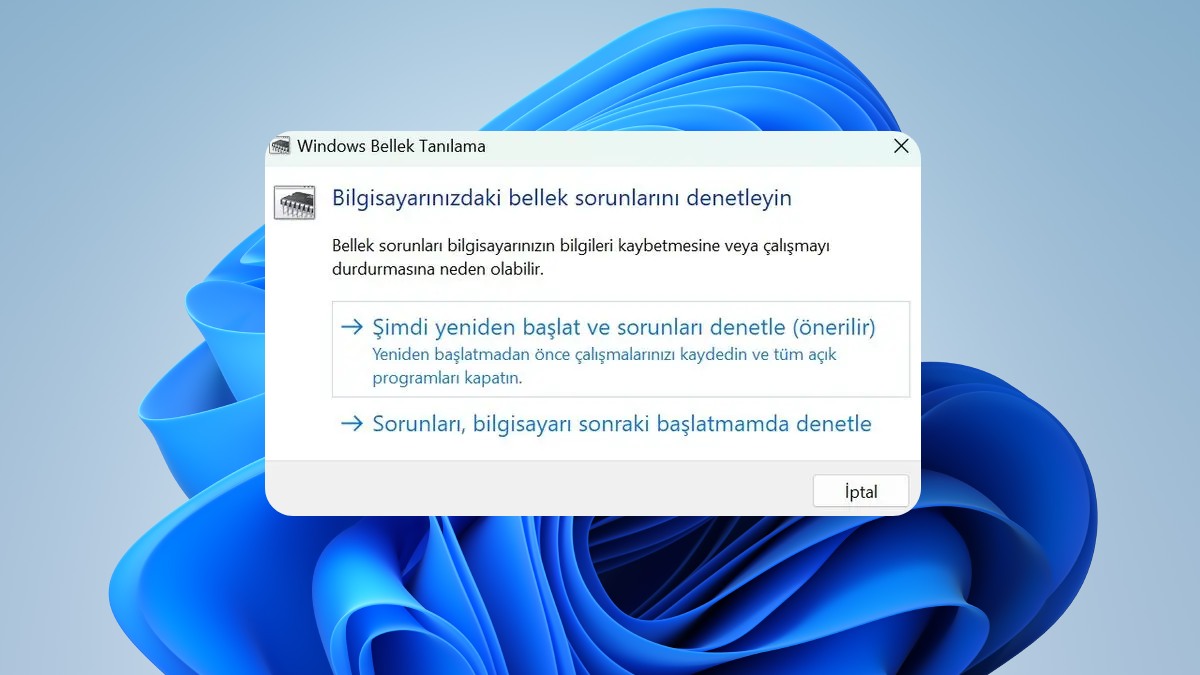
- Açılan Windows Bellek Tanılama penceresinde “Şimdi yeniden başlat ve sorunları denetle (önerilen)” seçeneğine tıklayın.
- Bilgisayar yeniden başlatılacaktır. Yeniden başlatmanın ardından Windows Bellek Tanılama Aracı açılacak ve bellek testi otomatik olarak başlayacaktır.
- Bellek testi tamamlandığında bilgisayarınız bir kez yeniden başlatılacaktır. Ardından oturum açma ekranı gelecektir.
- Oturum açtıktan sonra test sonuçlarını inceleyebilirsiniz.
Windows Bellek Tanılama Sonuçları Nerede Görülür?
Windows Bellek Tanılama sonucu, test tamamlanıp oturum açtıktan sonra karşınıza otomatik olarak çıkar. Tabii, masaüstü gelir gelmez test sonuçlarını görmeyi beklemeyin. Bildirimin çıkması birkaç dakika alabilir. Tamamen açılış hızına ve öncelik sırasına bağlı.
Bildirim görünmüyorsa veya bildirim kapatıldıysa sonuçları “Olay Görüntüleyicisi” üzerinden kontrol edebilirsiniz. Bunun için “Olay Görüntüleyicisi > Uygulama ve Hizmet Günlükleri > Microsoft > Windows > MemoryDiagnostics-Results > Debug” yolunu takip edebilirsiniz. MemoryDiagnostics-Results altında bellek testlerine ait kayıtlar yer alacaktır. İlgili kaydı seçerek testin ayrıntılarına bakabilirsiniz
Mdsched.exe Bulunamıyorsa Ne Yapılabilir?
Mdsched.exe çalışmıyor ise ilk olarak Windows aramasında “Windows Bellek Tanılama” aracını aratabilir ya da Çalıştır penceresini açarak mdsched komutunu yeniden girmeyi deneyin. Dosyanın bulunamadığı durumunda rastgele bir web sitesinden mdsched.exe indirmeyin. Windows Bellek Tanılama aracına erişim sorunu yaşıyorsanız sorunun kaynağını belirlemek için Windows’un kendi araçları üzerinden ilerlemek daha güvenli.
Sıkça Sorulan Sorular
Mdsched.exe ne işe yarar?
Mdsched.exe, Windows Bellek Tanılama aracını başlatmayı sağlar. Windows Bellek Tanılama, sistem belleğiyle ilgili sorunların incelenip bulunmasına yardımcı olur.
Mdsched.exe ile RAM testi nasıl yapılır?
Windows + R ile Çalıştır penceresini açın, mdsched yazın ve Windows Bellek Tanılama ekranındaki “Şimdi yeniden başlat ve sorunları denetle (önerilen)” seçeneğini kullanın. Yeniden başlatmanın ardından RAM testi otomatik olarak başlar.
Windows Bellek Tanılama sonucu nerede görülür?
Windows Bellek Tanılama sonucu, test sonrasında bilgisayar açıldığında otomatik olarak karşınıza çıkar. Bildirim göremezseniz “Olay Görüntüleyicisi” üzerinden “MemoryDiagnostics-Results > Debug” üzerinden kayıtlara bakabilirsiniz.
Mdsched.exe güvenli mi?
Mdsched.exe, Windows Bellek Tanılama aracıyla ilişkili Windows bileşenidir. Eğer sonradan rastgele bir web sitesi üzerinden indirmediyseniz genellikle güvenli olduğu söylenebilir ama kötü amaçlı yazılımın bunu taklit edebileceğini unutmayın.





Yorum Yap