Technotoday-logo
  • Haber
    • Donanım
    • Yazılım
    • Otomobil
    • Foto Galeri
    • Sektör Haberleri
  • İnternet
  • Mobil
  • Oyun
  • Blog
  • Fotoğraf
  • İnceleme
  • Makale
  • Video
Sonuç yok
Bütün sonuçları göster
  • Haber
    • Donanım
    • Yazılım
    • Otomobil
    • Foto Galeri
    • Sektör Haberleri
  • İnternet
  • Mobil
  • Oyun
  • Blog
  • Fotoğraf
  • İnceleme
  • Makale
  • Video
Sonuç yok
Bütün sonuçları göster
Technotoday-mobile-logo
Sonuç yok
Bütün sonuçları göster

Ana Sayfa / Mac’inizde ekran görüntüsü nasıl alınır

Mac’inizde ekran görüntüsü nasıl alınır

Murat Yazar: Murat
24 Temmuz 2020
Kategori: Makale
0 0
0
Mac’inizde ekran görüntüsü nasıl alınır
0
Paylaşım
Facebook ile PaylaşTwitter ile Paylaş

Ekran görüntüleri almak ve paylaşmak artık hayatımızın vazgeçilmez bir parçası. Bazen bir arkadaşınıza, bazen de proje ortağınıza ekran görüntüsü göndermek istersiniz. Peki, Macbook’larda bu işlemi nasıl yapıyoruz?

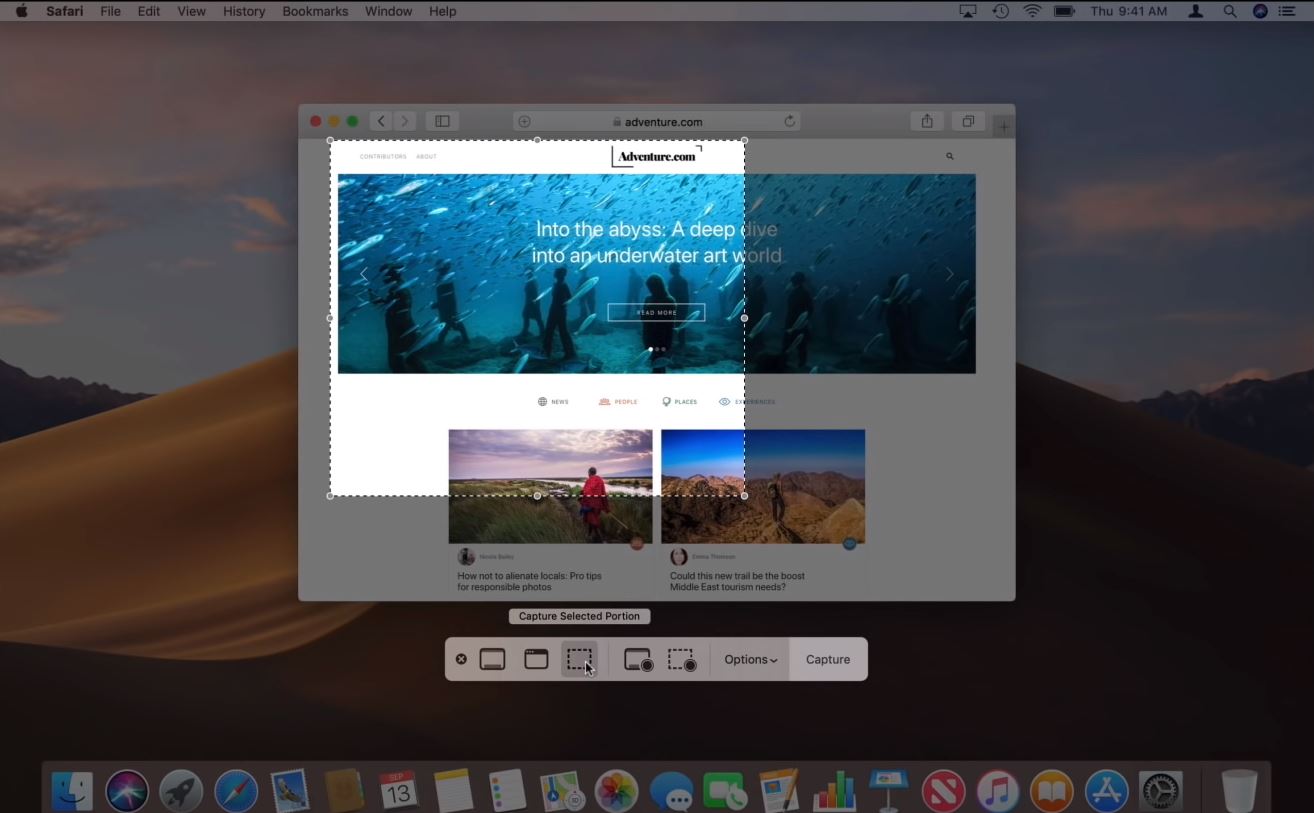
MacOS’un son sürümleri (Mojave ve Catalina), ekran görüntülerinizi .PNG dosyaları olarak kaydeden bir uygulama ile birlikte geliyor. Ekranın altında bir komut çubuğu almak için Shift-Komut (⌘) -5 tuşlarına basmanız yeterli.

Soldaki ilk üç düğme tüm ekranın ekran görüntüsünü, belirli bir pencereyi veya ekranın ana hatlarını seçmenizi sağlar. Sonraki iki düğme, ekranınızın tamamının veya bir kısmının video kaydını başlatmanıza olanak tanır. “Seçenekler” düğmesi, anlık olarak ekran görüntünüzü Mac’inizde nereye kaydetmek istediğinizi seçmenize, arzu ederseniz 5 veya 10 saniyelik bir gecikme ayarlamanıza ve imlecinizi göstermenize veya gizlemenize olanak tanır. Hazır olduğunuzda, komut çubuğunun sağ ucundaki “Yakala” düğmesini tıklamanız yeterli. 

Aceleniz varsa ve komut çubuğuyla uğraşmak istemiyorsanız – veya Mojave veya Catalina sürümüne geçmediyseniz – yine de ekran görüntülerini masaüstünüze kaydedebilirsiniz.

Tüm ekranın ekran görüntüsünü almak için Shift-Komut-3 tuşlarına basın. 

Ekranın bir bölümünün ekran görüntüsünü almak için Shift-Komut-4 tuşlarına basın ve ardından imleci sürüklemek istediğiniz alanı çizmek için sürükleyin

Belirli bir pencereyi yakalamak istiyorsanız Shift-Komut-4 tuşlarına basın. Boşluk çubuğuna basın. İmleç bir kameraya dönüşecektir. İmleci, vurgulanıncaya kadar yakalamak istediğiniz pencerenin üzerine getirin ve tıklayın.

Bu kadar basit. Ben genelde Shift-Komut(⌘) ve 4 kombinasyonunu kullanarak hızlıca seçip kayıt işlemi yapıyorum. Sonra istediğim yere gönderebiliyorum. Windows’larda şuan durum nasıl bilmiyorum ama MacOS işletim sistemlerinde ekran görüntüsü almak bu kadar kolay. 

 

Murat

Murat

Yorum Yap

Popüler İçerikler

WhatsApp Ban Kaldırma Nasıl Yapılır?
Yazılım

WhatsApp Ban Kaldırma Nasıl Yapılır?

2 Şubat 2026
Stranger Things: Sene 1985’in Fragmanı Yayınlandı
İnternet

Stranger Things: Sene 1985’in Fragmanı Yayınlandı

2 Şubat 2026
Xiaomi 17 Ultra’nın Avrupa Fiyatı Ortaya Çıktı
Mobil

Xiaomi 17 Ultra’nın Avrupa Fiyatı Ortaya Çıktı

2 Şubat 2026
Sungrow, PowerTitan 3.0’ı Tanıttı
Teknoloji Haberleri

Sungrow, PowerTitan 3.0’ı Tanıttı

2 Şubat 2026
Xbox Hediye Kartlarının Günlük Konsol Harcamalarına Katkısı
Blog

Xbox Hediye Kartlarının Günlük Konsol Harcamalarına Katkısı

2 Şubat 2026

Barındırma Altyapı Sponsoru

GüzelHosting

Kategoriler

  • Blog
  • Donanım
  • Foto Galeri
  • Fotoğraf
  • İnceleme
  • İnternet
  • Makale
  • Mobil
  • Otomobil
  • Oyun
  • Sektör Haberleri
  • Teknoloji Haberleri
  • Video
  • Yazılım

Son Haberler

WhatsApp Ban Kaldırma Nasıl Yapılır?

WhatsApp Ban Kaldırma Nasıl Yapılır?

2 Şubat 2026
Stranger Things: Sene 1985’in Fragmanı Yayınlandı

Stranger Things: Sene 1985’in Fragmanı Yayınlandı

2 Şubat 2026
  • Kariyer
  • Künye
  • Hakkımızda
  • Telif Kuralları
  • Gizlilik Sözleşmesi
  • İletişim

© Tüm Hakları Saklıdır.

Welcome Back!

Profilinizi aşağıya girin

Şifrenizi mi unuttunuz?

Şifrenizi mi unuttunuz?

Şifrenizi yenilemek için kullanıcı adı ya da e-posta girin

Giriş Yap
Sonuç yok
Bütün sonuçları göster
  • Haber
    • Donanım
    • Yazılım
    • Otomobil
    • Foto Galeri
    • Sektör Haberleri
  • İnternet
  • Mobil
  • Oyun
  • Blog
  • Fotoğraf
  • İnceleme
  • Makale
  • Video

© Tüm Hakları Saklıdır.